
PyTorch环境搭建
来源
最详细的 Windows 下 PyTorch 入门深度学习环境安装与配置 CPU GPU 版 | 土堆教程_哔哩哔哩_bilibili
Python 深度学习:安装 Anaconda、PyTorch(GPU 版)库与 PyCharm_哔哩哔哩_bilibili
1. Anaconda 安装
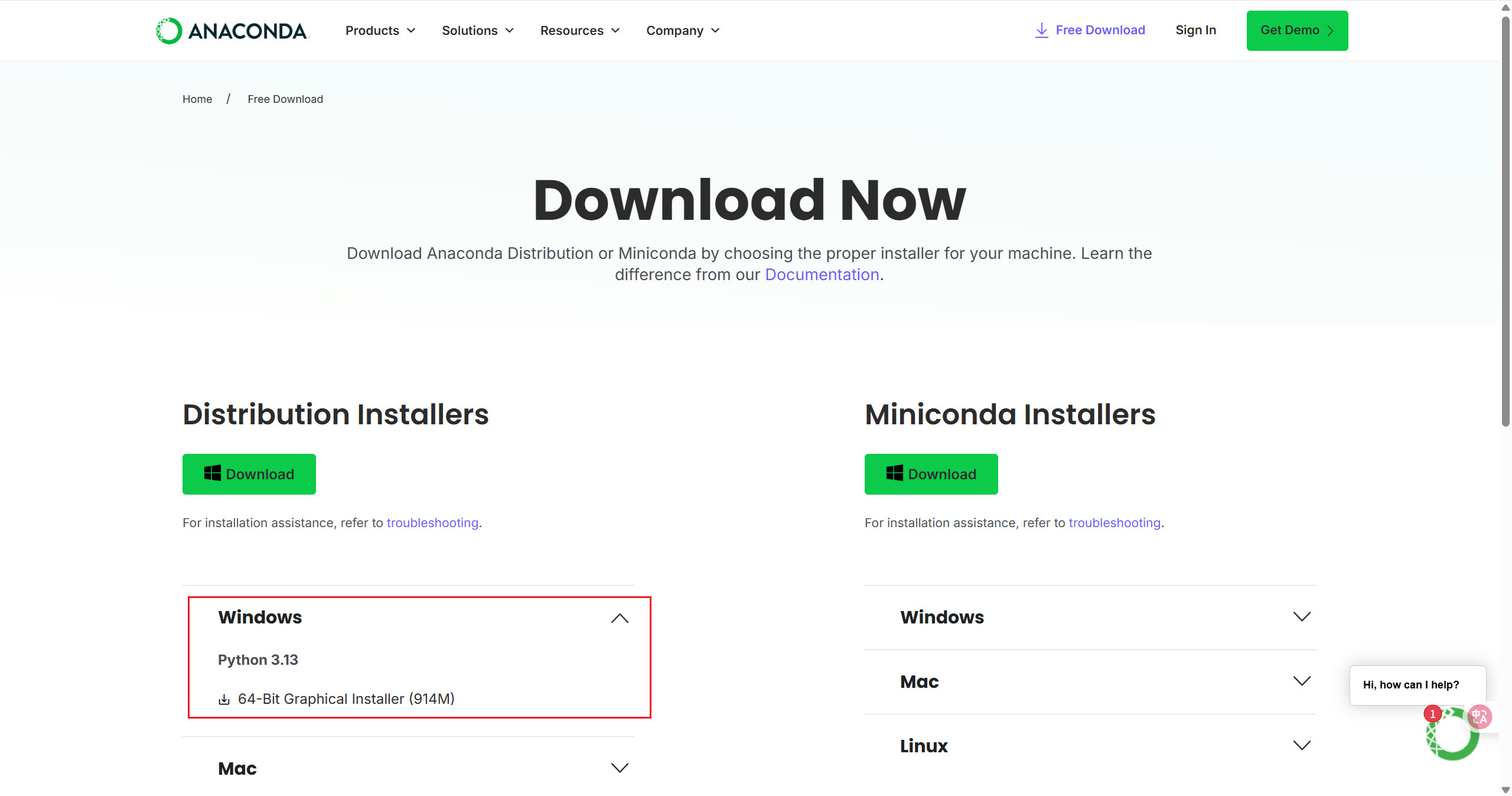
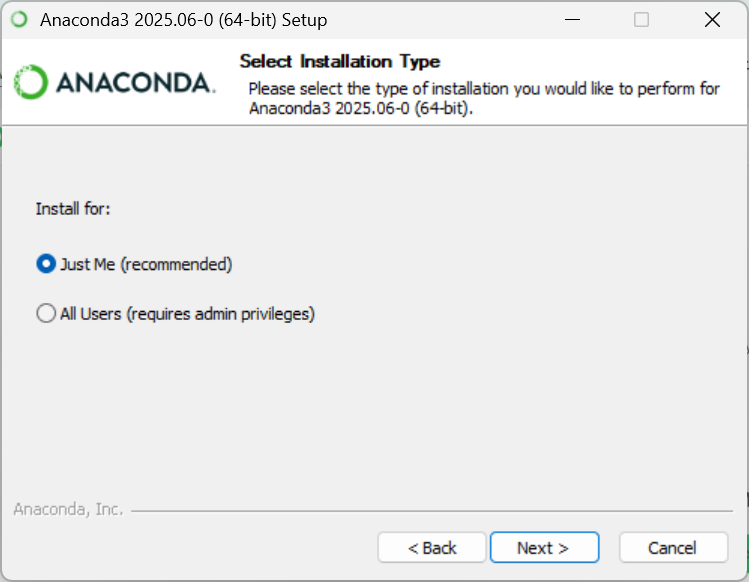
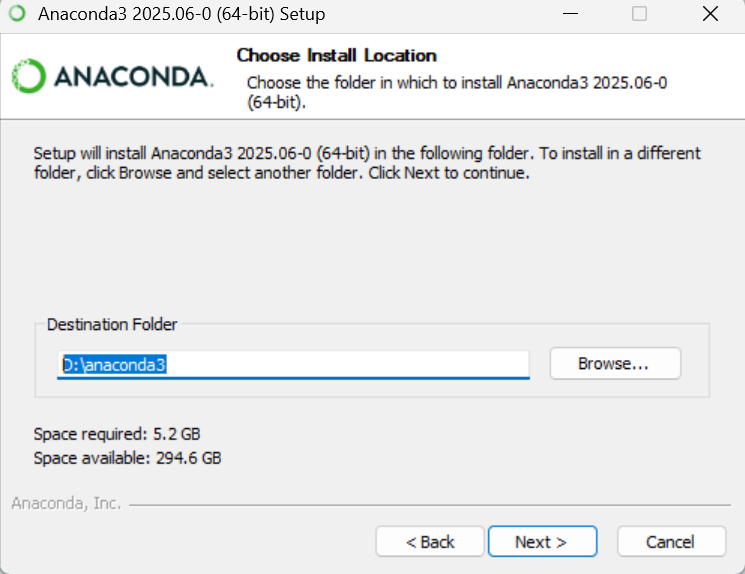
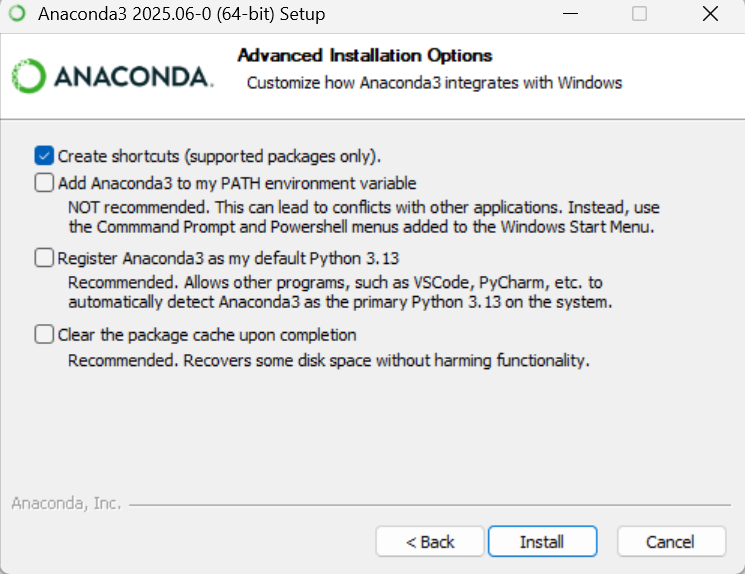
进入 Anaconda 官网,选择 Anaconda Distribution 进行下载安装,注意安装路径不能有中文和空格。
2. 创建虚拟环境
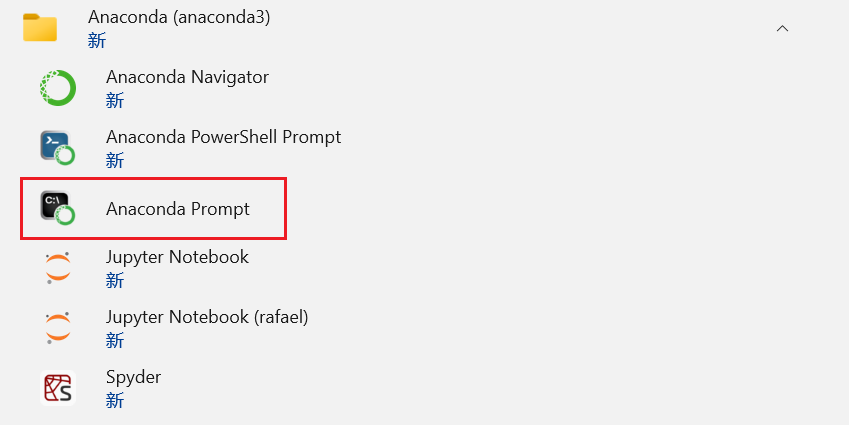
打开 Anaconda Prompt 或 Anaconda PowerShell Prompt。
有以下指令:
# 查看虚拟环境列表
conda env list

# 创建虚拟环境
conda create -n 虚拟环境名字 python=版本
# 或添加镜像加速
conda create -n 虚拟环境名字 python=版本 -c 镜像地址

# 激活虚拟环境
conda activate 虚拟环境名字
# 查看当前虚拟环境下的包
conda list
pip list
# 退出到base环境
conda deactivate

# 其他指令
# 查看当前Python版本
python --version
# 退出Python
exit() # 效果同Ctrl+Z+Enter
# 删除虚拟环境
conda remove -n 虚拟环境名字 --all
# 持久添加通道
conda config --add channels 通道地址
# 删除通道
conda config --remove channels 通道地址
# 查找具体包名
conda list | findstr 包名
pip list | findstr 包名
# 删除包
pip uninstall 包名
conda remove 包名
# 导出环境
conda env export > env.yml
pip freeze > requirements.txt
# 安装依赖
conda env update -f env.yml
pip install -r requirements.txt
可以使用以下三个镜像:
| 镜像名 | 用于创建环境镜像地址 |
|---|---|
| 清华镜像 | https://mirrors.tuna.tsinghua.edu.cn/anaconda/pkgs/main |
| 北京外国语大学镜像 | https://mirrors.bfsu.edu.cn/anaconda/pkgs/main |
| 阿里巴巴镜像 | http://mirrors.aliyun.com/anaconda/pkgs/main |
3. 安装 PyTorch
3.1 判断 CUDA Runtime 版本
关于 CUDA Runtime 版本有两条准则:
- CUDA Runtime version ≤ CUDA Driver version(上限值)
- CUDA Runtime version 需支持显卡对应的算力(下限值)
3.1.1 安装显卡驱动最新版本
进入 Nvidia 官网,选择产品类型查找对应驱动。
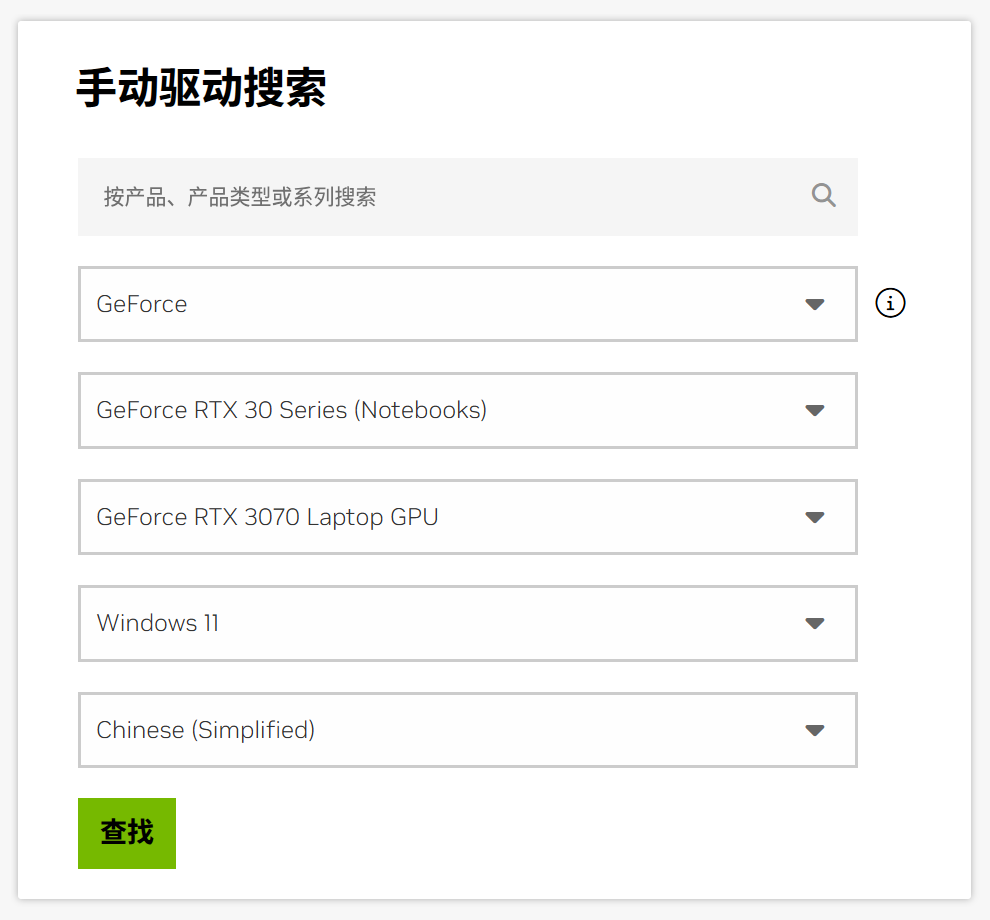
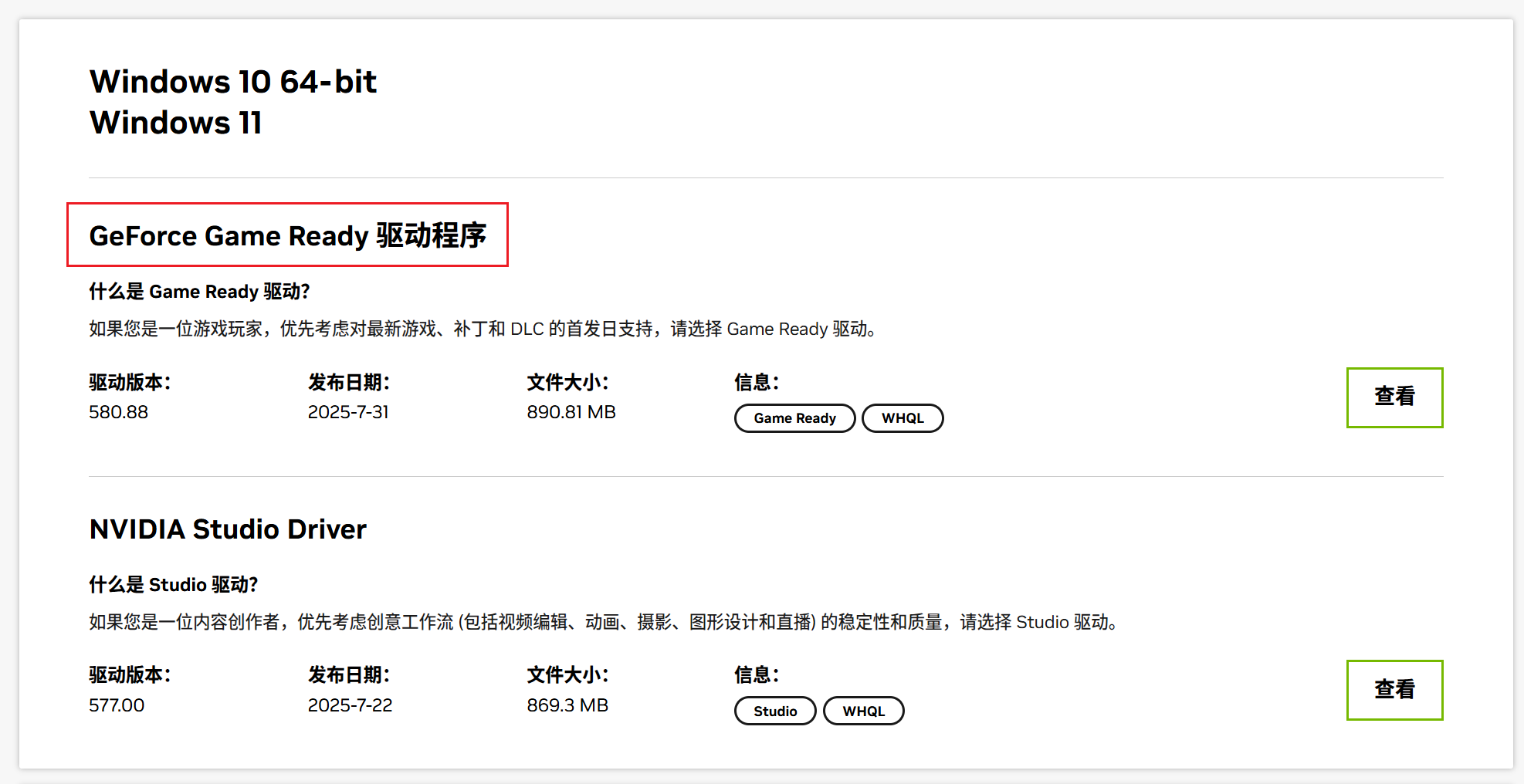
选择 Game Ready 驱动进行下载。
3.1.2 确定 CUDA Driver 版本
打开命令行窗口或 Anaconda Prompt,输入以下指令:
nvidia-smi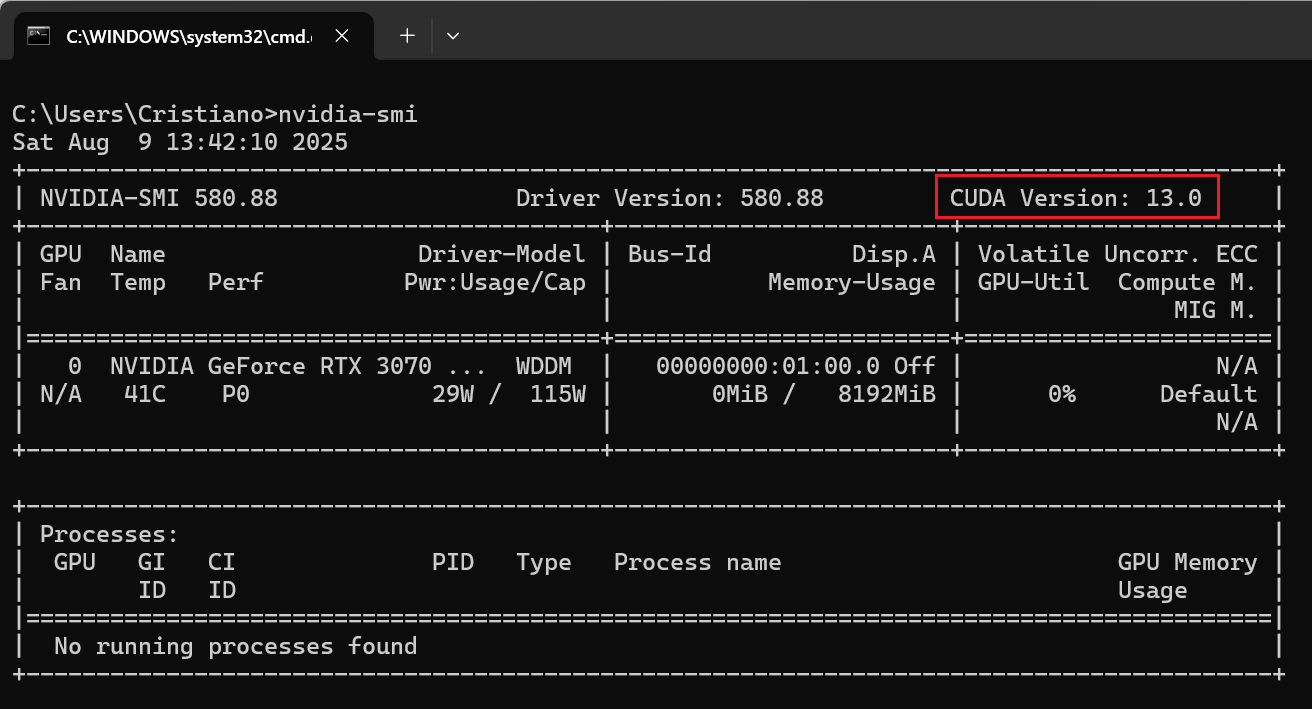
即 CUDA Driver 版本为 13.0,所以 CUDA Runtime 版本最高为 13.0。
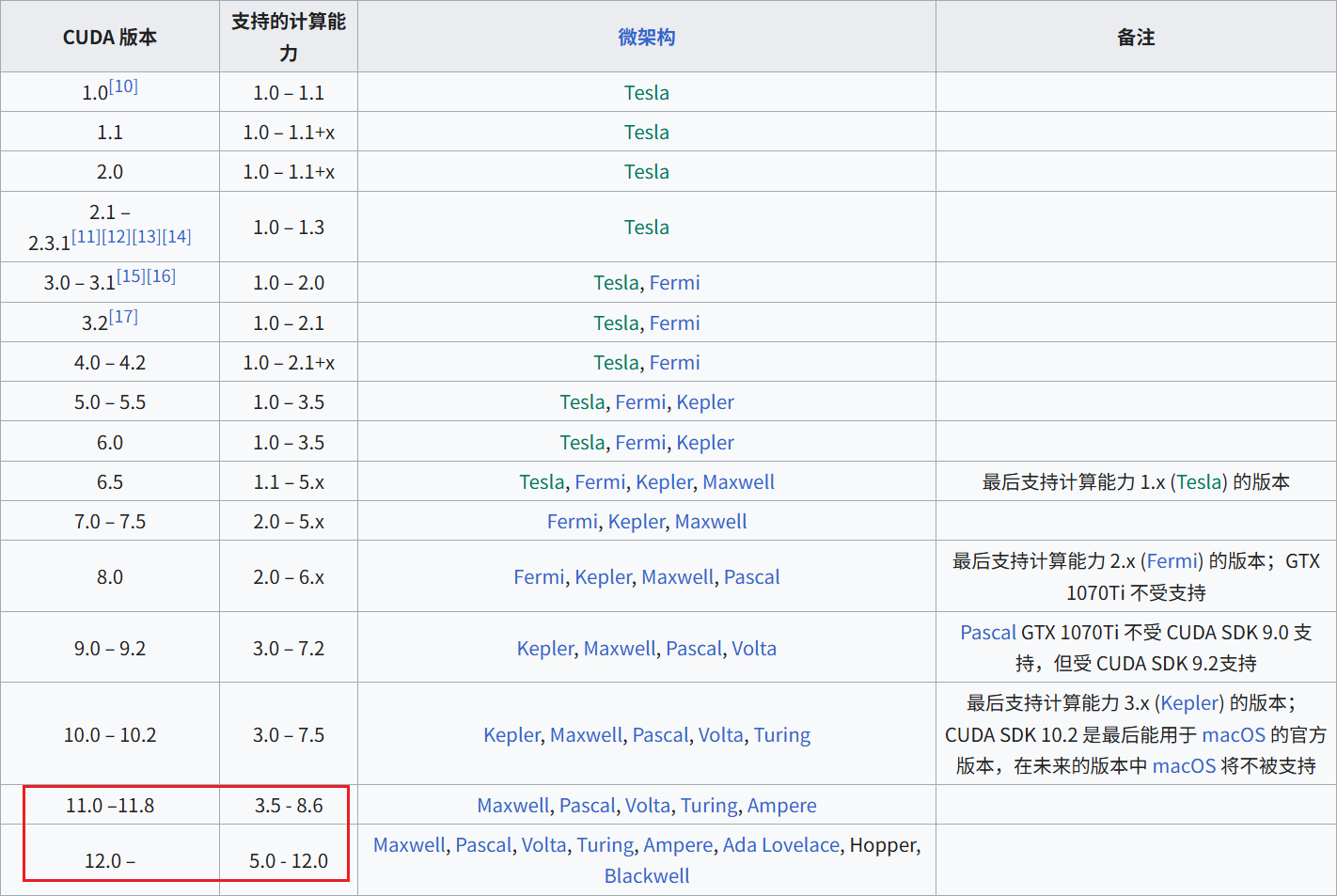
3.1.3 确定显卡算力
进入 维基百科,查看显卡对应的算力。

可以看出 CUDA Runtime 版本至少需要为 11.0。
3.2 安装 PyTorch
CUDA Runtime 版本为 11.0~13.0 之间,进入 PyTorch 官网,选择高版本进行安装。

进入创建好的虚拟环境,运行官网上的指令:
pip3 install torch torchvision --index-url https://download.PyTorch.org/whl/cu1293.3 验证 PyTorch
- 激活对应的虚拟环境(安装 PyTorch 的虚拟环境):
conda activate 虚拟环境名字 - 输入
conda list,看有没有 PyTorch 或者 torch - 输入
python - 输入
import torch - 输入
torch.cuda.is_available() - 如果显示 True,就说明 PyTorch 安装成功了
4. PyCharm 的安装与设置
4.1 PyCharm 的安装
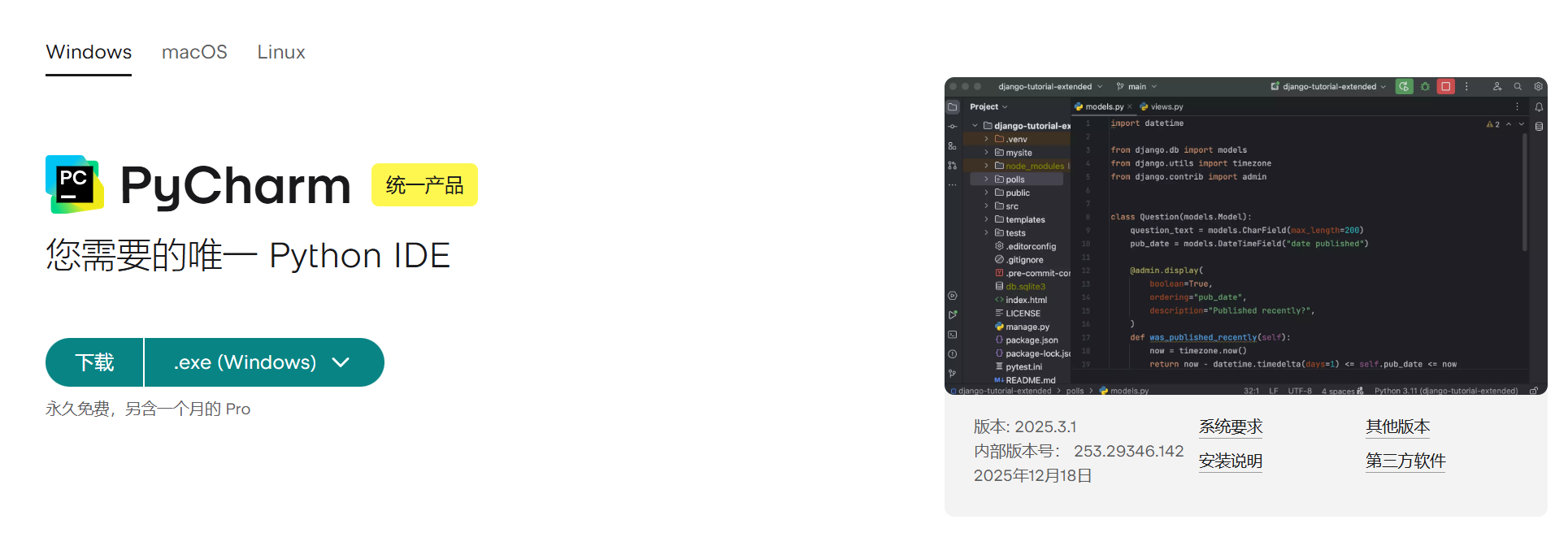
进入 PyCharm 官网,点击下载。
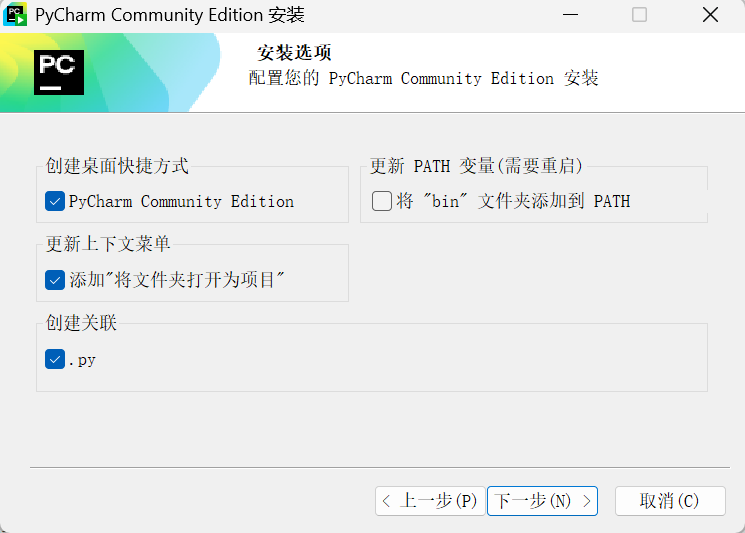
安装时勾选下列选项:
4.2 PyCharm 的设置
4.2.1 项目设置
进入 PyCharm 后,选择 文件-新建项目,进行如下设置:
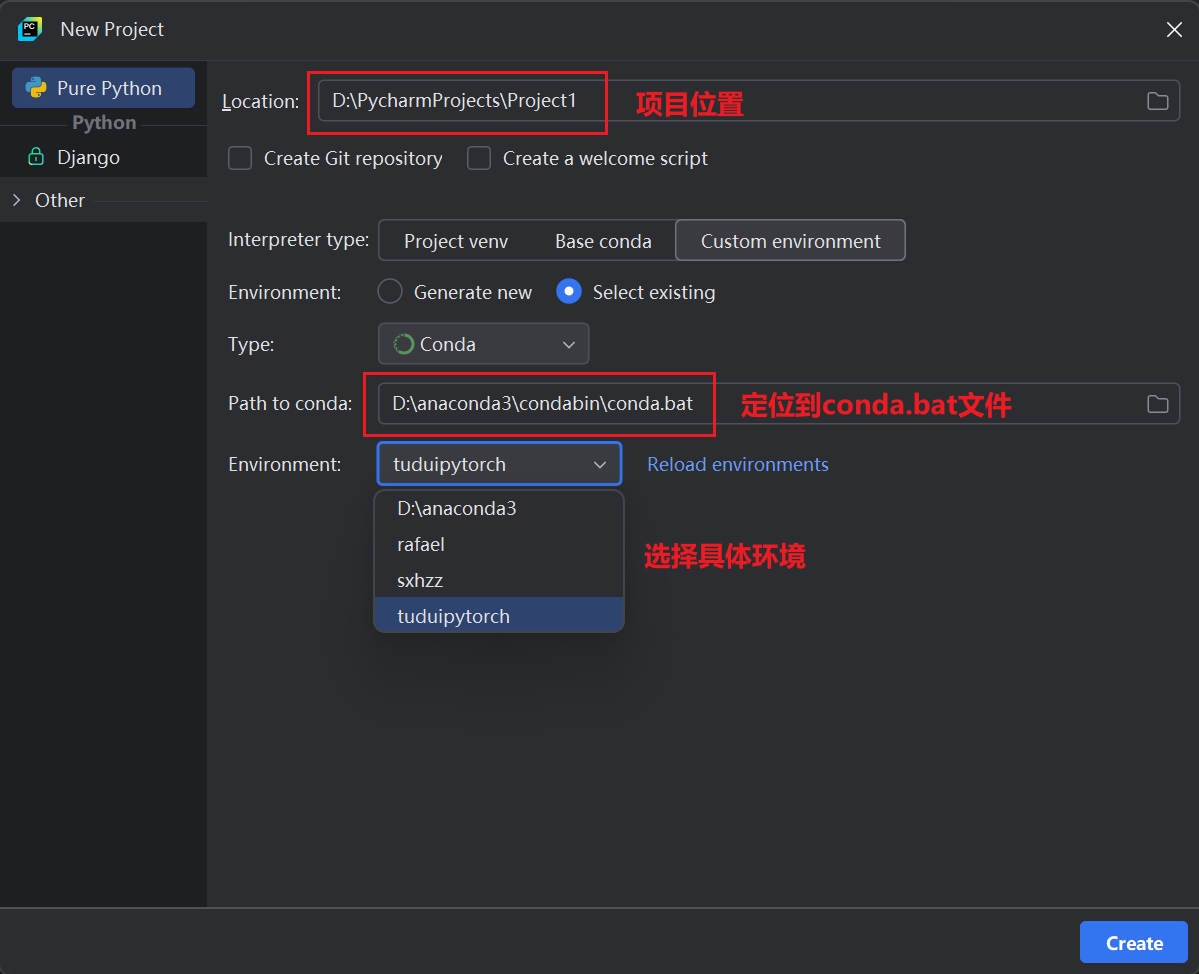
使用 Python 控制台运行:
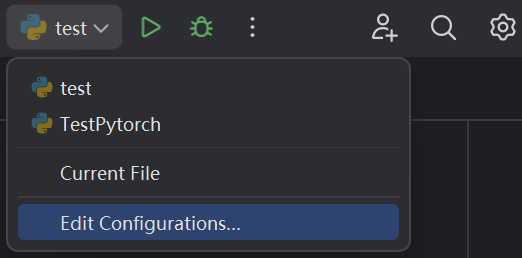
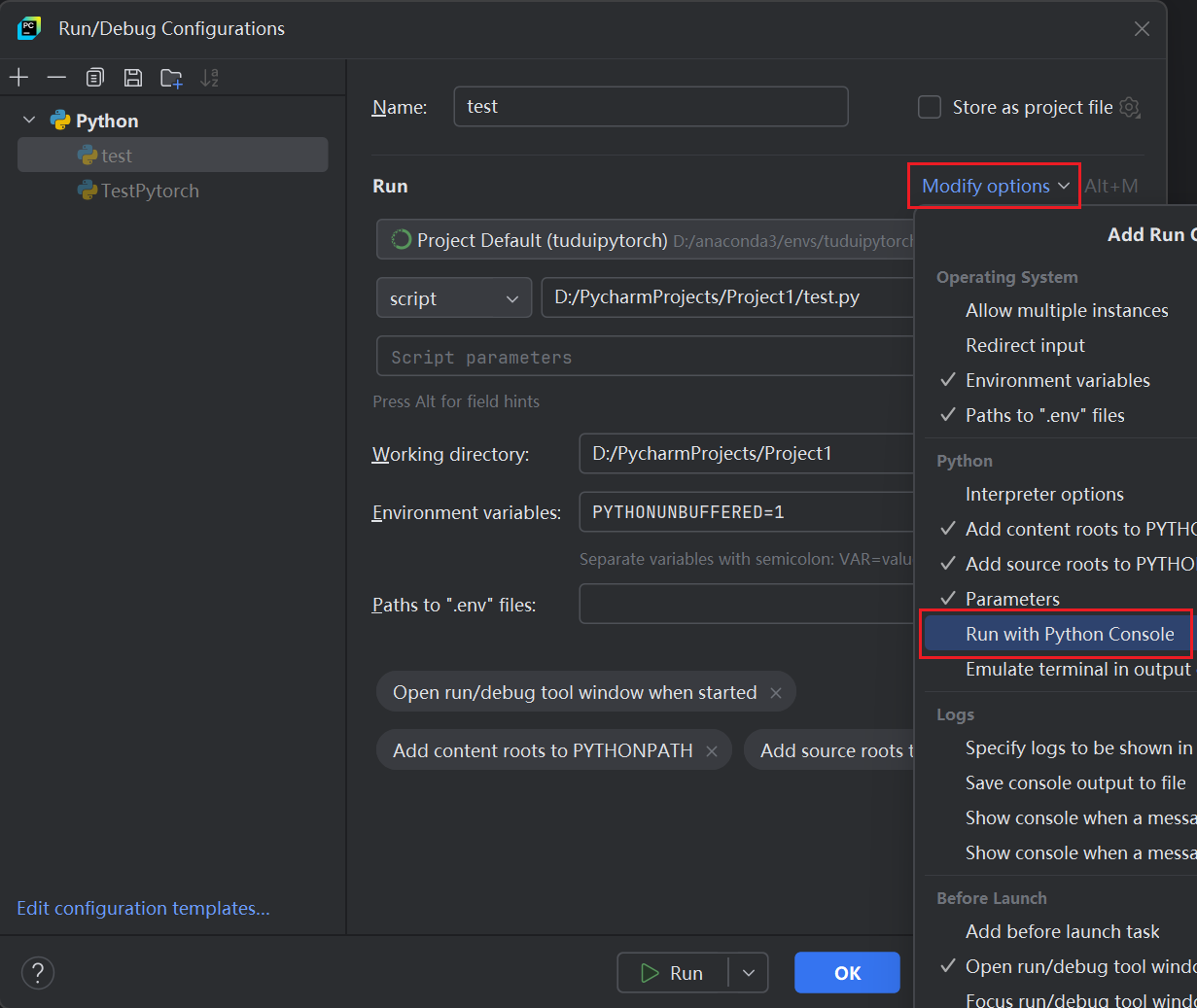
配置 Terminal:找到 Anaconda Prompt 位置(C:\Windows\system32\cmd.exe),并在 Settings 中进行设置。
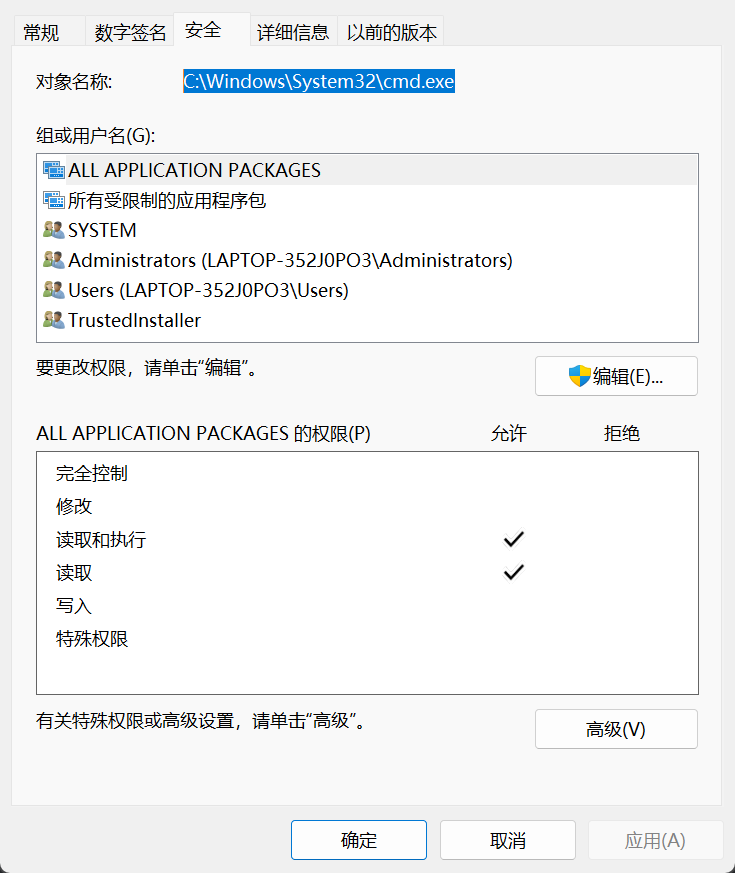
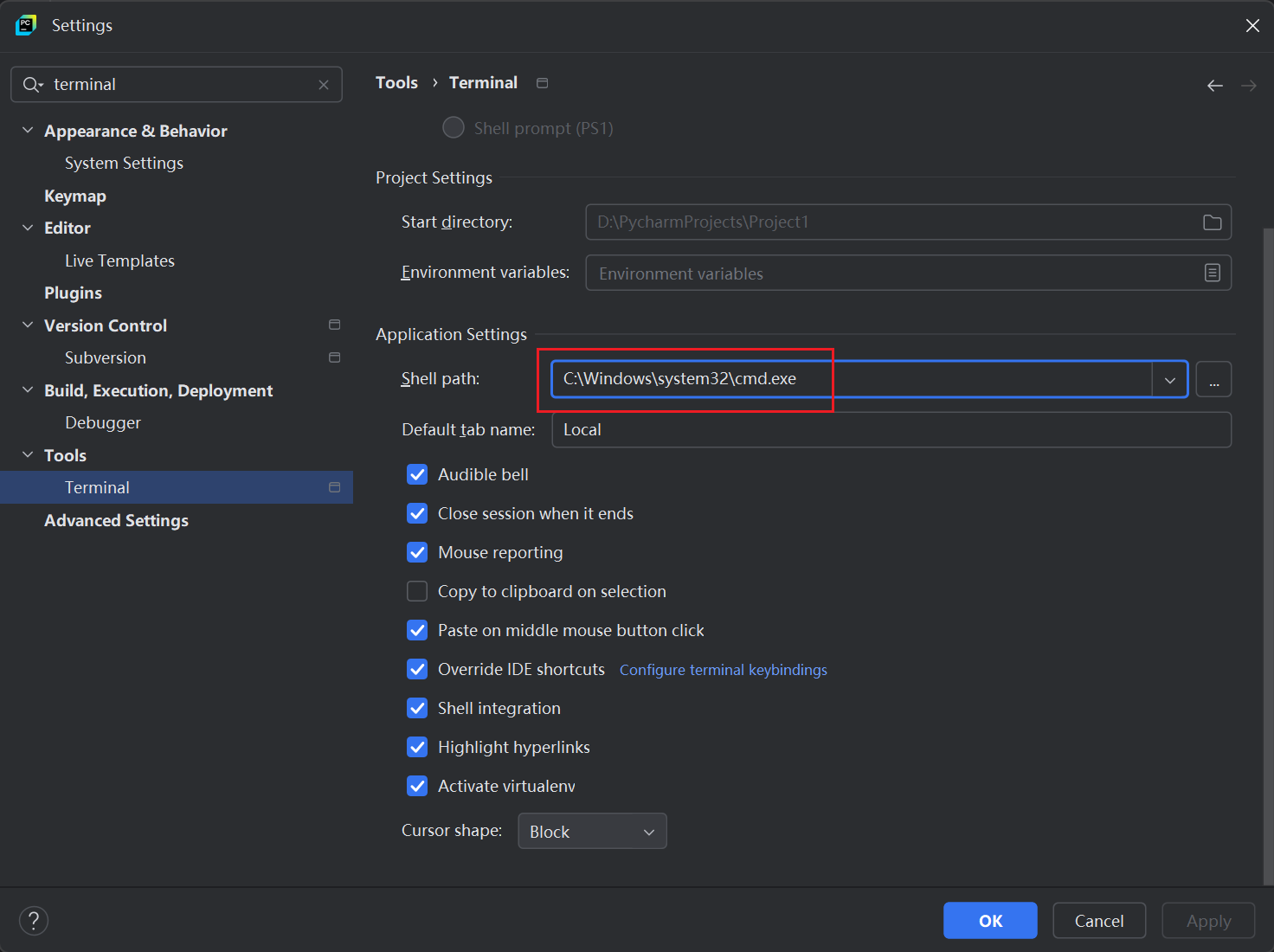
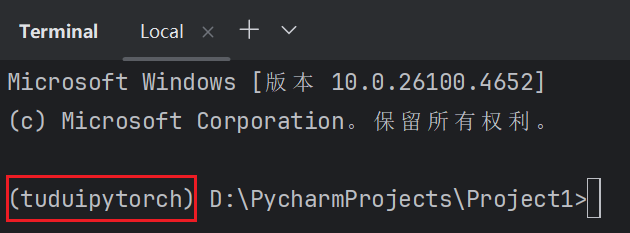
4.2.2 主题字体设置
可在插件中下载主题。
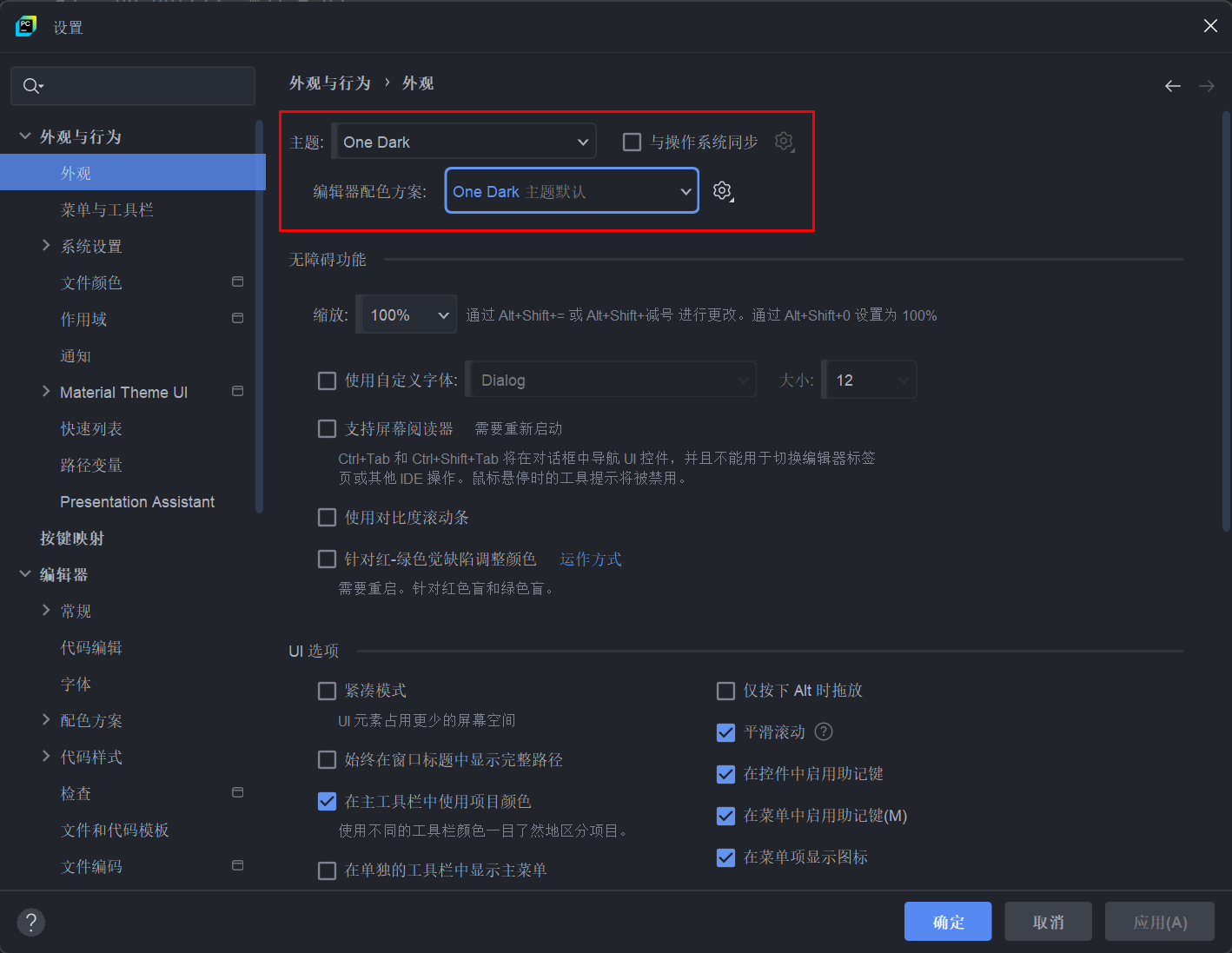
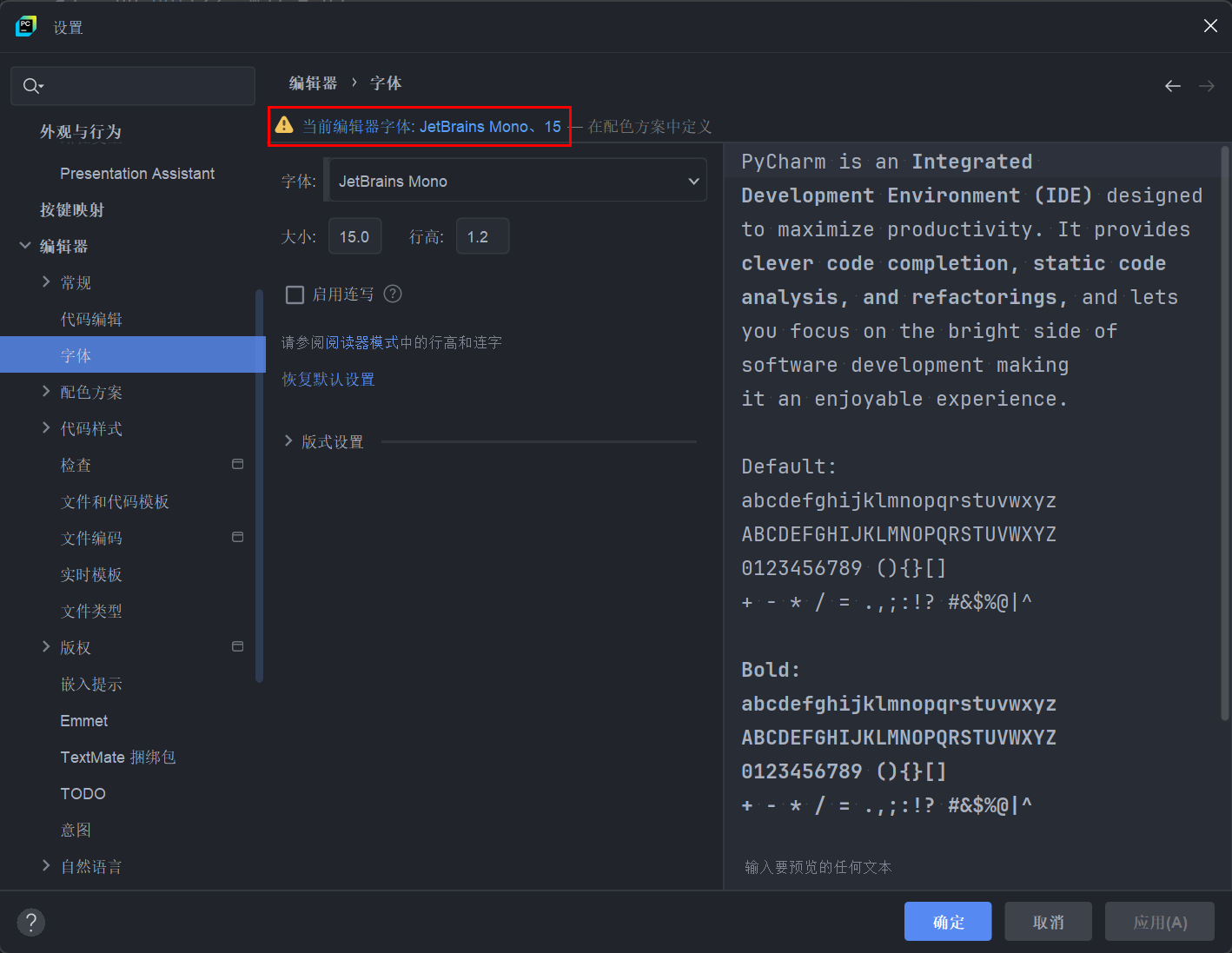
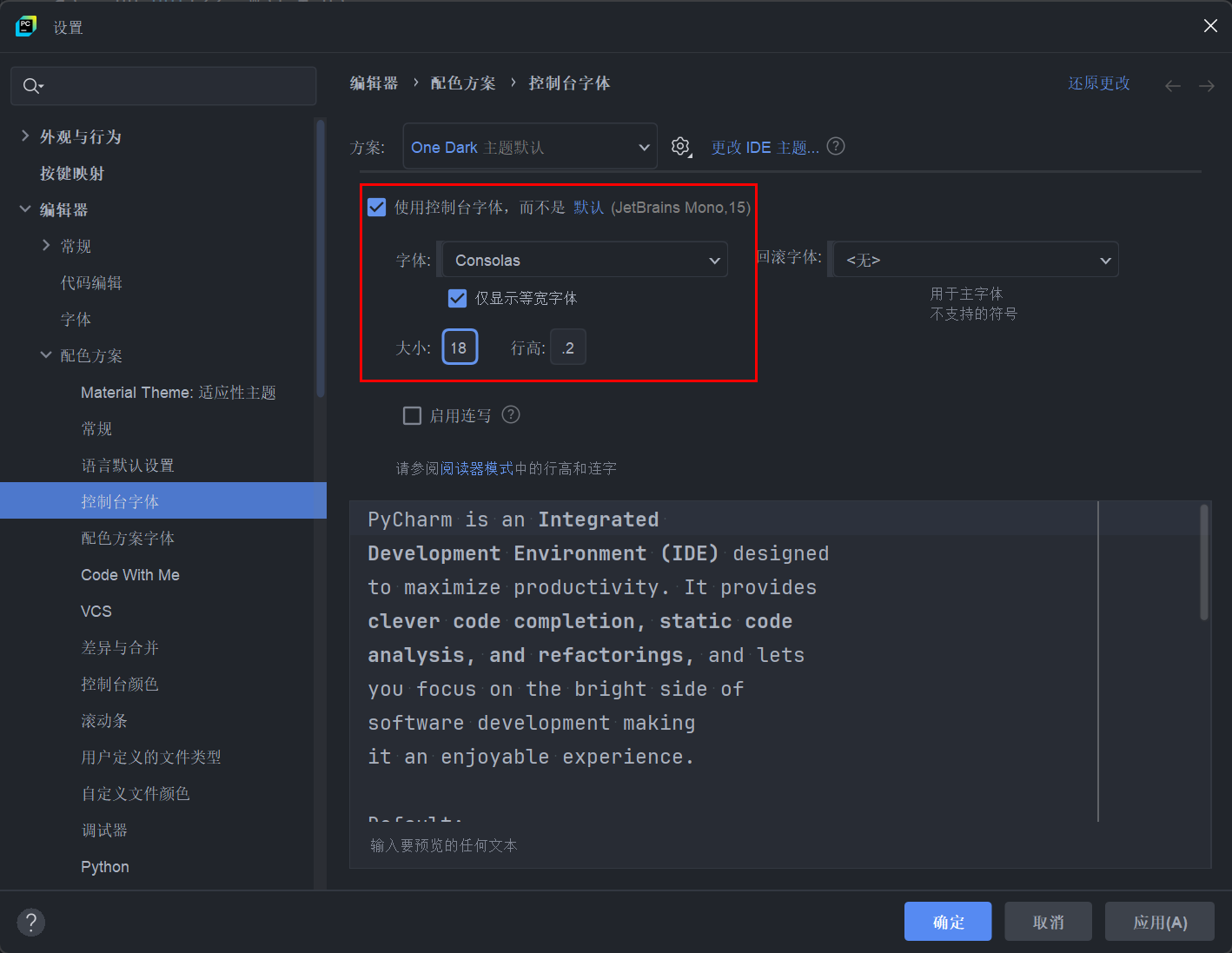
设置字体,若出现如下提示,则表示当前字体遵循主题设置,需要点击蓝色文字,跳转到配色方案中进行调整。
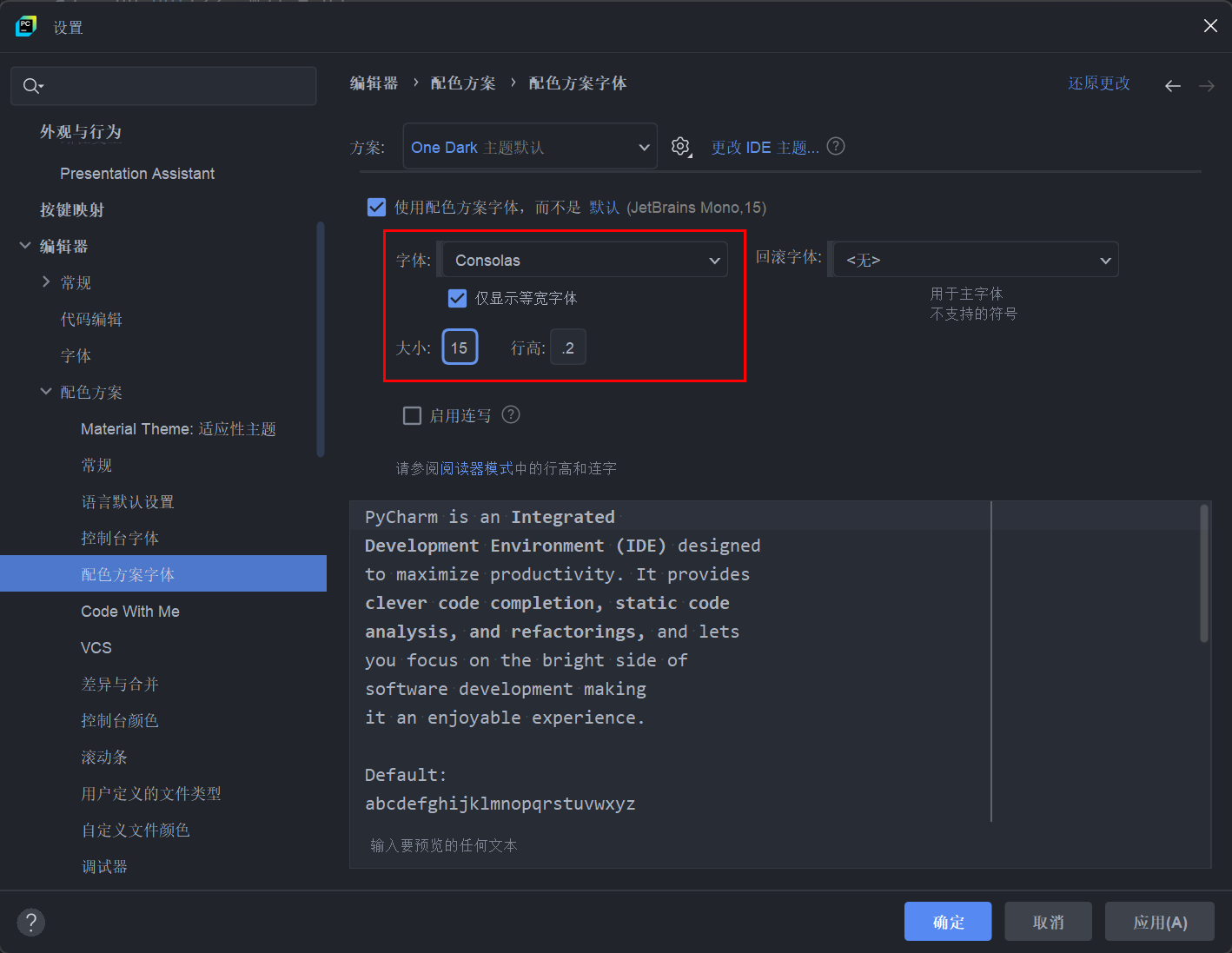
设置控制台字体(改为 15):
4.2.3 快捷键设置
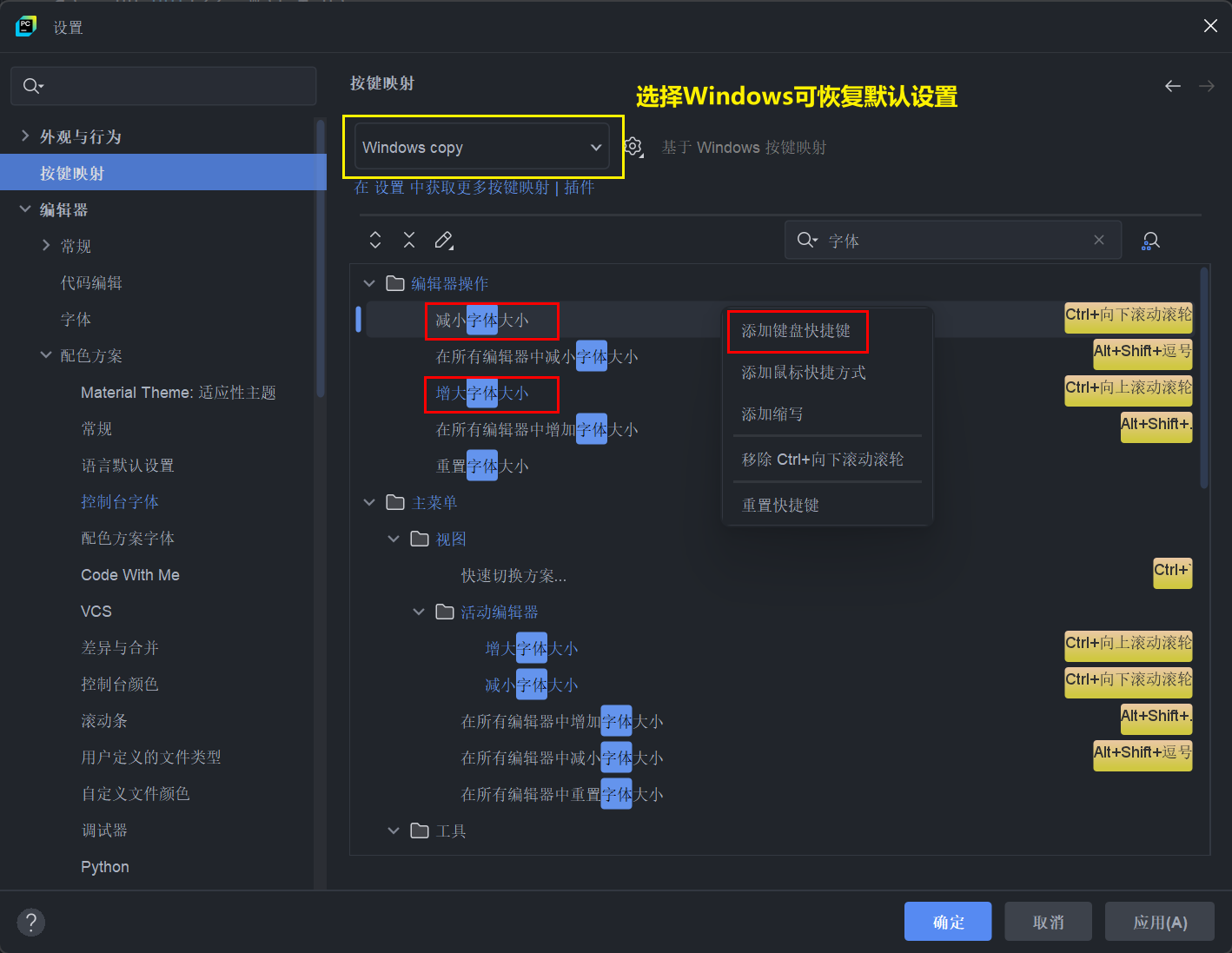
设置 Ctrl+鼠标滚轮 缩放字体大小:
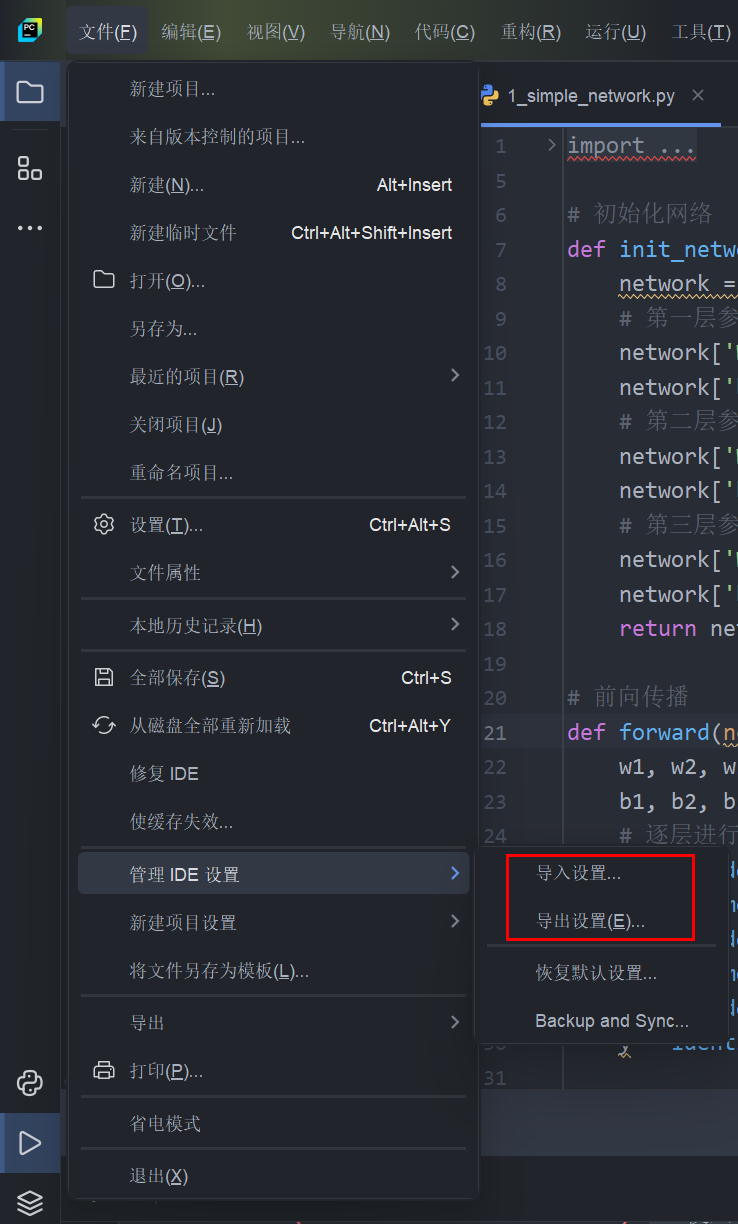
4.2.4 导入/导出设置
4.3 给下载项目进行环境配置(补充)
- 利用 PyCharm 打开项目:File -> Open
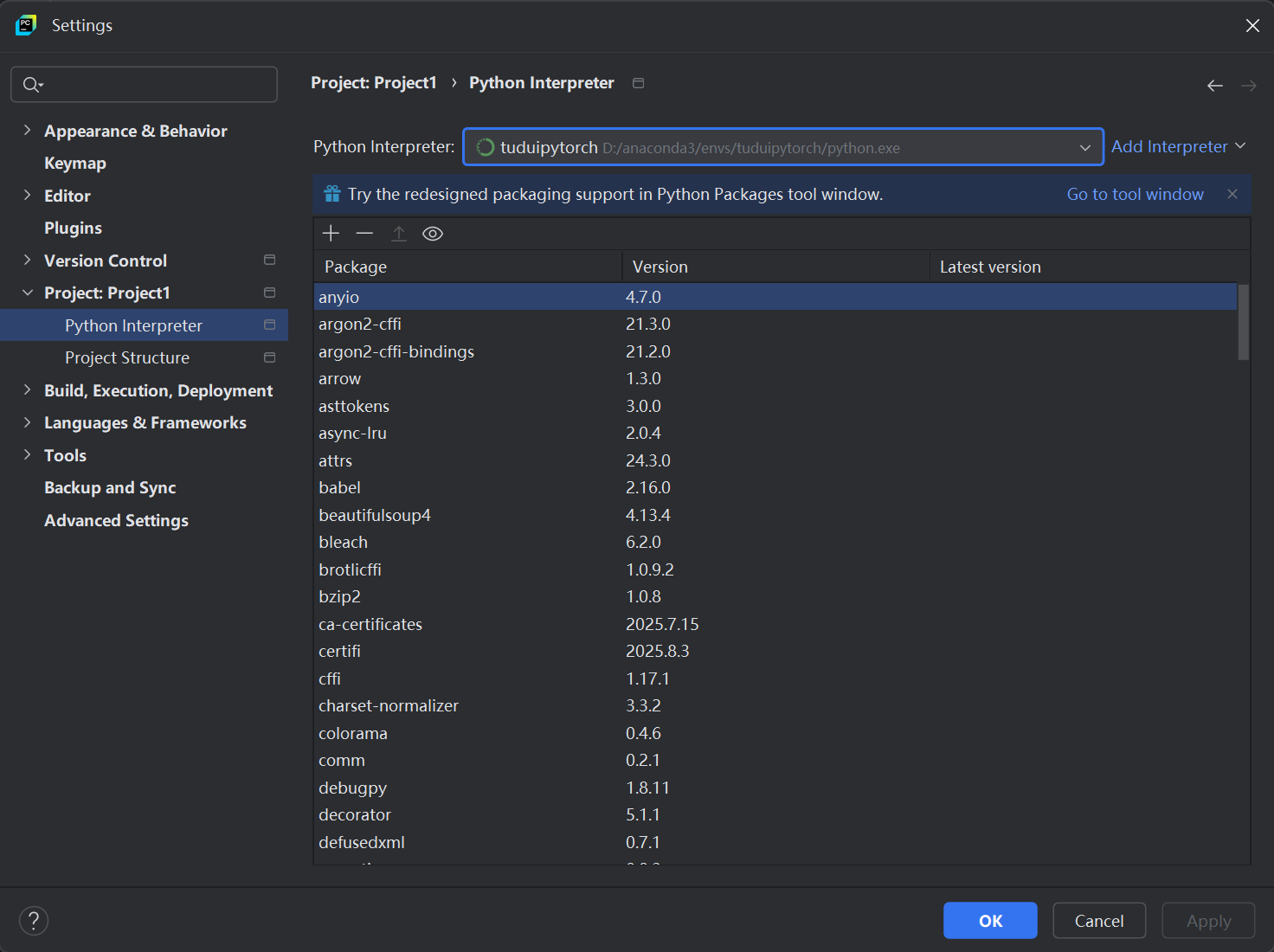
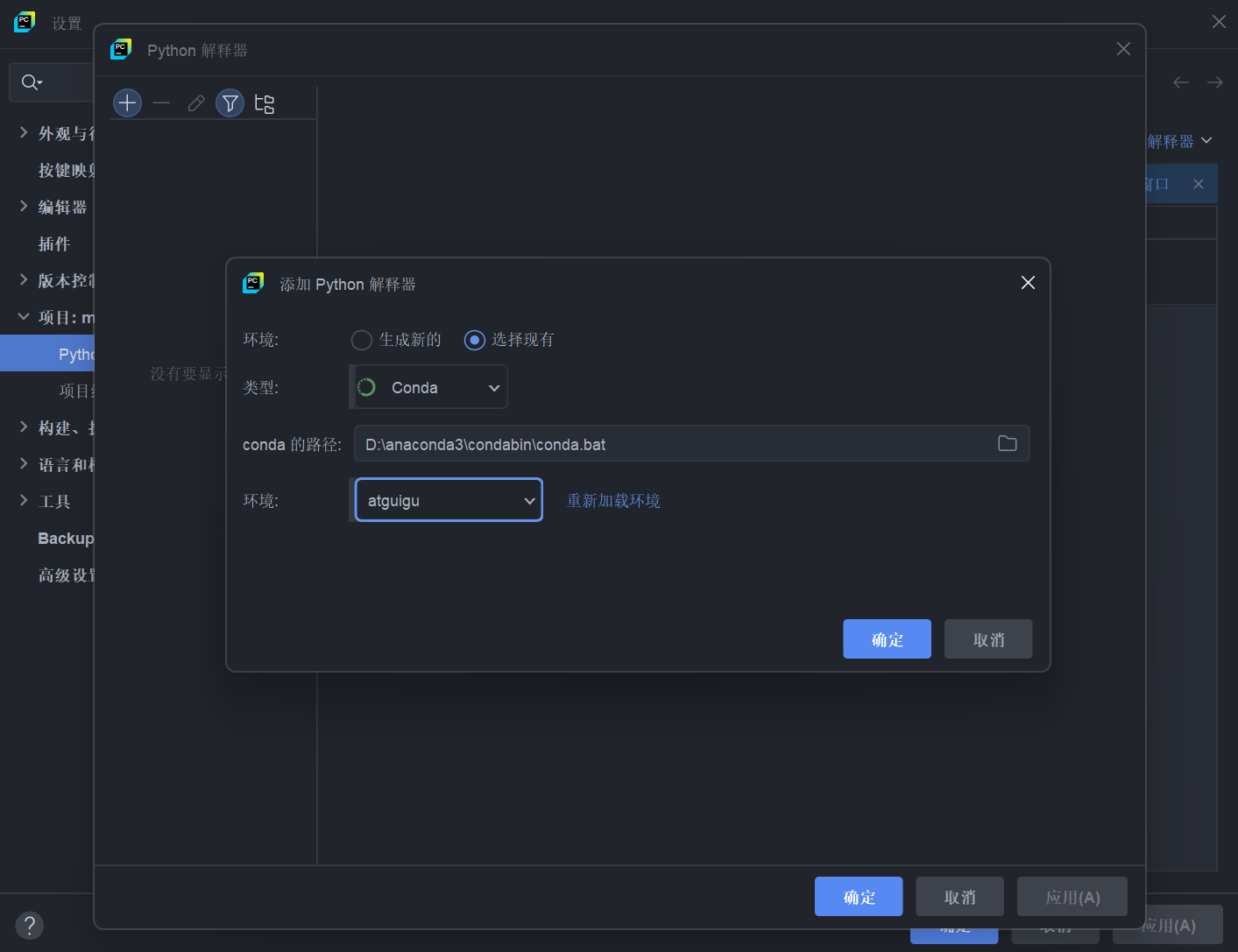
- 配置对应的虚拟环境:File -> Setting -> Project -> Python 解释器,然后选择对应的虚拟环境,没有的话点击
Add interpreter或下拉选择Show All…添加
- 直接运行代码,右键 -> run
- 如果提示某些包没有发现,大家可以用
-
conda install 包名 -
pip install 包名 - 利用搜索引擎找找原因 - 包名不对,通道不对,或者其他原因
-
- 可选 — 最好把
requirements..txt文件的内容当作参考,有选择性的使用。也可以cd到项目位置并执行pip install -r requirements.txt。
5. Jupyter 的安装与配置
5.1 Jupyter 的安装
Anaconda 的 base 环境中已经安装了 Jupyter,但自己创建的环境中还需要手动安装,执行以下指令:
# 进入虚拟环境
conda activate 虚拟环境名字

# 安装jupyter需要的包
conda install ipykernel ipython jupyter
pip3 install notebook
pip3 install jupyter_nbextensions_configurator

# 也可用pip安装
pip3 install ipykernel
pip3 install ipython
pip3 install jupyter

# 将当前虚拟环境注册为Jupyter可用内核
ipython kernel install --name "虚拟环境名字" --user
# 完成后打开jupyter notebook
jupyter notebook
5.2 修改 Jupyter 工作路径
进入装有 Jupyter 的环境中,输入以下命令:
jupyter notebook --generate-config
在 jupyter_notebook_config.py (以记事本方式打开)中使用 Ctrl+F 查找并修改如下配置项:``
- 修改前:
# c.ServerApp.notebook_dir = '' - 修改后:
c.ServerApp.notebook_dir = 'D:\Jupyter'
即删除前面的 # 号注释,在后面的单引号里输入要设置的目录路径。注意:'D:\Jupyter' 和该语句的前面都不能有空格,否则 Jupyter 打开就闪退。
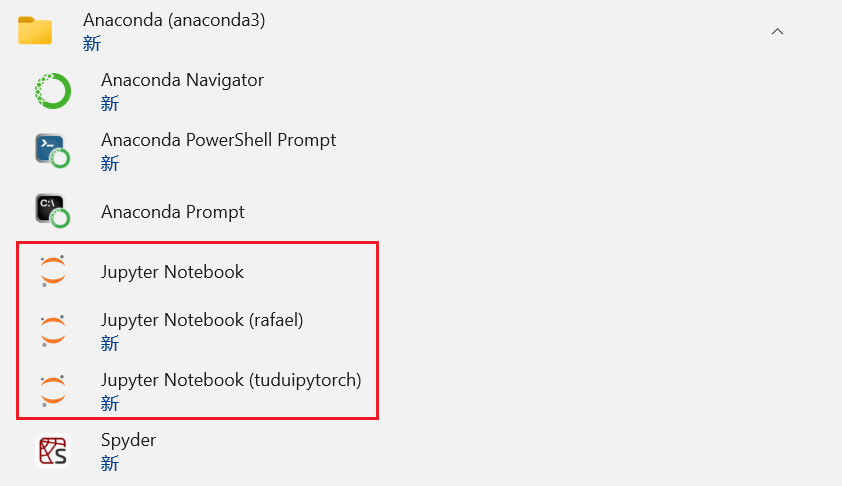
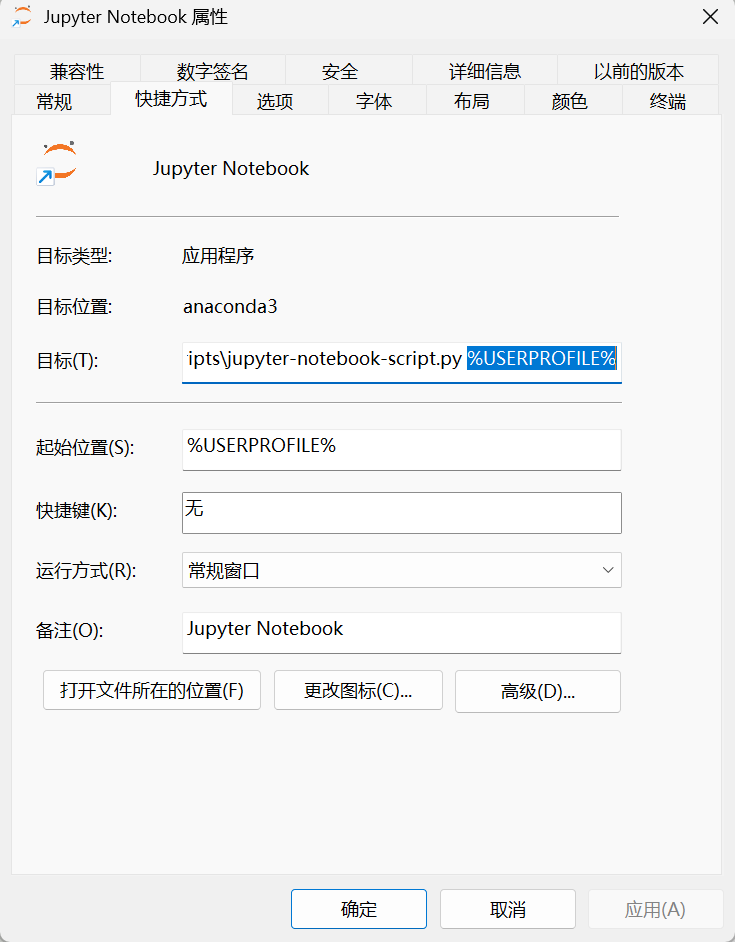
此时 Jupyter 的工作路径已被切换为 D:\Jupyter。如果想用快捷方式来启用 Jupyter,还需要找到 快捷方式-右键属性-快捷方式-目标,删除最后的 "%USERPROFILE%"。
5.3 Jupyter Notebook 常用快捷键
| 快捷键 | 对应操作 |
|---|---|
Ctrl+Shift +H | 快捷键菜单 |
Enter | 进入编辑模式 |
Esc | 退出到命令模式 |
Y | 把单元格变成代码块 |
M | 把单元格变成 Markdown |
R | 把单元格变成 Raw |
X | 剪切 |
C | 复制 |
V | 粘贴到下面 |
Shift+V | 粘贴到上面 |
Z | 撤销 |
DD | 删除 |
Shift+Enter | 运行代码块,选择下面的代码块 |
Ctrl+Enter | 运行代码块 |
Alt+Enter | 运行代码块并目插入下面 |
A | 在上面插入代码块 |
B | 在下面插入代码块 |
Shift+L | 显示行号 |
Shift+Esc | 关闭控制台 |
5.4 指定 Chrome 为启动浏览器(补充)
找到 Chrome 位置:C:\Program Files\Google\Chrome\Application\chrome.exe。
在 jupyter_notebook_config.py (以记事本方式打开)中使用 Ctrl+F 查找 c.ServerApp.browser = '' ,在下方插入以下代码(注意是两个 \)。
import webbrowser
webbrowser.register("chrome",None,webbrowser.GenericBrowser(u"C:\\Program Files\\Google\\Chrome\\Application\\chrome.exe"))
c.NotebookApp.browser = 'chrome'
6. VSCode 配置
VSCode 功能强大,可以使用 VSCode+Anaconda 运行 py 和 ipynb 文件。
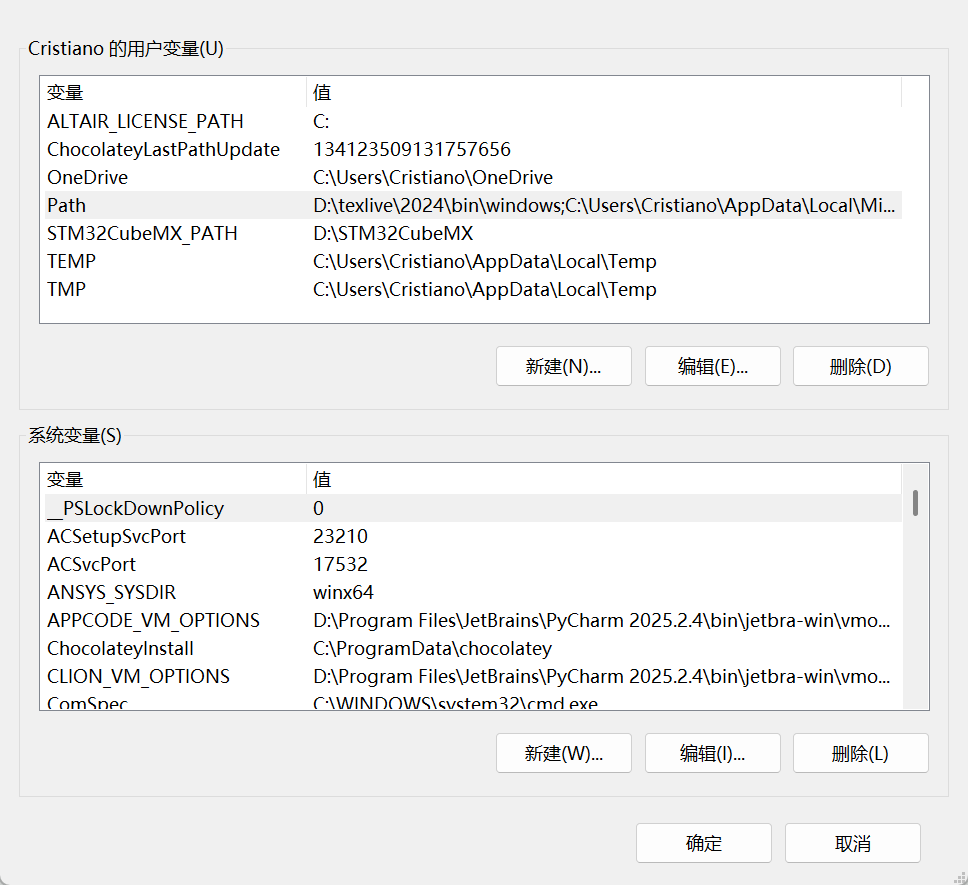
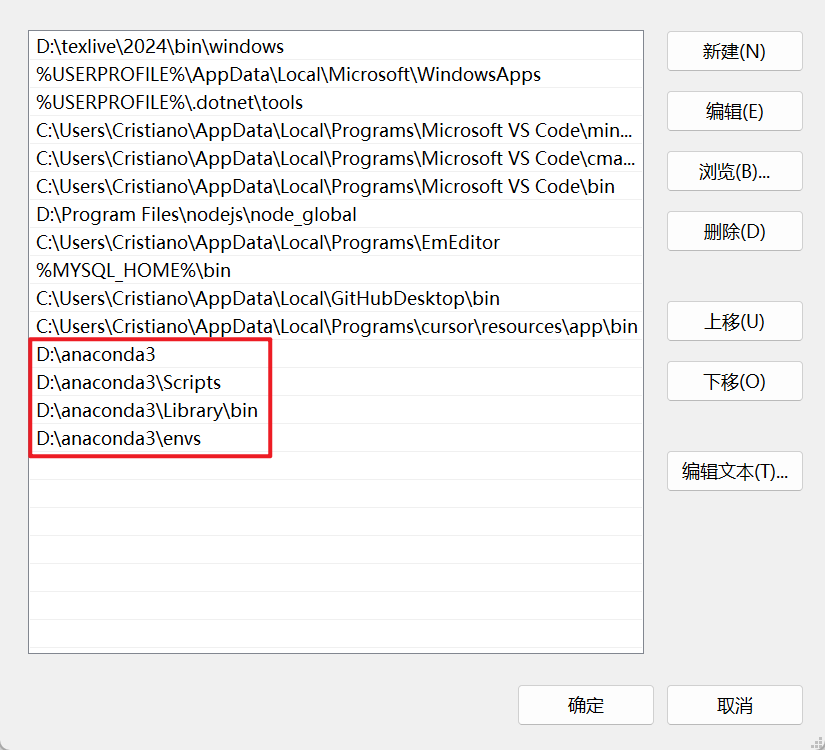
首先,在环境变量 -> Path 中添加以下变量。
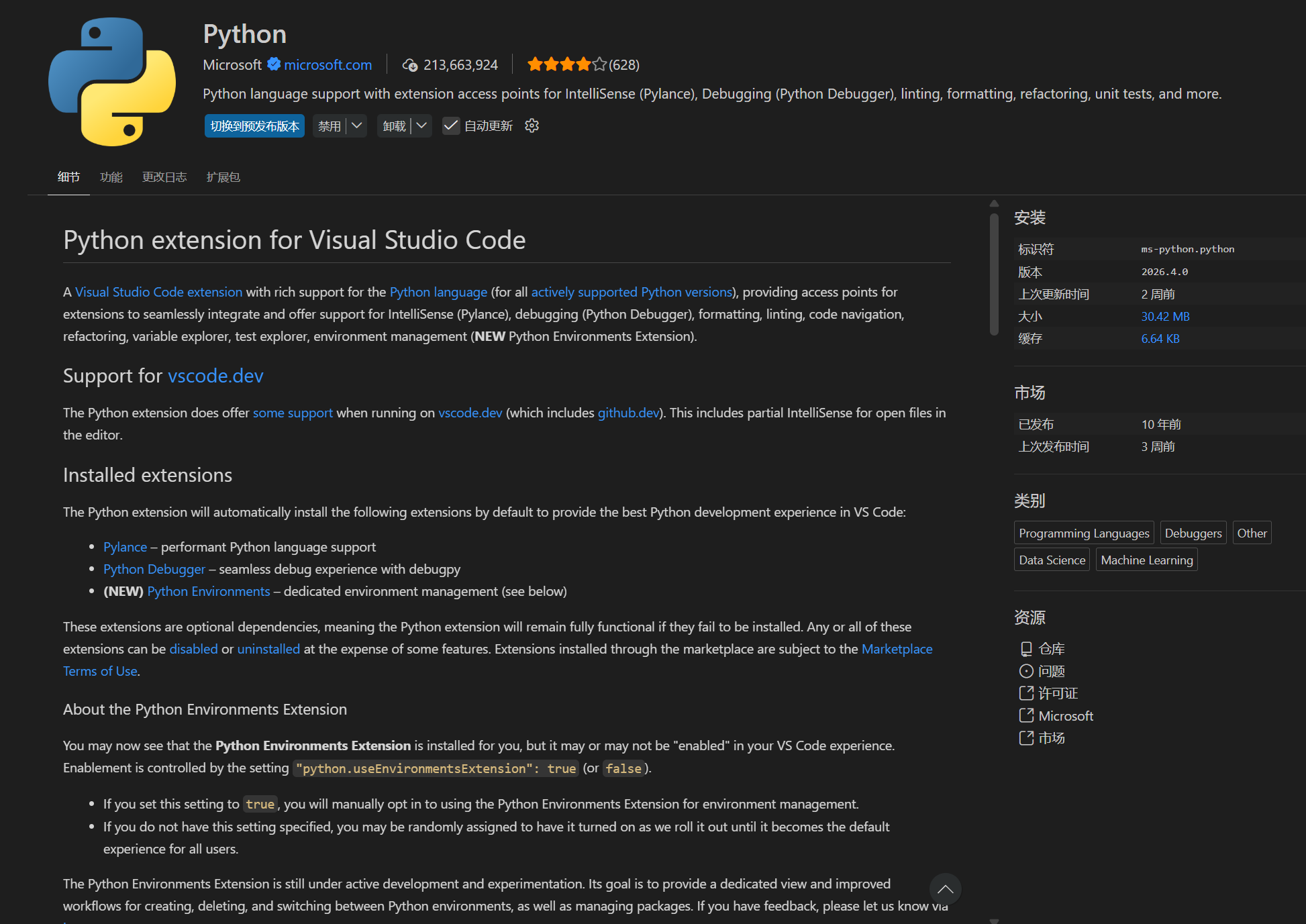
在 VSCode 中安装 Python 和 Jupyter 插件。
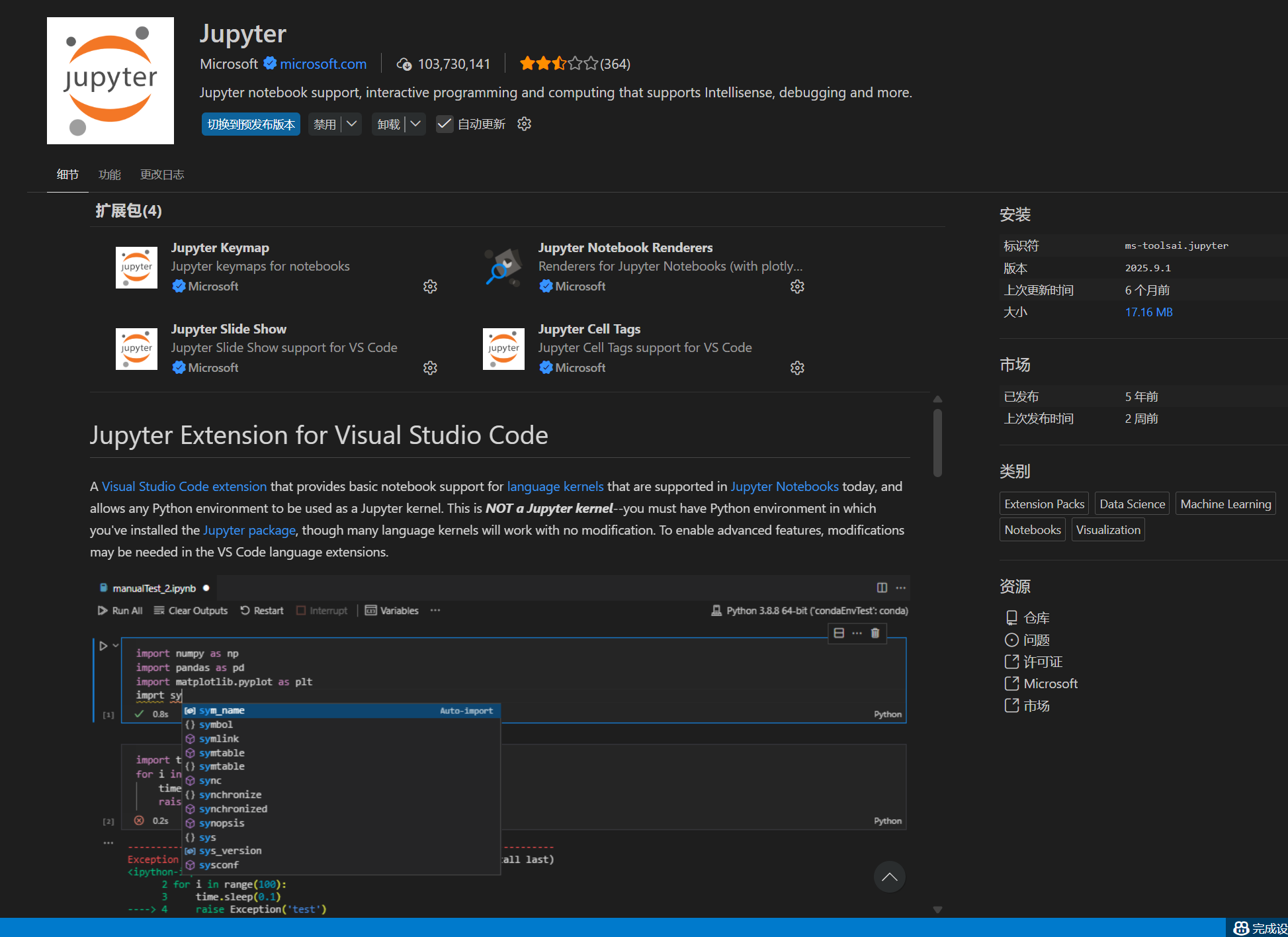
打开 Python 项目,在顶部或底部选择 Anaconda 环境和 Python 解释器。
