
2.页面设置与整体排版
2.1 分页与分节
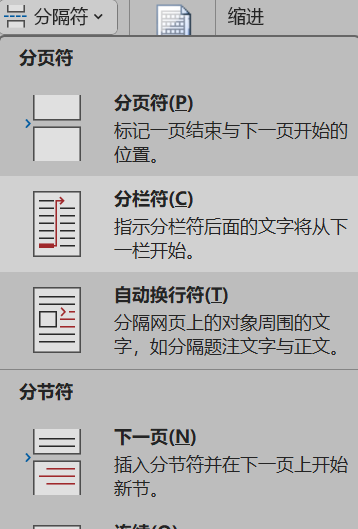
分页符
- 插入分页符
将光标放到行首
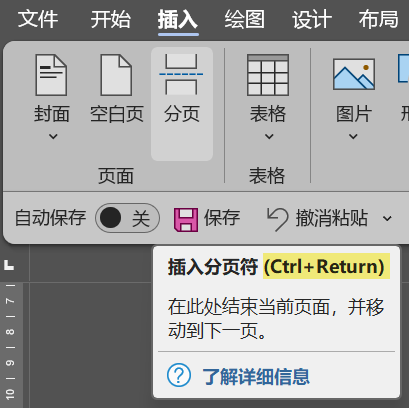
1.点击插入选项卡的分页,快捷键 ctrl+return(回车)
2.布局——分隔符——分页符
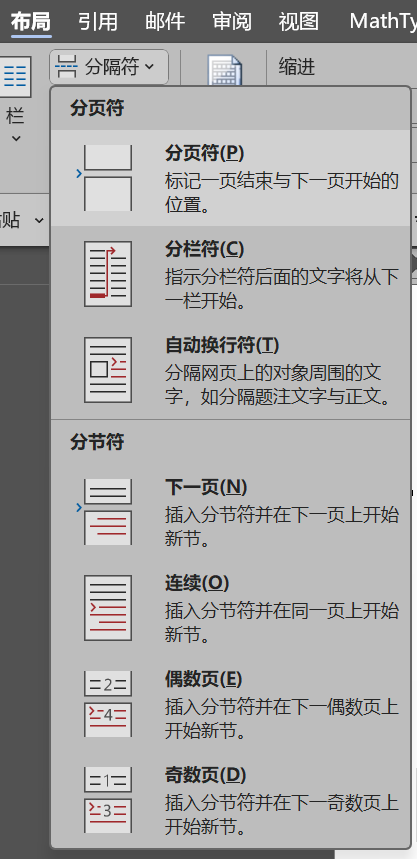
注意:一定不要用回车
带有自动编号的行插入分页符:
先在这一行随便一个位置点击一下,按 home 键 (home 和 end 键可以把光标放到某行的行首/行尾),效果如下


不要用鼠标直接在首字的前面点击,虽然表面上跟 home 键效果相同,但是电脑会认为它是在自动编号后边,并没有真的在行首,插入分
页符后自动编号可能会留在这一页
- 删除分页符/分节符
在上一页结束位置按 backspace 或者将分页符选中 delete(不是很好用)

将光标放到分页符/分节符前面按 delete

分节符
- 查看第几节

- 分节的意义:允许给不同的节做不同的页面设置,比如第一节用 B5,第二节用 A4
- 分节符的种类
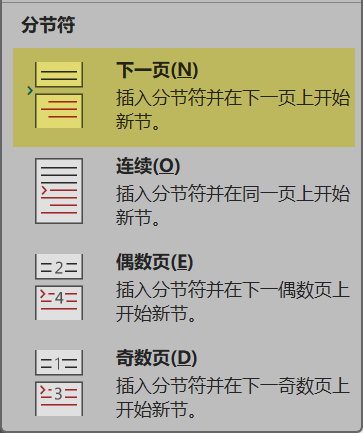

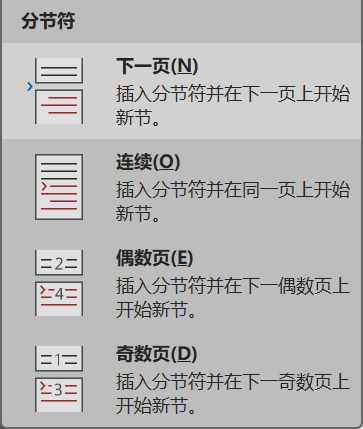
下一页:常用,视觉效果和分页符一样,但是可以分节
连续:没什么用
偶数页、奇数页:可能会插入一个空白页,但是空白页默认不显示,可以用于出版
目录和正文中间用“下一页“分节符:正文的页码需要从 1 开始编号
一般在目录和正文中间分一节,后面有没有必要分节可以根据实际情况做选择
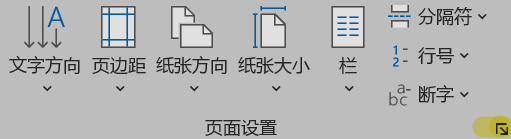
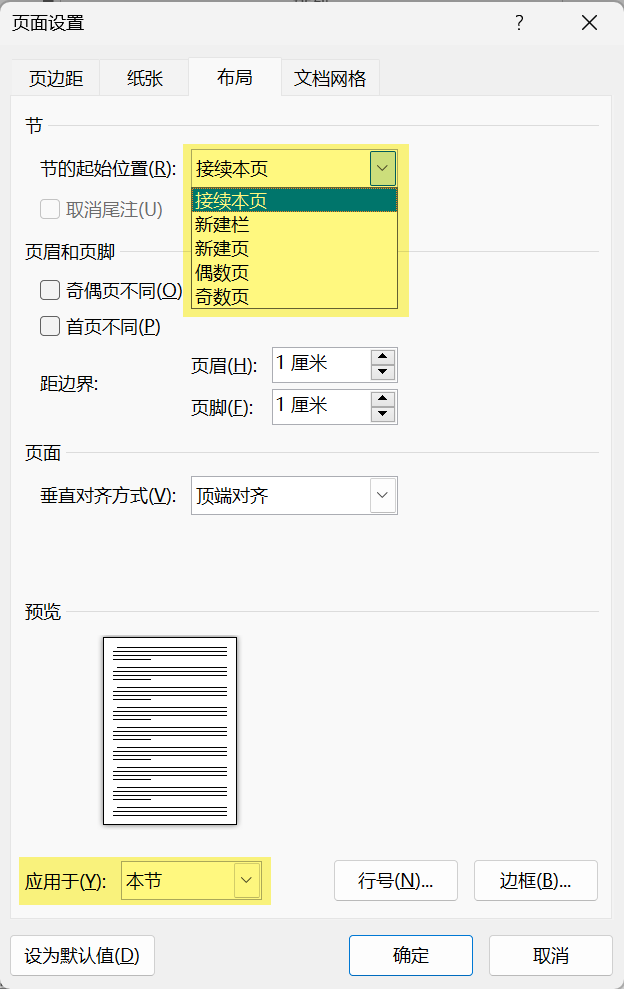
注意:4 种分节符其实是同一字符,当前节是从下一页开始还是与上一节连续其实是页面设置决定的,所以更改分节符的种类可以直接把
光标放到下一节,在页面设置中进行设置
2.2 分栏
分栏操作
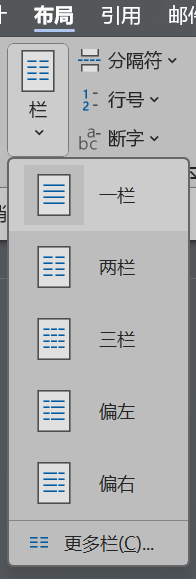
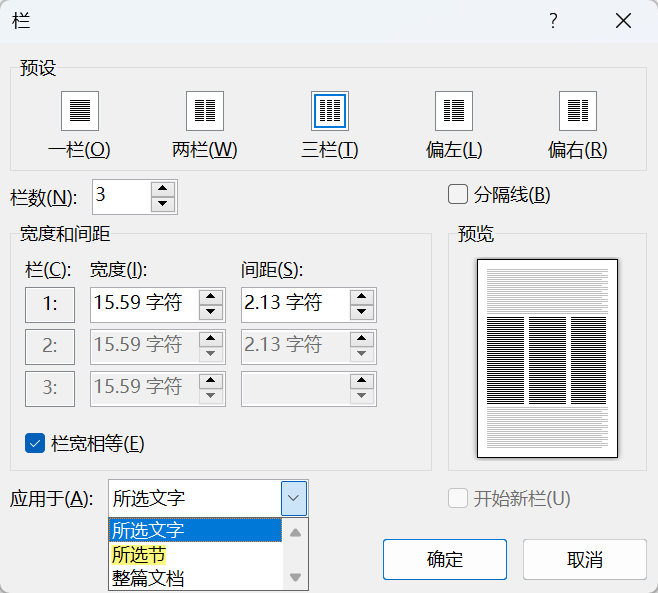
注意:分栏操作会自动分节,分成了三节
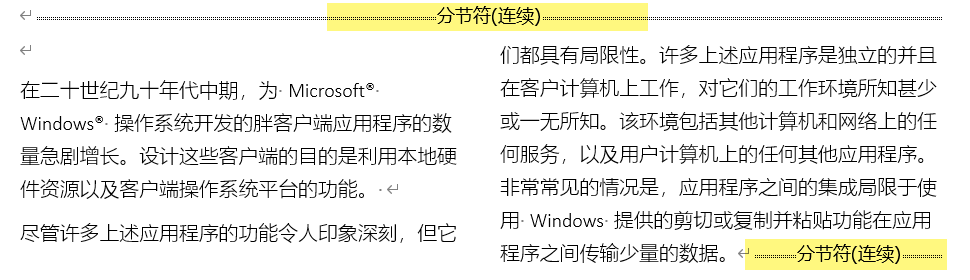
可以通过标尺进行调整(以两栏为例):

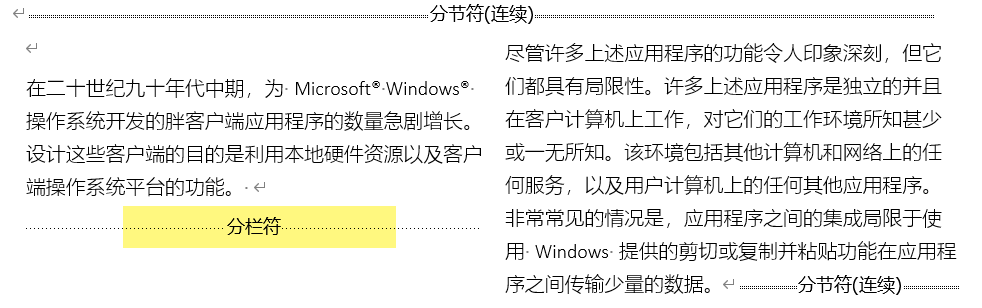
使用分栏符
效果如下(光标放到“尽管······”前面点击分栏符):
其他实现方式及对比
- 用表格实现分栏效果
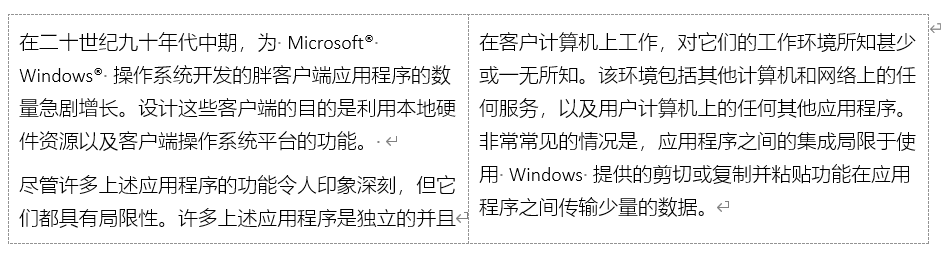
选择无边框,这里按下了查看网格线,可以弹起
- 对比
- 分栏:可以自动调整使两栏均匀分布
- 表格:不会自动分节,对齐方式可以多样
其他应用场景
目录,分栏应用到目录这一节
2.3 页眉与页脚(上)
页眉:文档的标题、当前章的名字
页脚:页码
直接从页眉页脚库中选择
插入——页眉/页脚
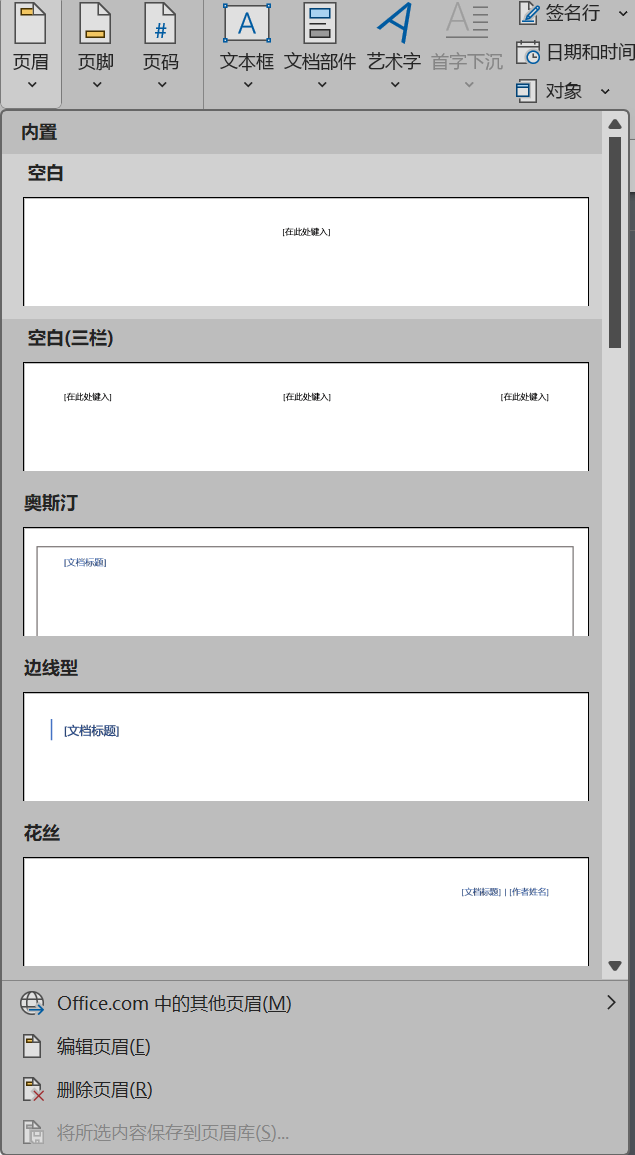
退出页眉页脚编辑状态:
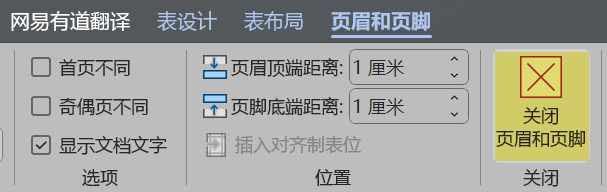
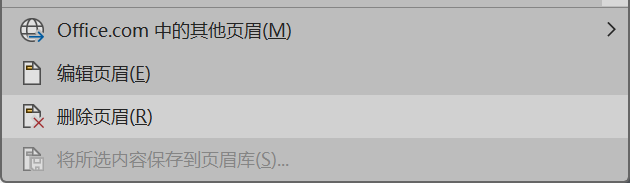
删除页眉页脚:
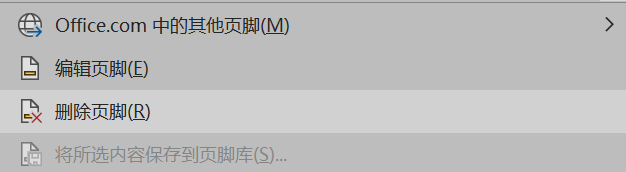
手动编辑页眉页脚
双击页眉区域进入页眉编辑状态,先删除标尺上的制表符和多余的换行符
使用文档属性、域、内容控件
- 练习 1:在页眉中间显示文档标题
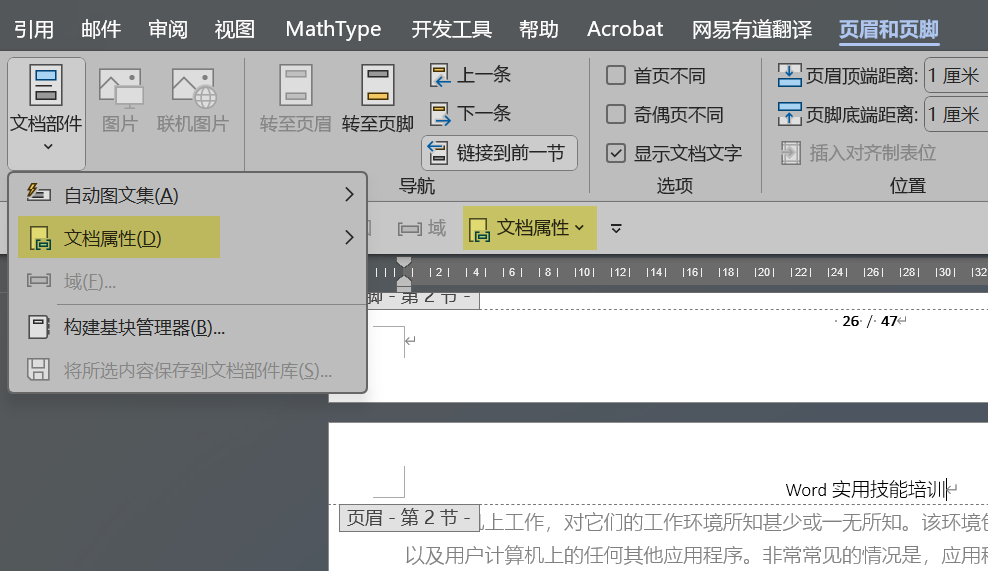
- 练习 2:在页眉中间显示可动态更新的文件名
域:filename,更新域
- 练习 3:在页眉左侧显示文档标题,右侧显示作者姓名
左对齐,制表符

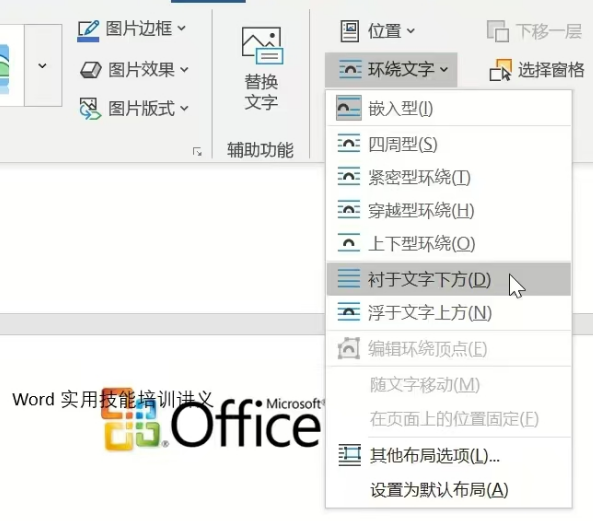
- 练习 4:在页面右上角显示公司 Logo
光标先移到控件外边,再插入图片,由于嵌入型不能随意拖动位置,改环绕文字命令为“衬于文字下方”,即使图片拖到中间也属于页眉
- 练习 5:在页脚中间显示“第几页 /共几页“
光标放到页脚处
可以用域,插入“页码”域和“总页数”域
插入——页码,上面三个选项可以直接设置,习惯用“当前位置”(先把光标放好)
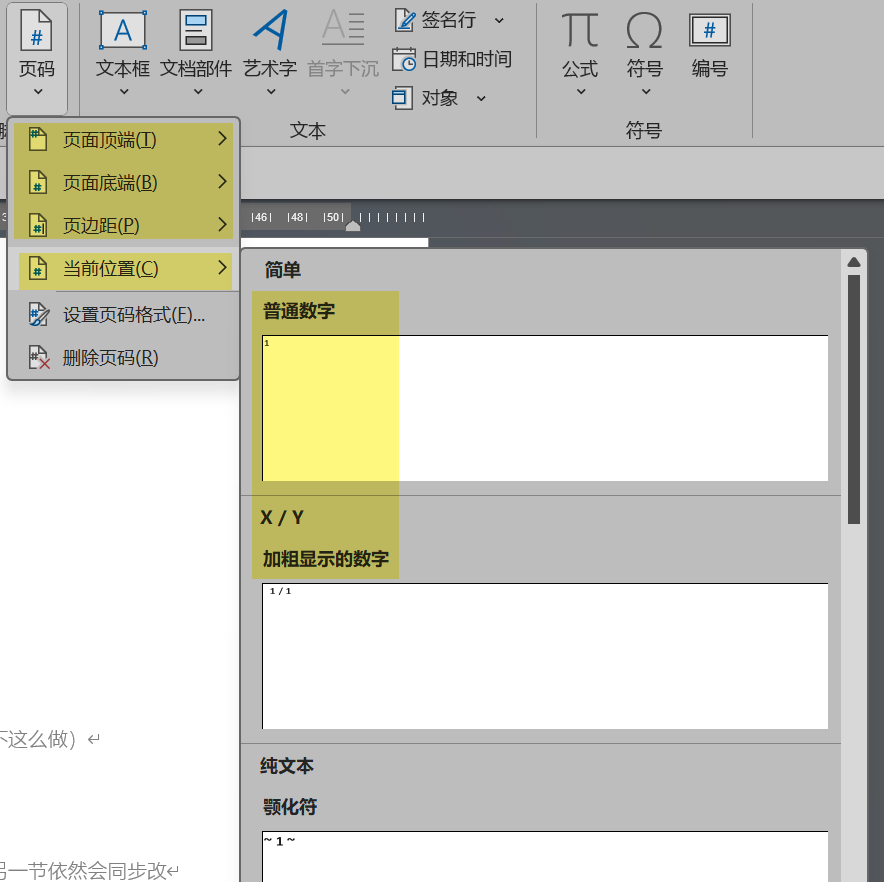
在两个域附近敲字即可

调整页眉页脚的位置和大小
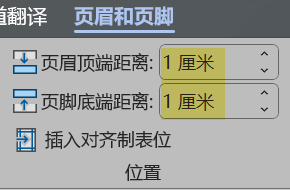
注意:
- 距离不要太小,很多打印机无法打印太靠边的文字(1cm 就已经非常小了)
- 调整的时候要跟页边距相符(比如页眉>页边距 ✘)
- 一定要注意页眉页脚区域多余的换行符,它会增加页眉页脚的实际高度,压缩正文的高度,而且不会显示出来
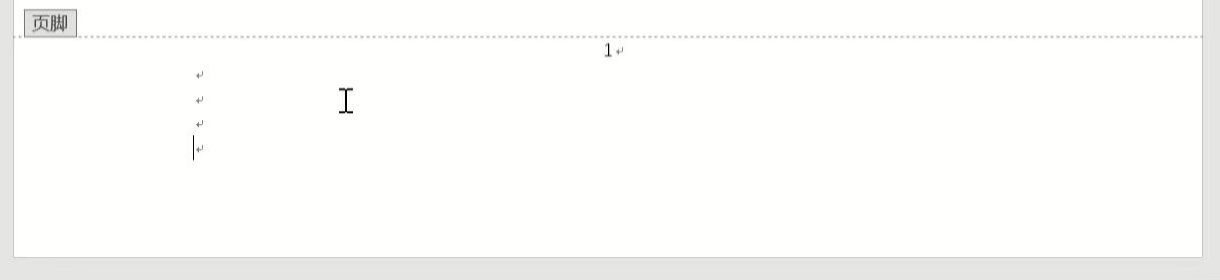
由于选了自带的页眉页脚或者其他原因很容易有多余的换行符,都要删除掉,只保留一个换行符
其他常见问题
- 去除页眉的横线
哪些情况会有横线?——表格,段落的边框线,图形,或者横线命令
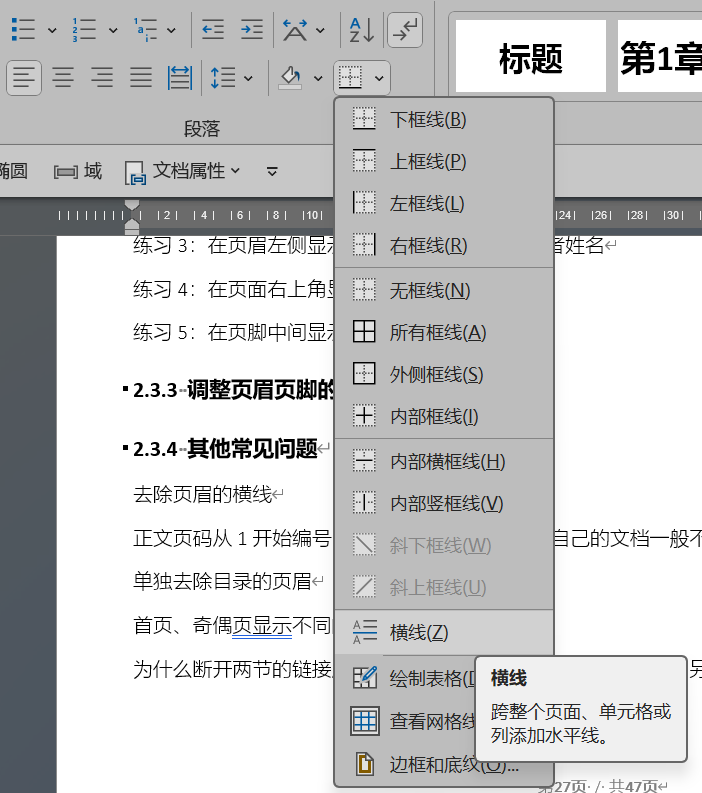
分析之后发现,页眉上的横线其实就是页眉这段话的下边框线,所以选中文字(换行符),段落中选择“无框线”
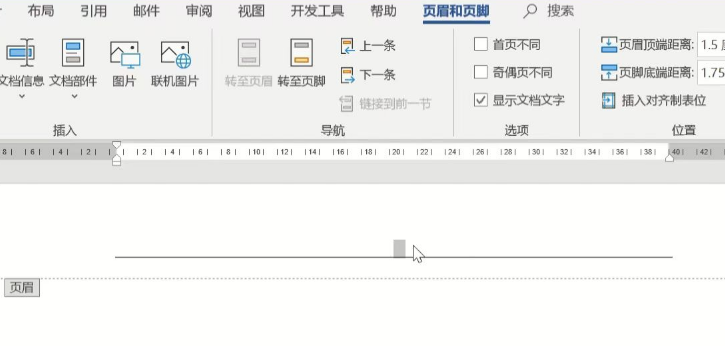
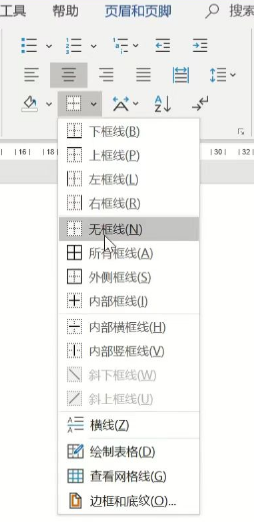
可能出现的问题:
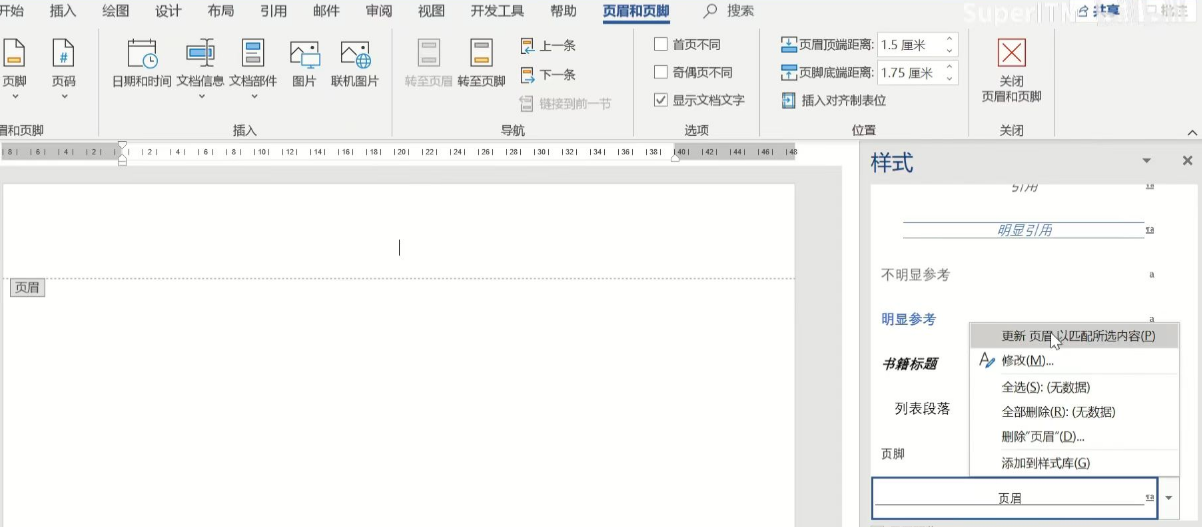
所有页面的页眉都自动套用了样式(一套格式的集合)中的“页眉”样式,页眉样式的定义里含有一条横线。上面的更改只是表面的更改,
并没有重新调整样式,这个样式里仍然含有这条横线。一般没有问题,但是由于页面设置(包括页眉页脚)只会应用于当前节,如果文档
做了分节,很有可能前面几个页面没有横线了,后面几个页面的横线还在,所以更彻底的方法是改样式。包括之前删除制表符后,也应该
重新修改一下样式,否则有其他节的话那上面仍然会有制表符。
方法:
用上面的方法将横线删除后,进行下面设置,用光标所在那段话的当前格式来重新定义所选的样式
2.3 页眉与页脚(下)
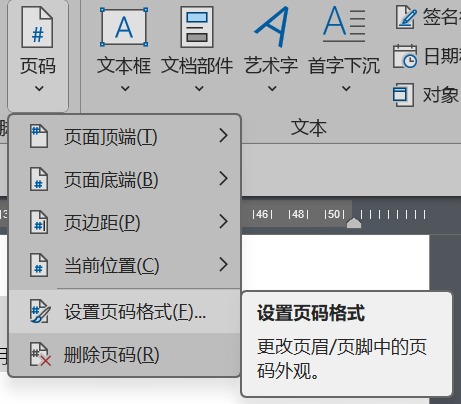
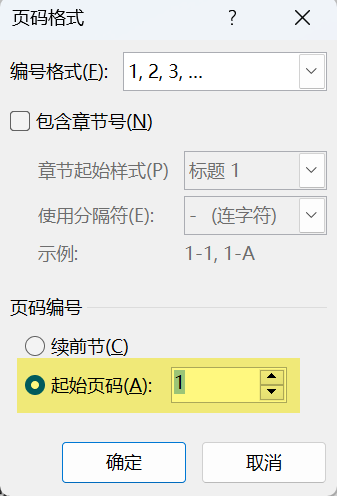
- 正文页码从 1 开始编号
没有设置段前分页:按 home 键后插入分节符(下一页)
设置了段前分页:按 home 键后插入分节符(连续)
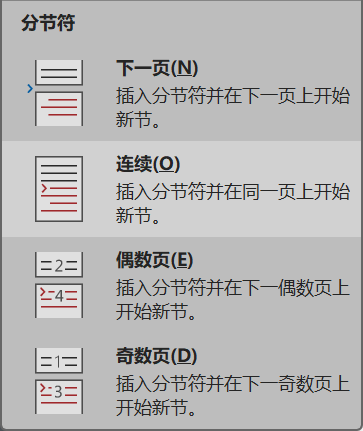
不要在目录的最后一个字后插入分节符,最好在正文的第一个字符之前插入分节符
将光标放到正文这一节的任意页面处,但是最好把光标放到正文这一节的第一页的任意位置,避免由于后面页面有其他分节造成的误差
- 单独去除目录的页眉
先分节(上面已做过),再弹起下方的命令
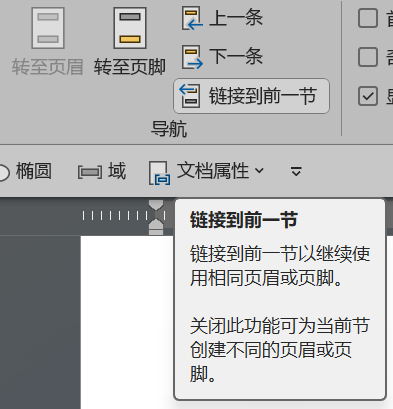
最后删除目录节的页眉,按 ctrl+a 全选再按 backspace 也行
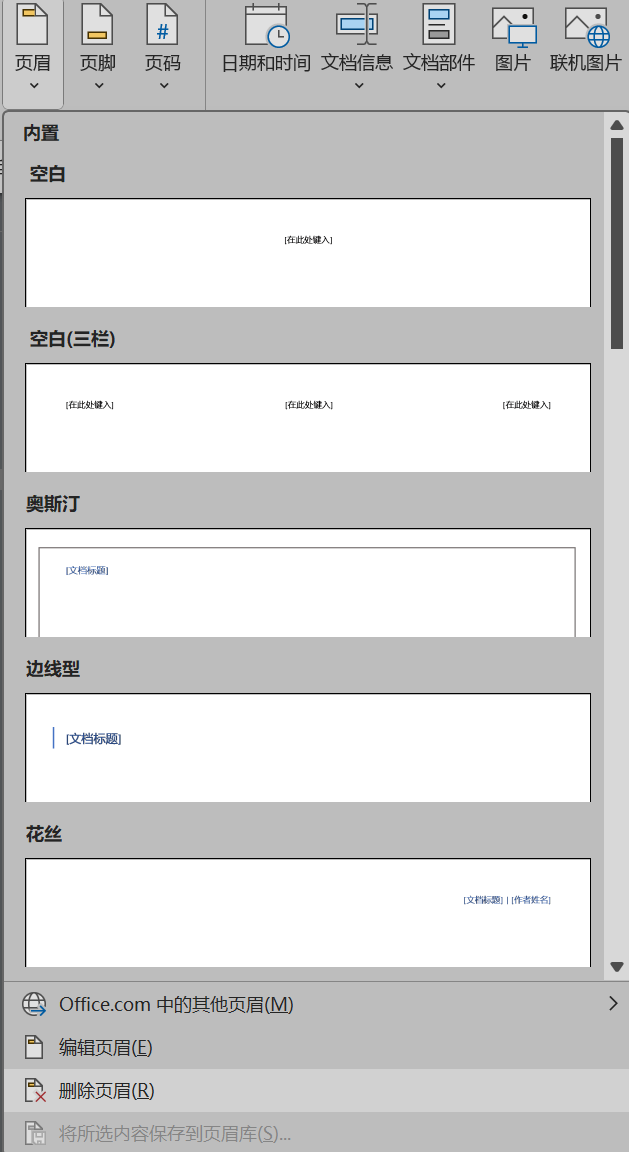
页脚也可以设置
- 为什么断开两节的链接后,单独编辑某一节页眉上写的章标题,另一节依然会同步更改?
最后一步删除的操作不对,不是删内容控件里的内容,而是要把整个页眉删除
同时,注意内容控件的使用,因为它会同步更改
- 首页、奇偶页显示不同的页眉
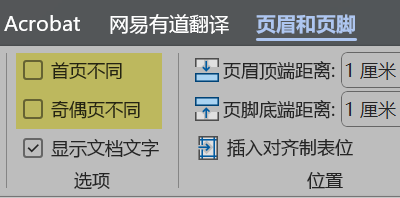
勾选“首页不同后”首页的页眉页脚会被删掉
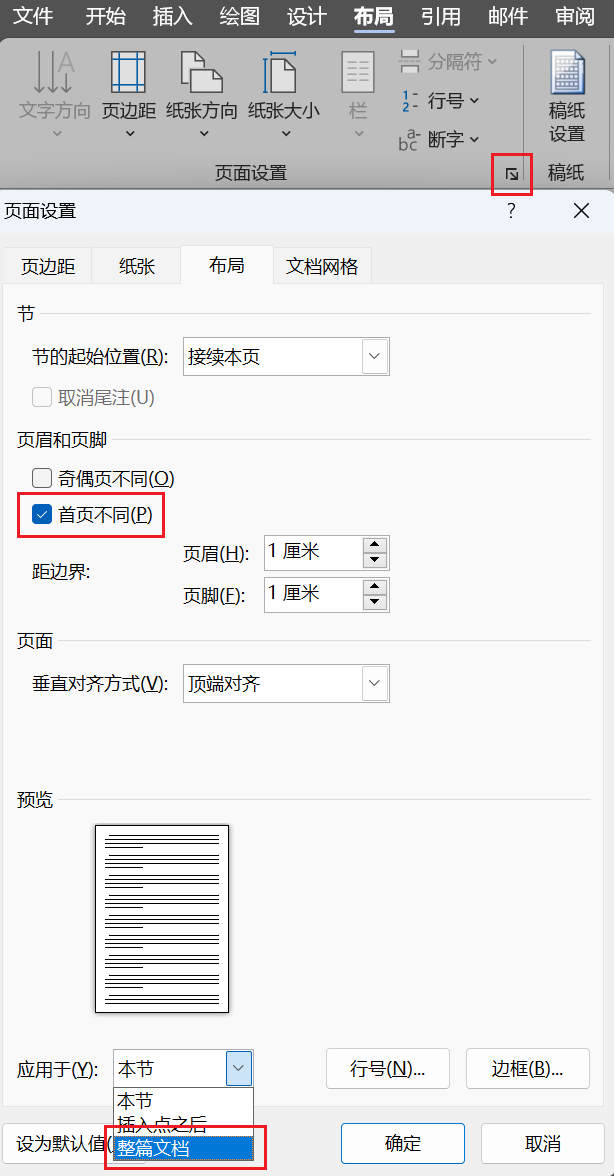
注意:这里的”首页不同“设置默认应用于当前节,即使下一节选了链接到前一节也没用。如果要应用于整个文档方法如下
勾选“奇偶页不同后”偶页的页眉页脚会被删掉
注意:这里的”奇偶页不同“设置默认应用于整个文档,取消链接到前一节或者在上方的对话框中选择应用于“本节”也没用
书籍装订:奇数页内容靠右,偶数页内容靠左
页眉页脚的本质是什么?
本质:模板,水印,可以在所有页面批量加入一些内容
把当前页眉页脚存入库中
双击——ctrl+a 全选页眉
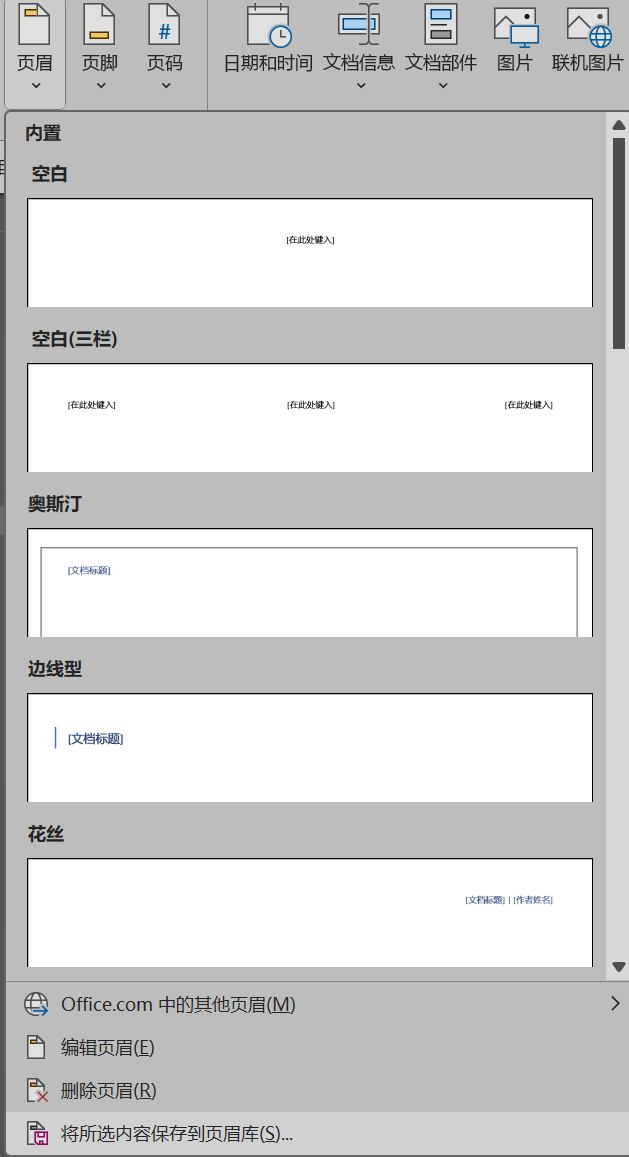
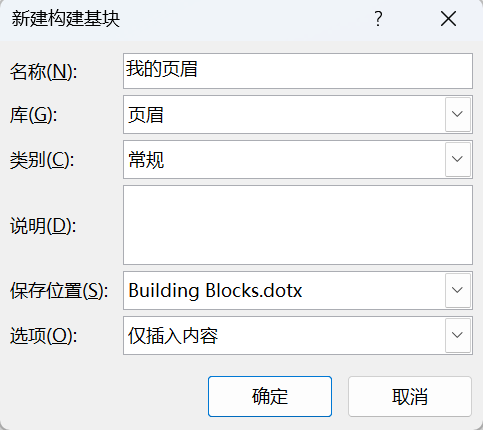
删除自定义页眉:
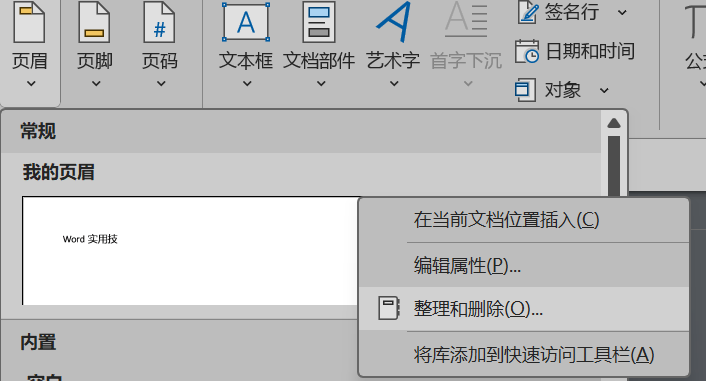
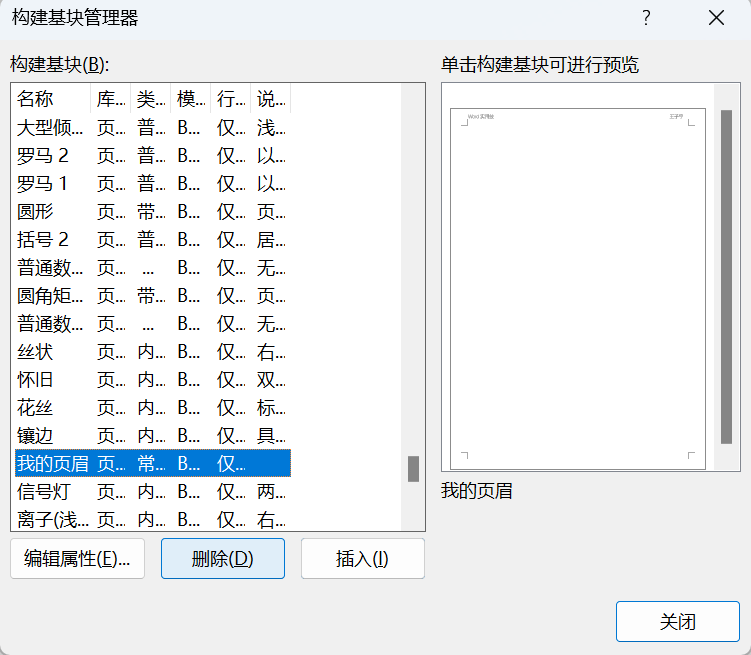
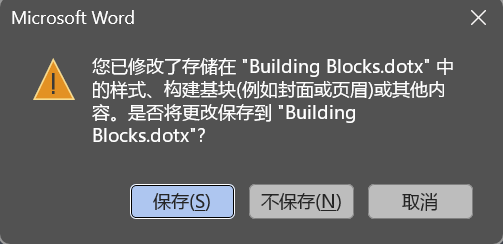
如果保存了自定义页眉,在关闭文档时要保存 building blocks 文档
2.4 水印
从库中选择
设计——水印
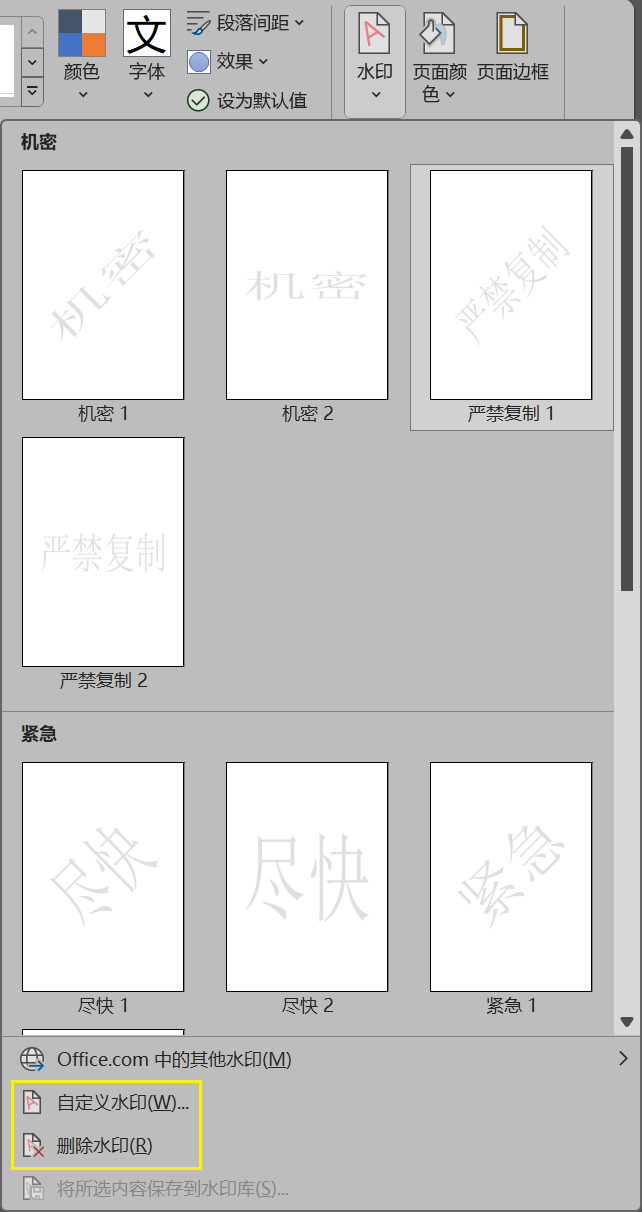
自定义水印
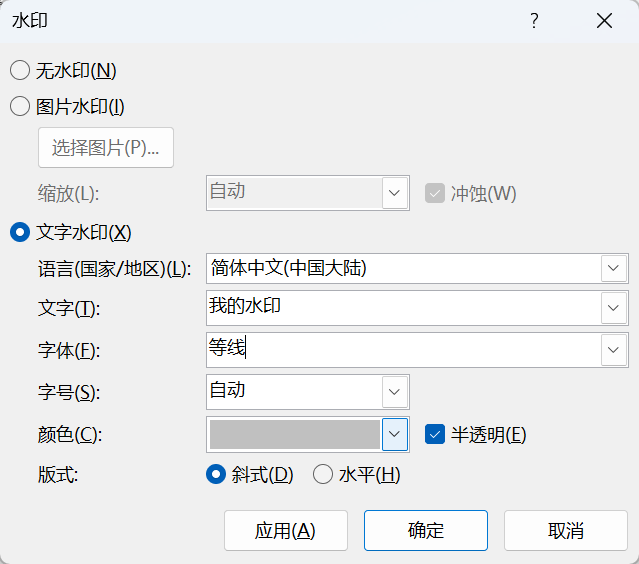
- 自定义文字水印
- 自定义图片水印
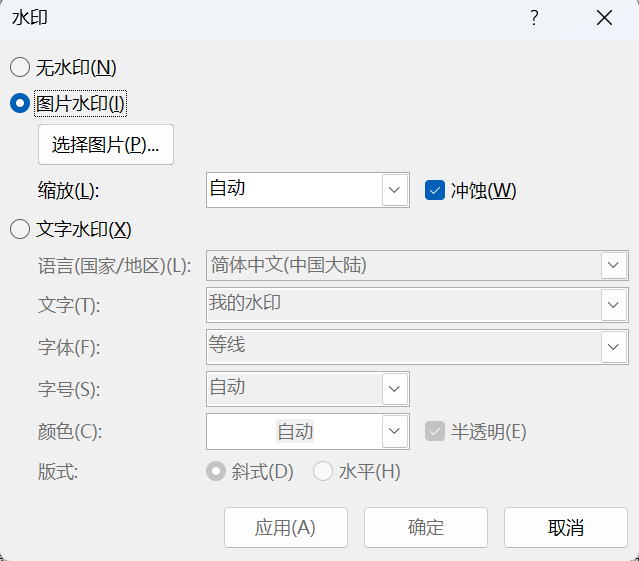
冲蚀:是图片变淡
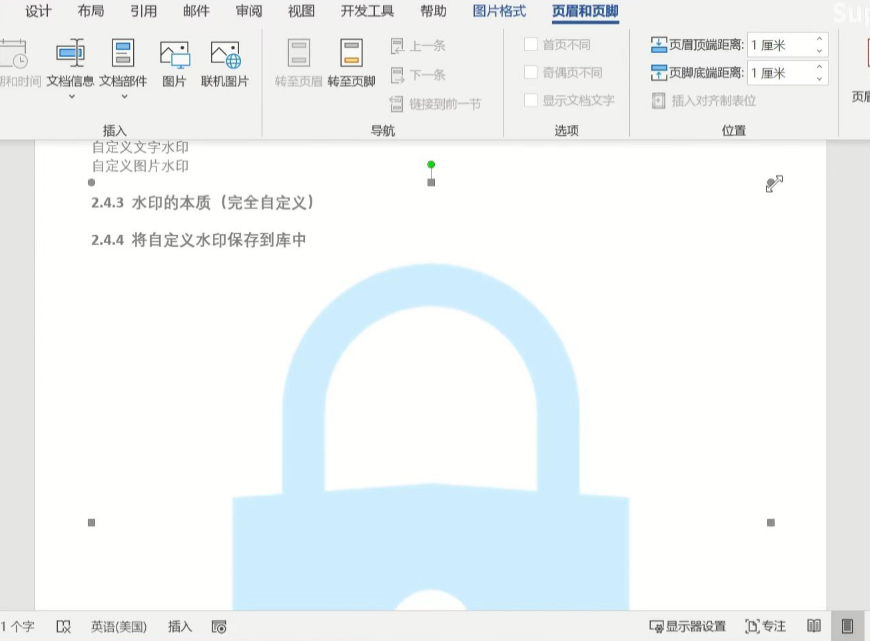
水印的本质(完全自定义)
本质(完全自定义):页眉页脚
- 更改水印图片位置
进入页眉页脚编辑状态
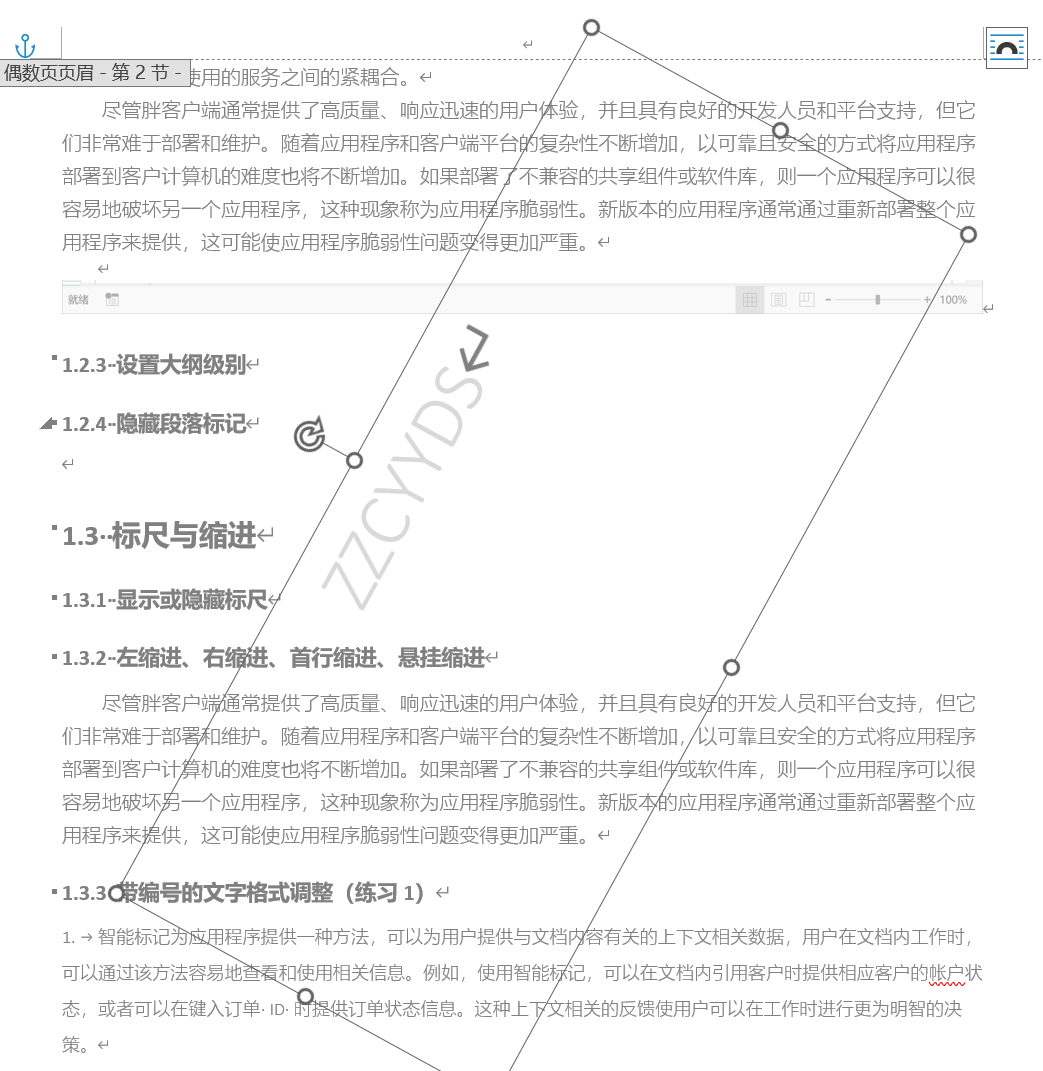
- 添加任意文字
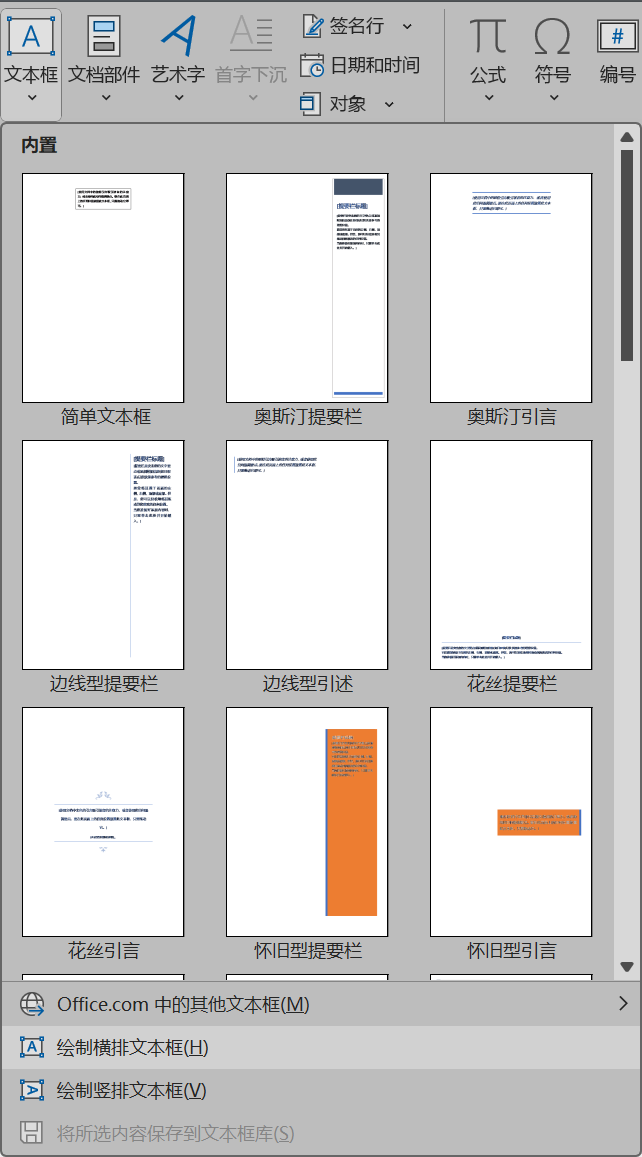
进入页眉页脚编辑状态,插入文本框(插入——文本框——横排文本框,出现十字标记后画一个区域即可形成文本框),选择无轮廓,调整字体大小颜色
将自定义水印保存到库中
进入页眉页脚编辑状态,选中整个水印(点边框线)
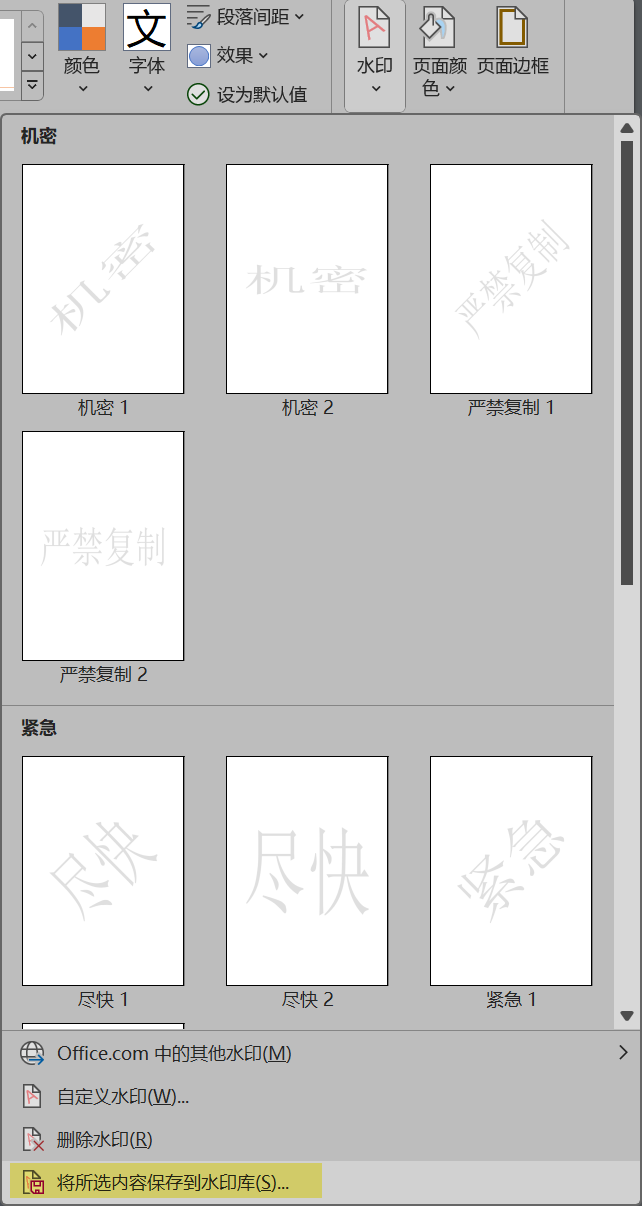
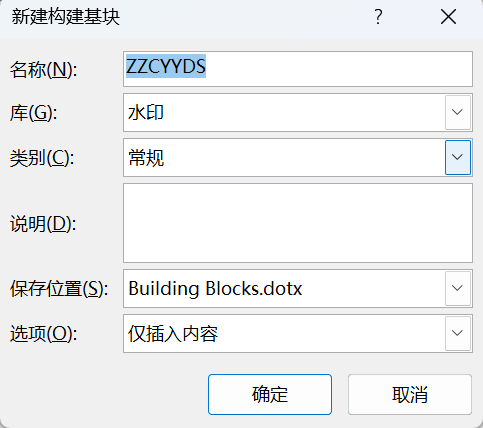
删除操作和保存注意事项同自定义页眉页脚,不赘述
2.5 封面
word 不适合用来做专业的封面
本节讨论场景:一般的办公环境,要用打印机打印
从库中选择
注意使用“文档属性“功能
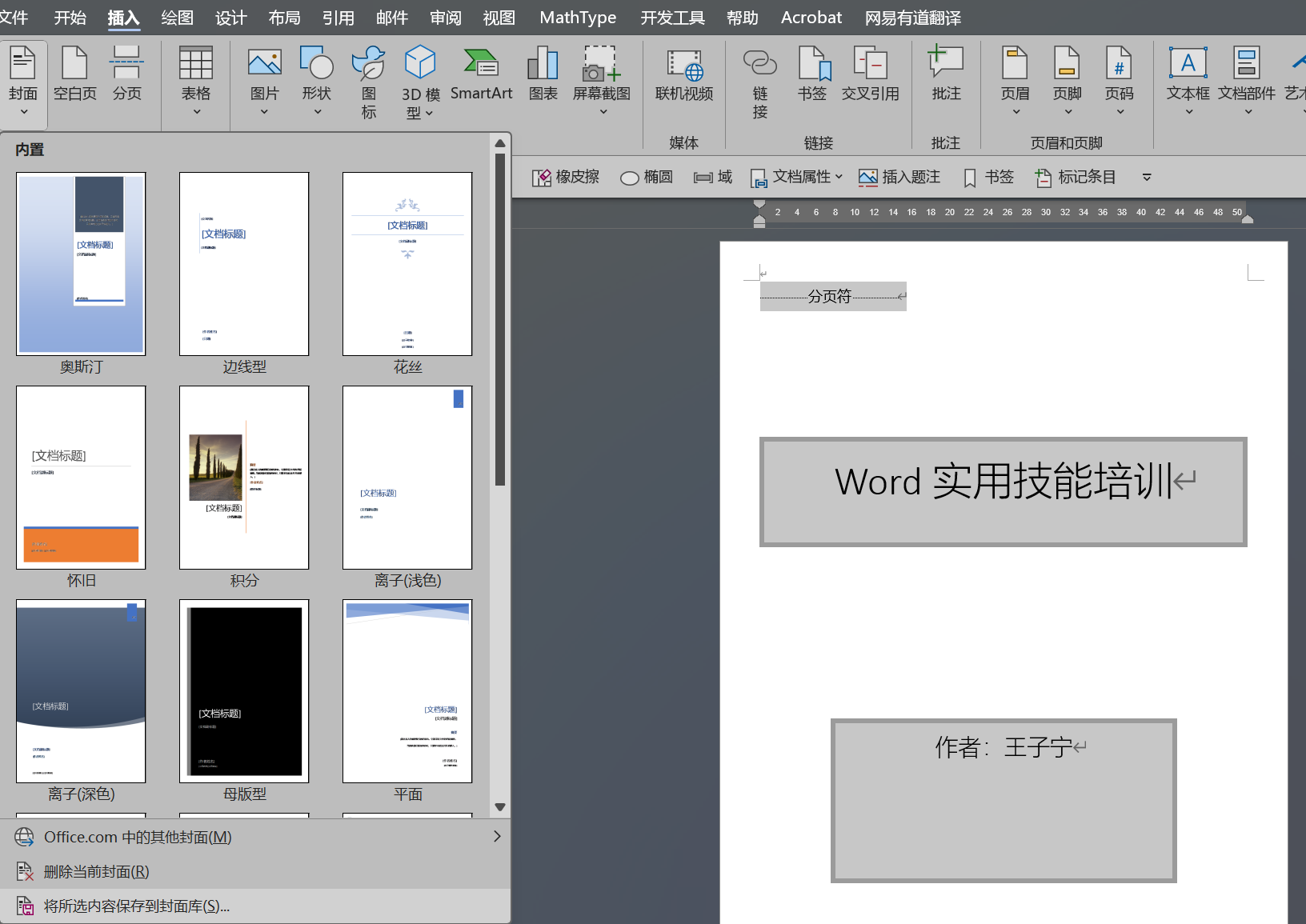
光标放在任意位置,插入——封面
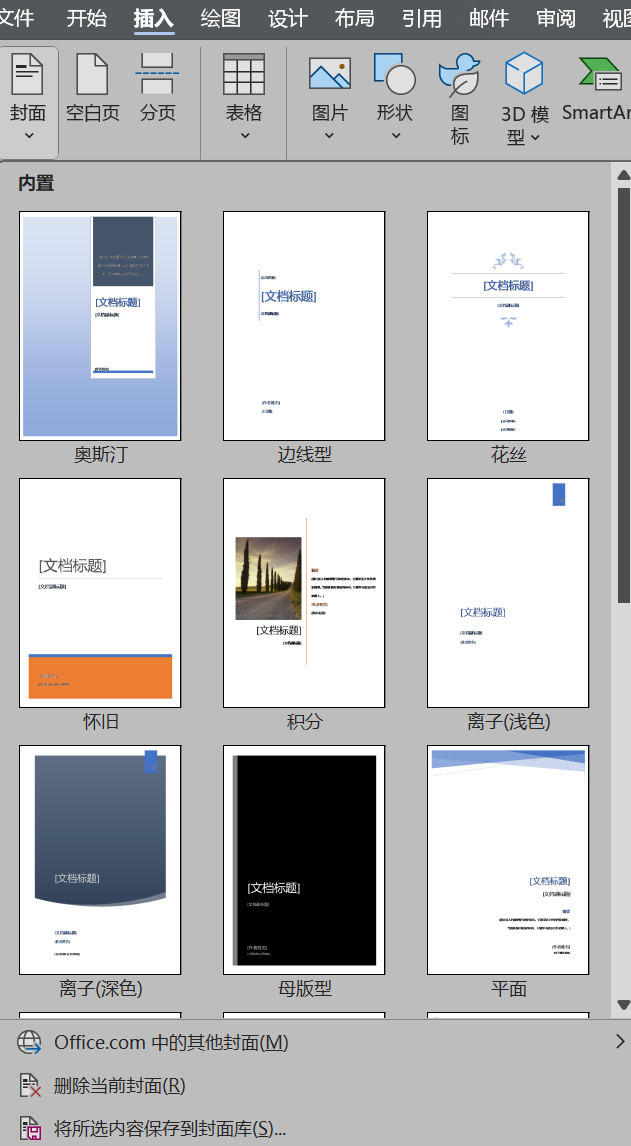
手动制作封面
插入——封面——删除当前封面
总结:排版的方式
- 直接在页面上面输入文字,插入图片(word)
- 使用布局表格,整个页面上画一个大表格然后去画线打小格子,再往里面填充文字或图片,主要用于网页排版,且页面尺寸大小固定
- 插入文本框、图片或者图形(PPT)
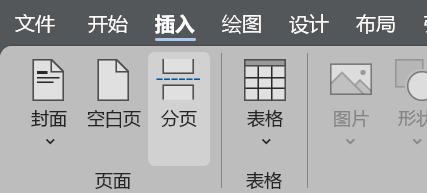
按 ctrl+home,跳到文档最前面,再按一下左方向键,插入分页符(插入空白页会多一个换行符,想要分节可以插入分节符)
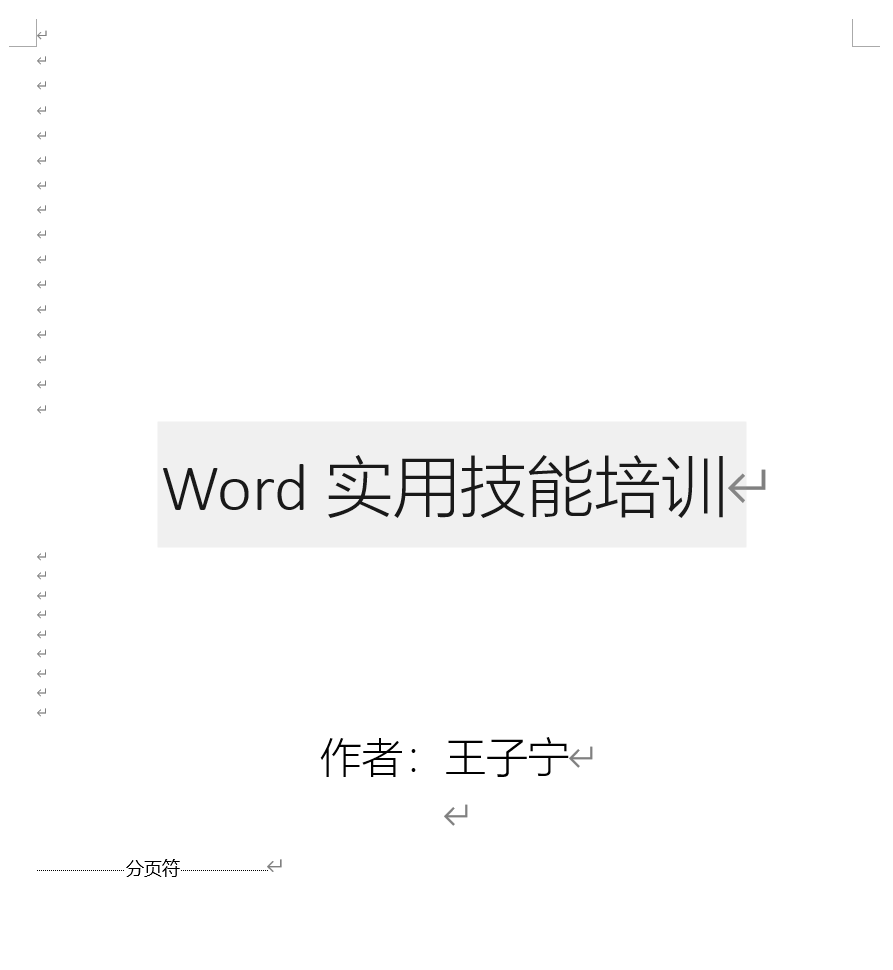
方法 1:直接写文字(可以用换行符,也可以设置段前间距)
方法 2:使用文本框
插入——绘制横排文本框,修改文本框为无轮廓
蓝色的是锚点:

修改文本框格式
- 无轮廓
- 形状格式——位置——其他布局选项,或者选中文本框右键
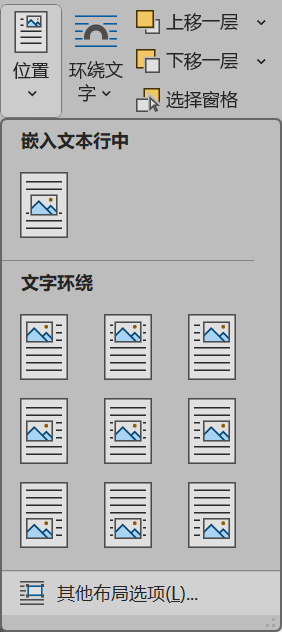
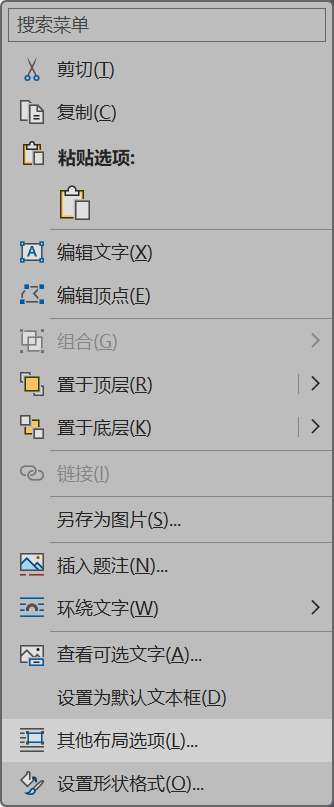
不能用绝对格式,相对位置不能用厘米,不要选页边距(当页边距不等时会偏离)
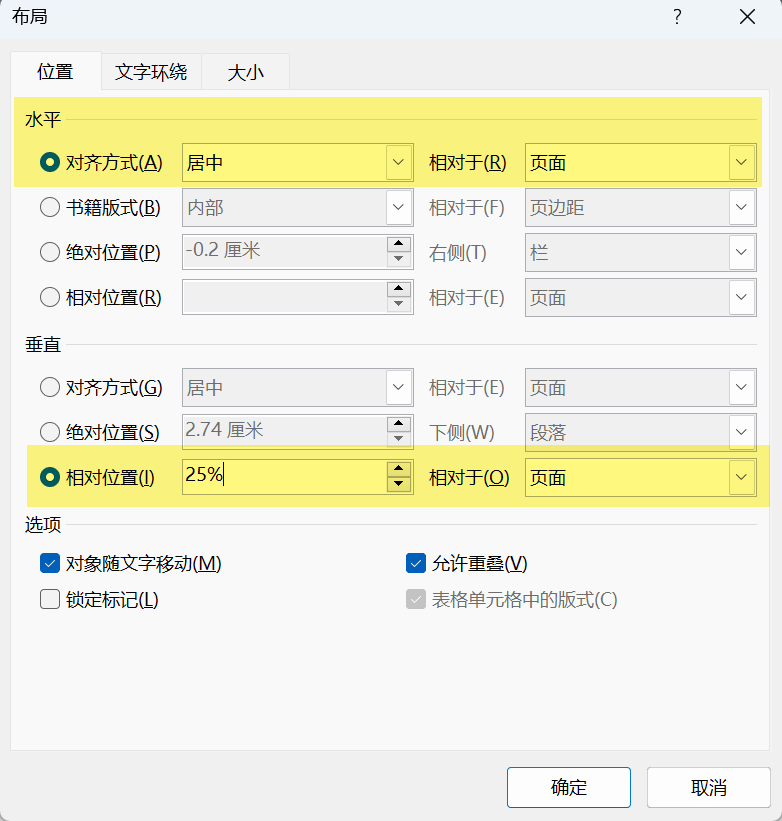
同样的方法插入另外的文字
效果:
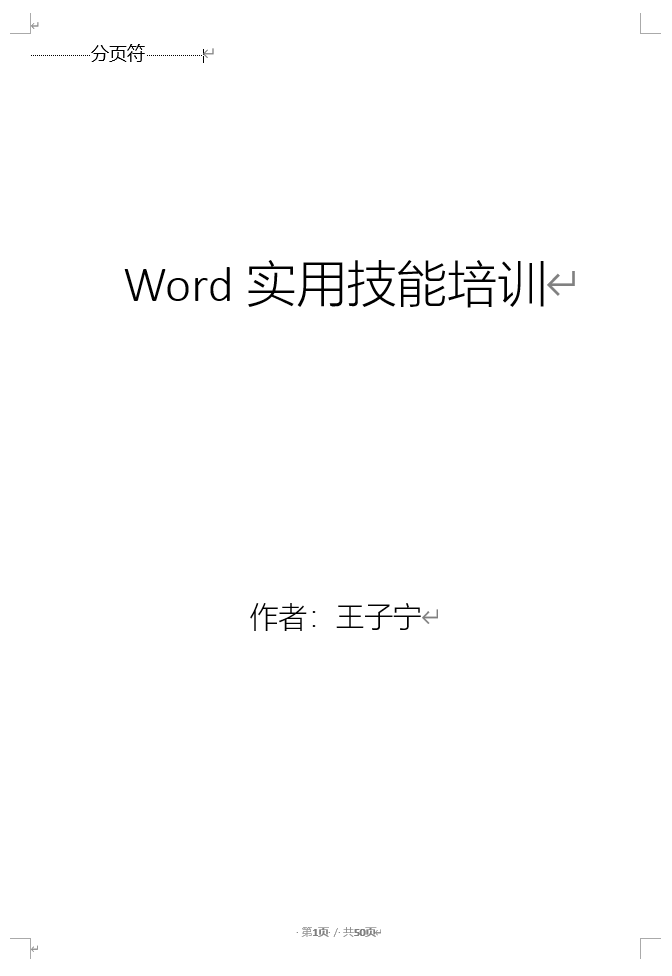
将自定义封面存入库中
选中整个封面,插入——封面——将所选内容保存至封面库
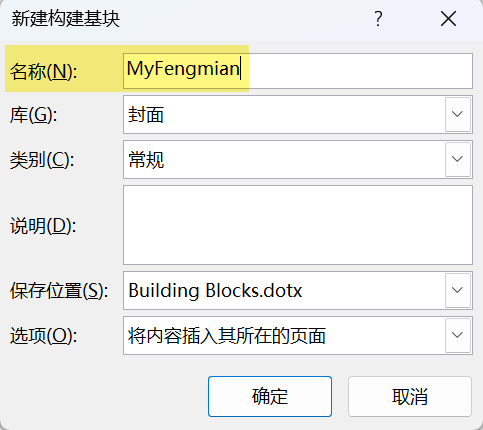
不知道为啥名称输不了中文

注意:页面边缘的打印问题——不要放到太靠边的位置
思考:哪种办法更好?——第二种方法更好
因为第一种方法不具有通用性,我们固定插入了 10 个换行符,但是如果是纸张比较小,可能就应该插入 5 个换行符,所以说第一个方法不具有通用性。第二个方法是用相对位置来记录的,所以即使纸张大小变化了也没有问题
实际问题
- 没有居中:设置了首行缩进
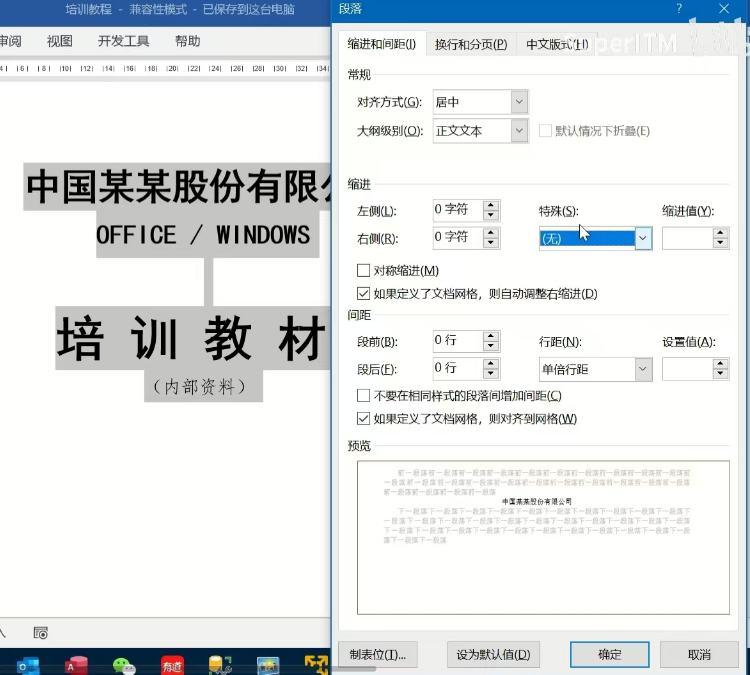
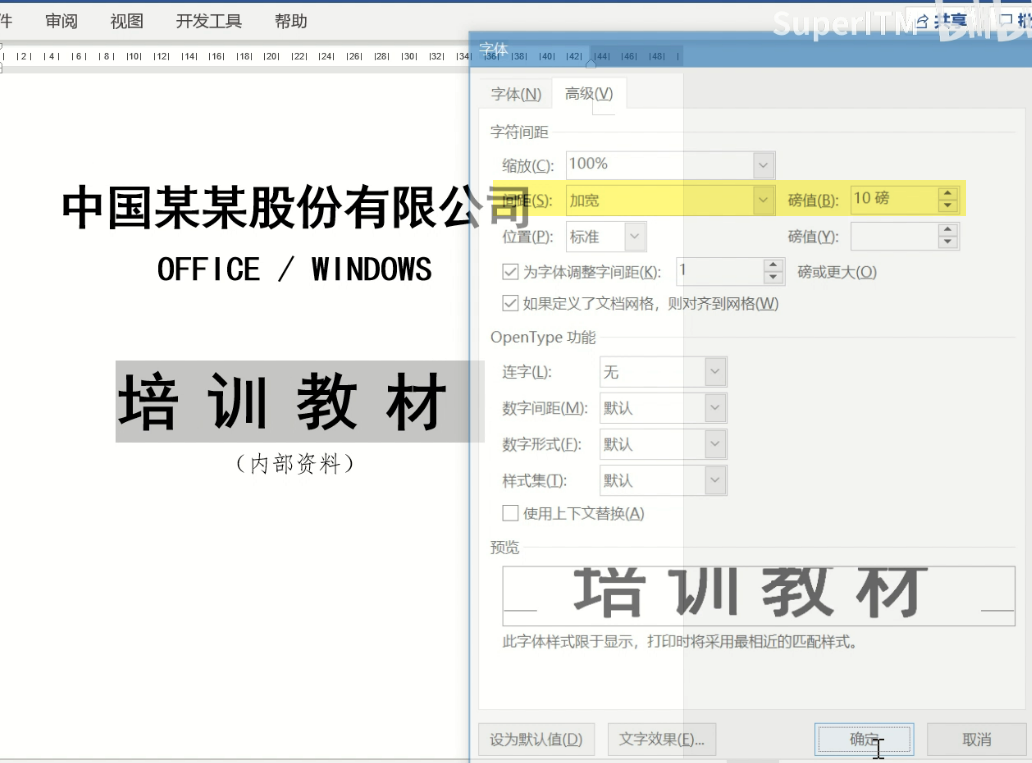
- 用空格排版:不行,字体——高级——间距:加宽
2.6 页面设置与打印设置(上)
注意事项
- 将页面设置应用于本节还是整篇文档
布局——页面设置
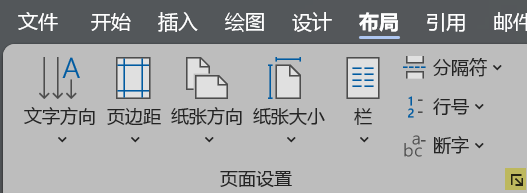
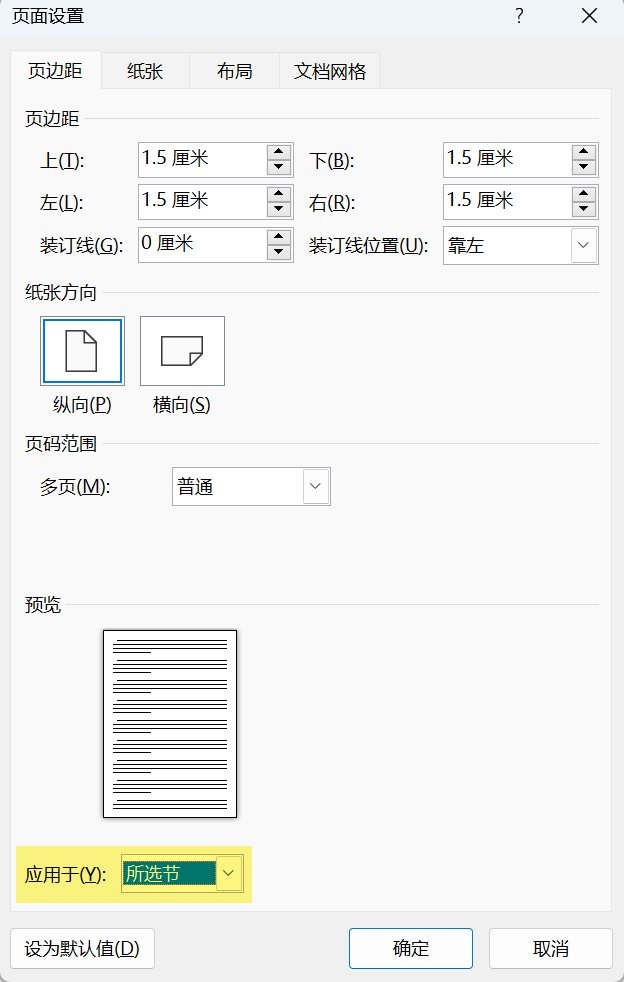
- 页面设置与实际打印模式(或打印设置)是两回事
- 本节说的“一页纸”指 Word 编辑视图中的一个页面,“一张纸”指的是打印机中真正的一张纸
纸张方向
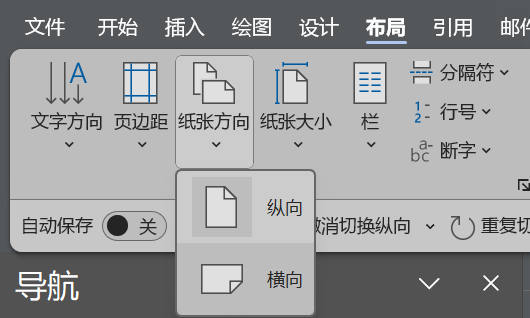
纸张大小
通过页面设置选项卡打开也可以
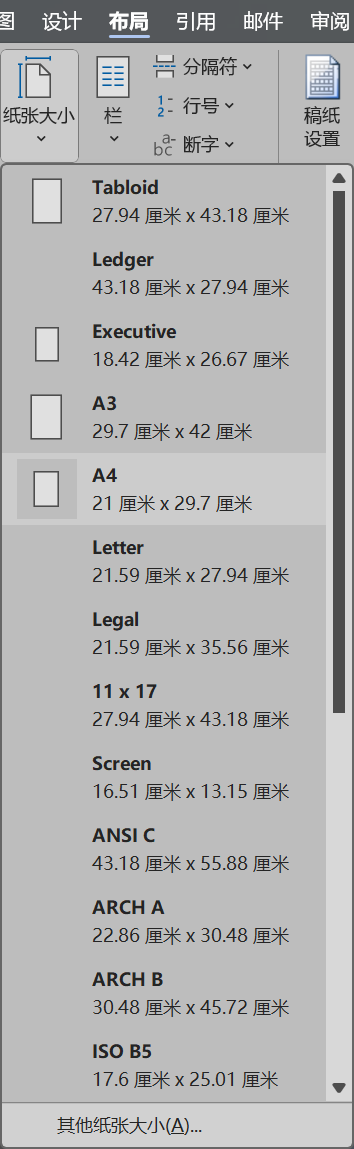
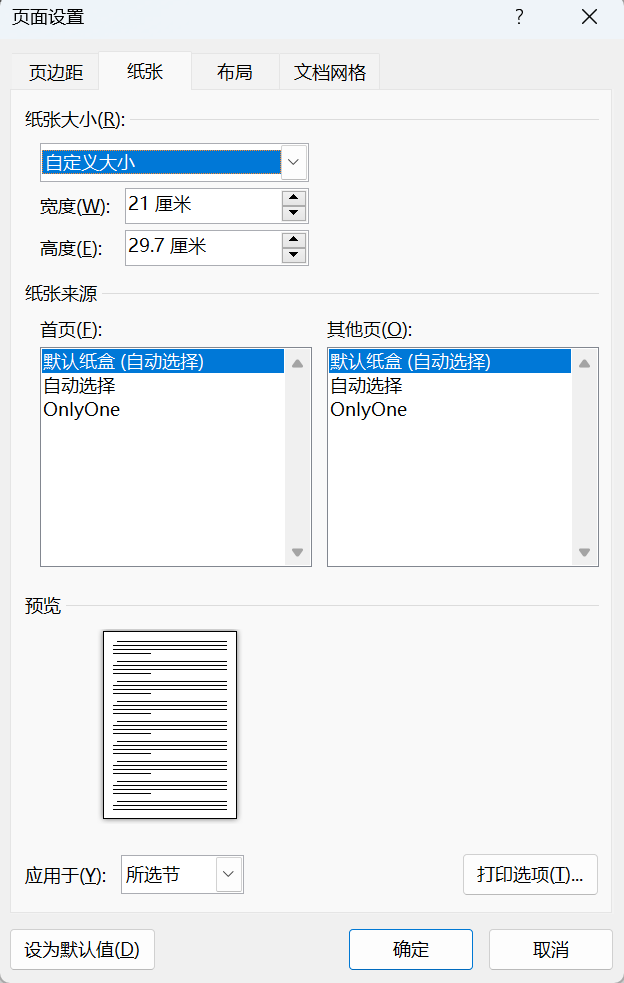
选择打印机为 Microsoft Print to PDF,纸张大小有更多的可选项
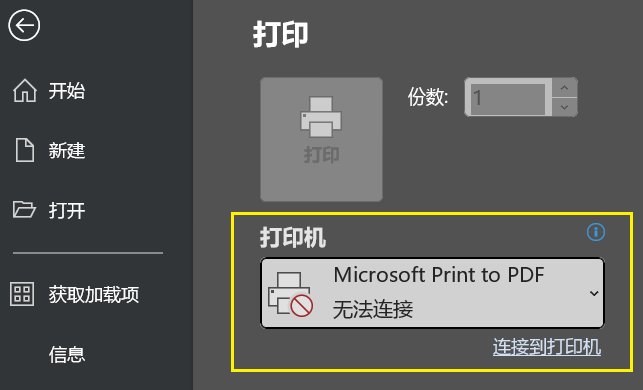
出血:边上往外延伸,比如延伸 3mm,在 word 里可以自定义纸张大小让纸张变大
页边距
- 页边距控制的是文档内容的边界,但浮动对象不受其限制
- 实际的页边距会受实际的页眉页脚高度影响
- 建议页边距不要太大(可以设定的小一些)
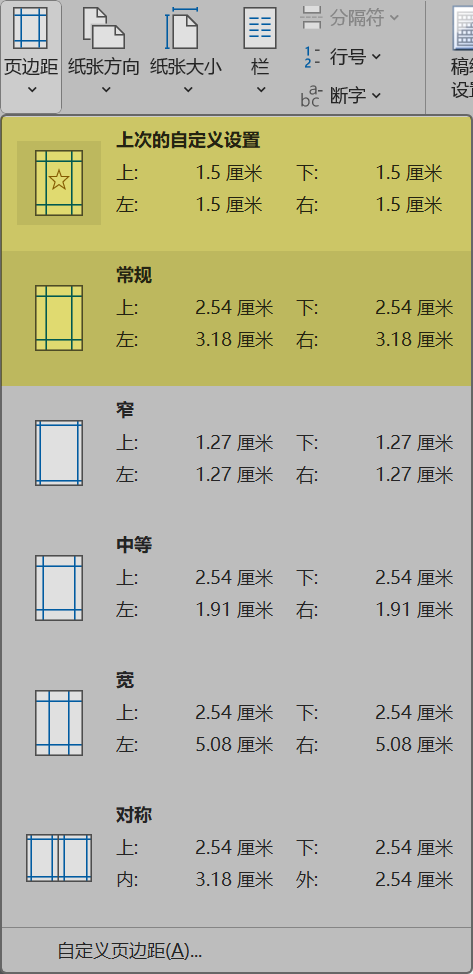
- 页边距不能太小,因为多数打印机无法打印纸张边缘的内容
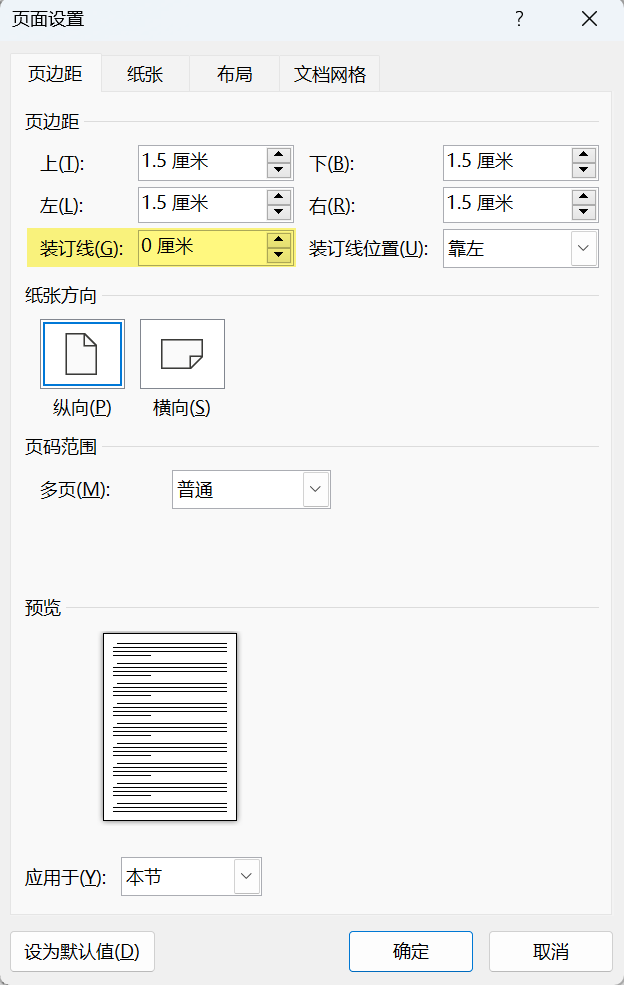
装订线
相当于加大左边距
打印设置(与连接什么打印机用什么驱动有关)
打印页数(例 1):1, 3, 5-12
打印页数(例 2):p1s1, p1s2, p1s3-p8s3(已经分节的文档)
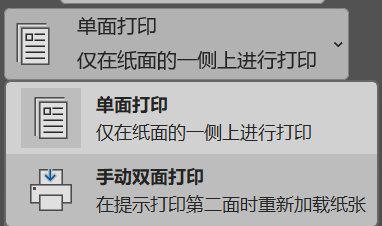
单面打印还是双面打印属打印设置,与页面设置无关
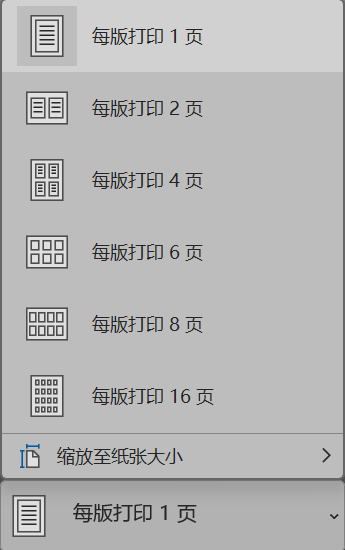
缩放打印
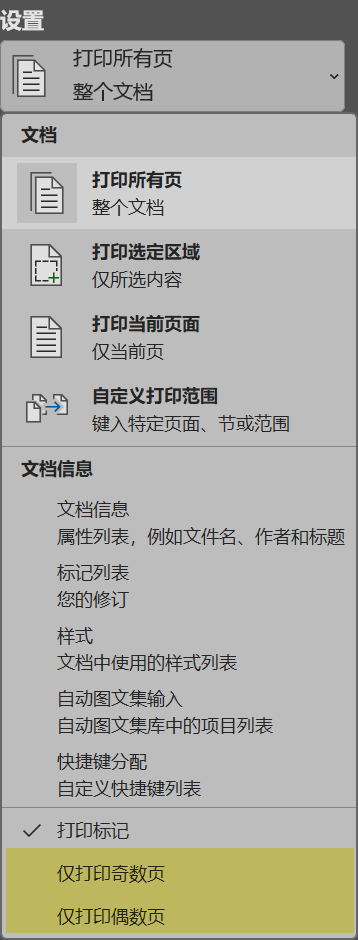
最好选支持自动打印的打印机
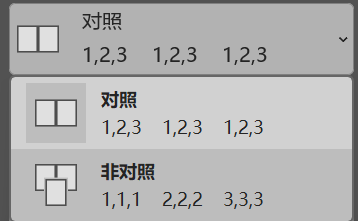
对照:逐份打印、非对照:逐页打印
每版:一张纸,1 页 word 里的一个页面
2.6 页面设置与打印设置(下)
页面模式(页码范围)
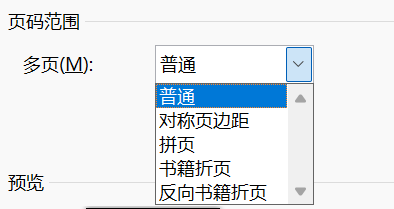
注意:此处的设置与实际打印方式无直接关联
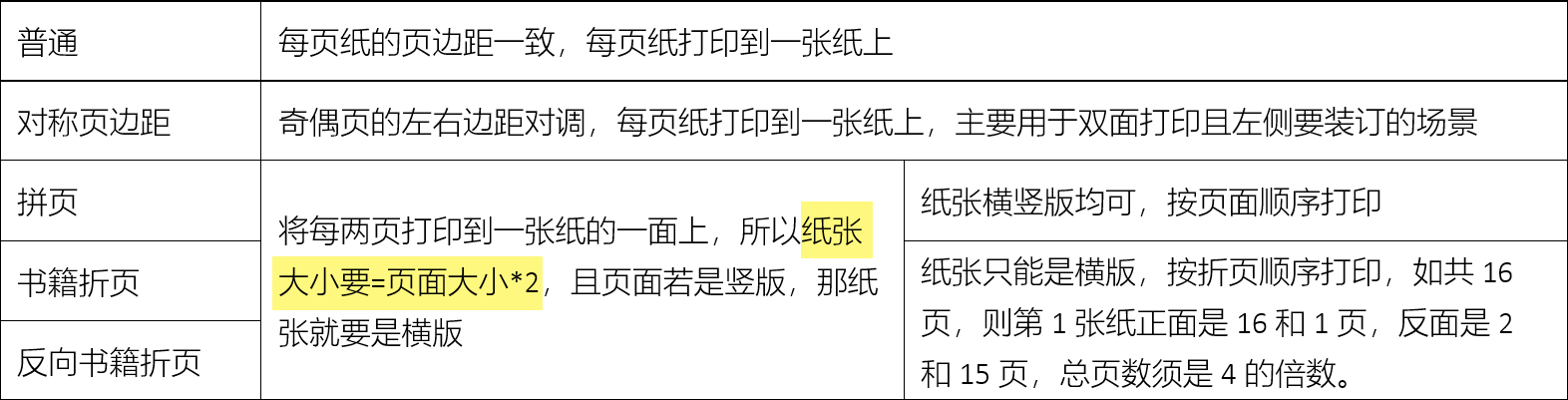
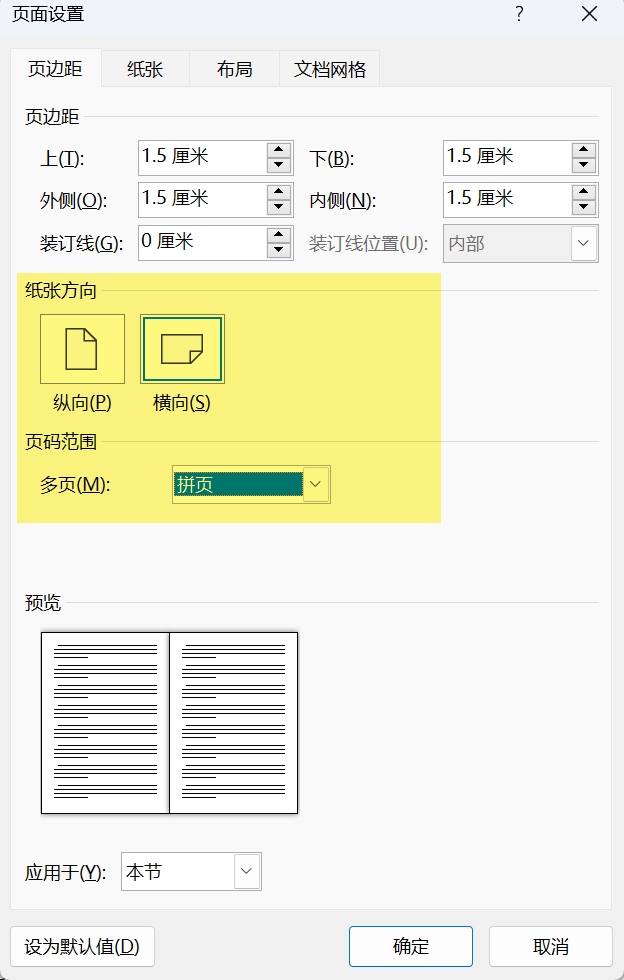
拼页:纸张方向必须和页面相反,纵向横向都能选
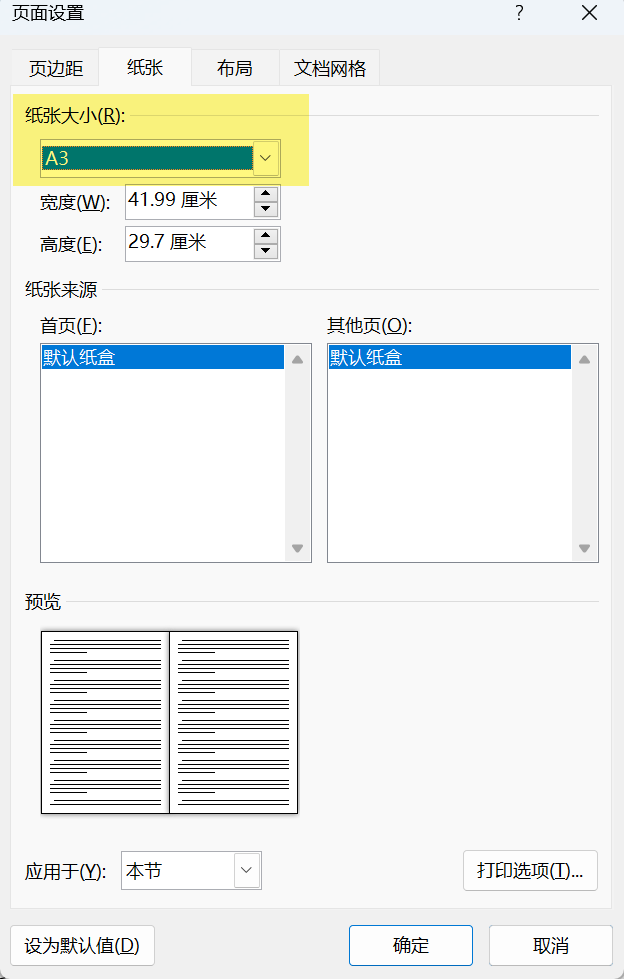
书籍折页:只能选横向,可以做成小册子
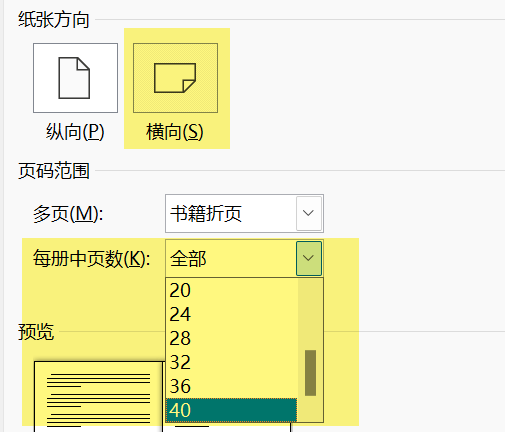
手动拼页
思考练习:以“普通”的打印方式打印出拼页的效果
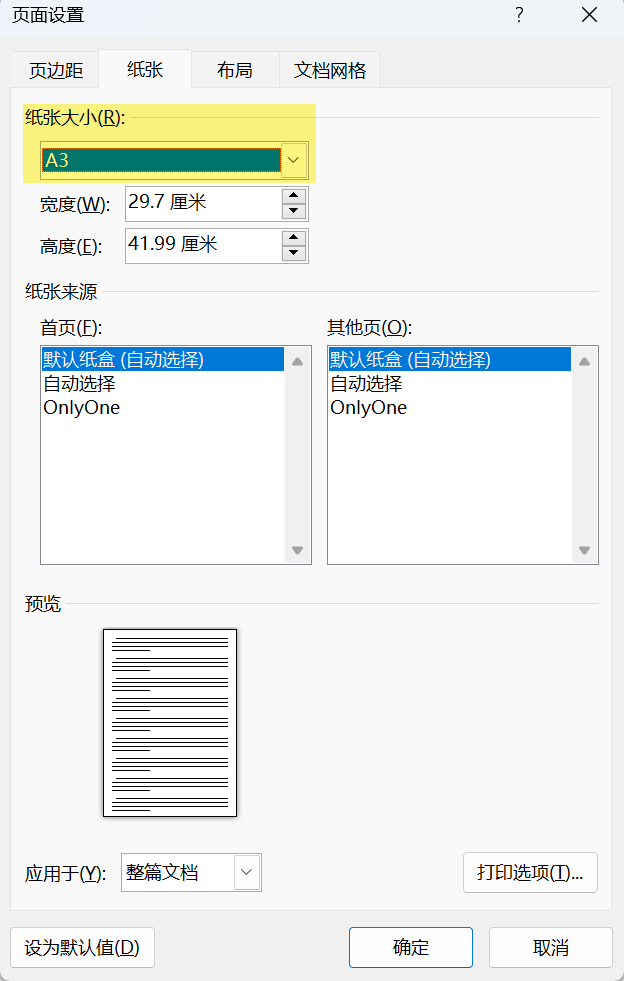
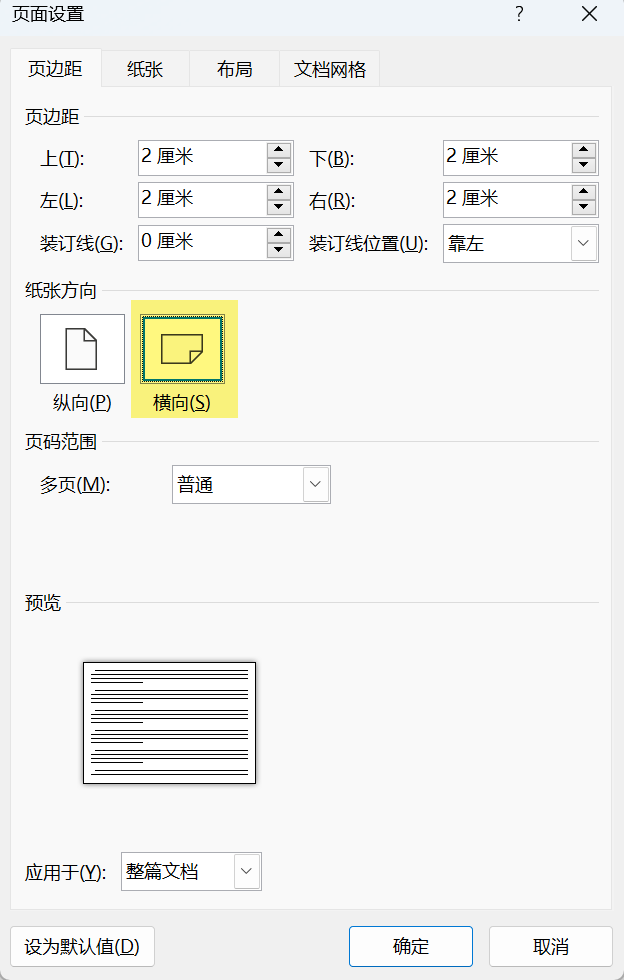
布局——栏——更多栏
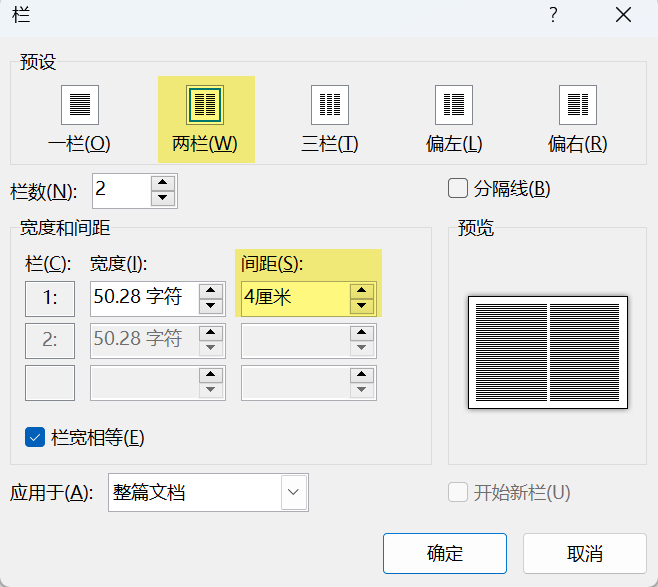
效果:
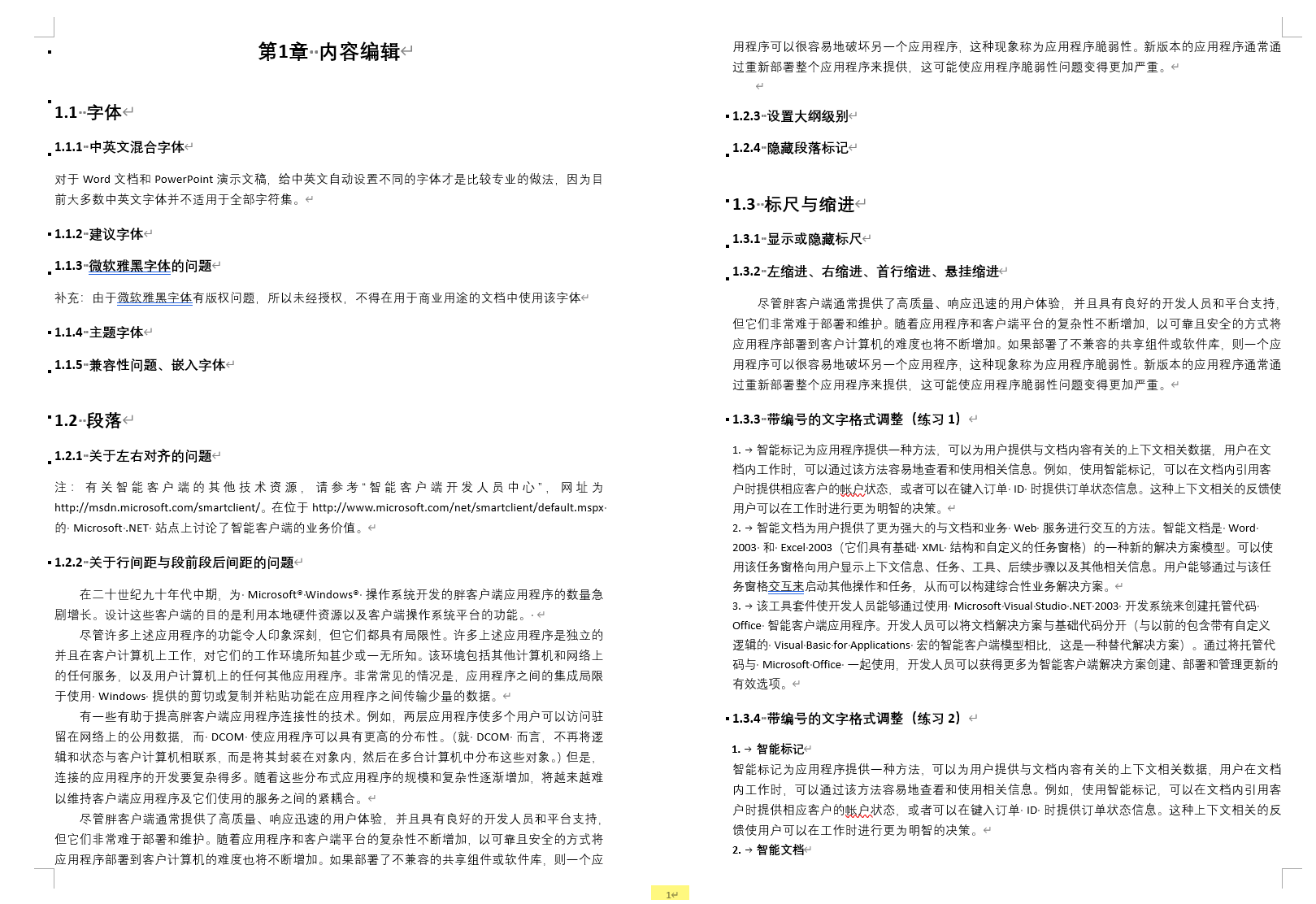
注意:分栏后不能再分栏,可以用表格实现
解决页码问题:制表符+域
{ =2*{ page } -1};
{ =2*{ page } }

2.7 审阅和比较文档
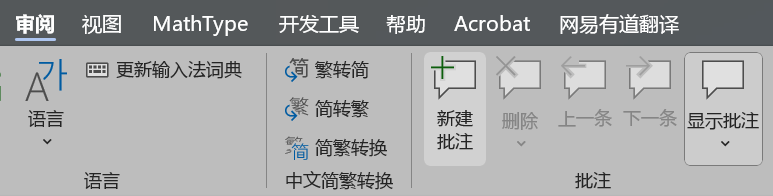
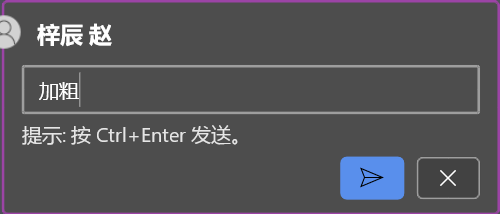
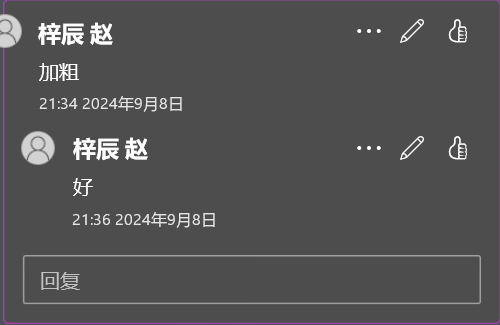
批注
审阅——添加批注
效果:
其他动能:
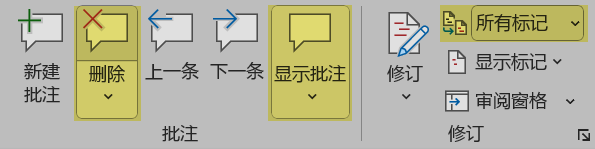
修订文档
- 开启和关闭修订模式
审阅——修订——点击上半部分

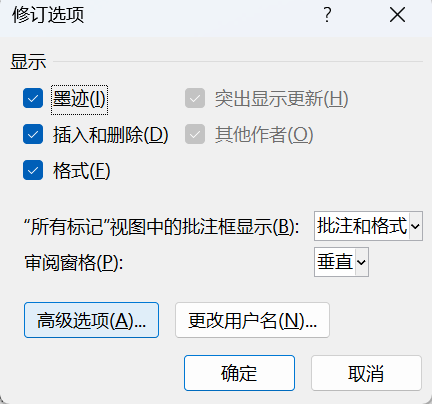
- 定制修订标记的显示方式
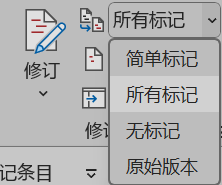
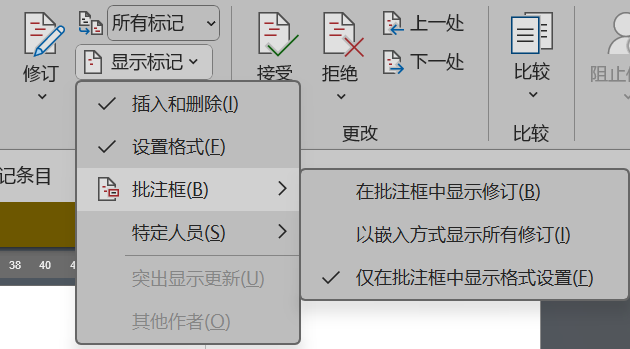
了解:”修订“右下角的小箭头
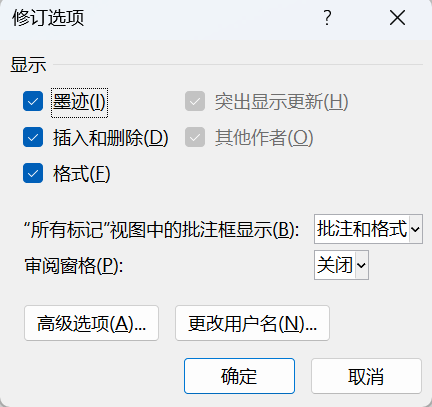
- 查看修订
逐条查看:
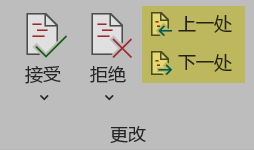
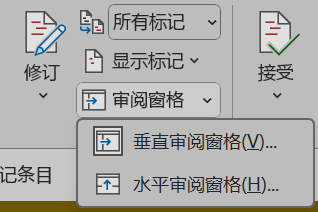
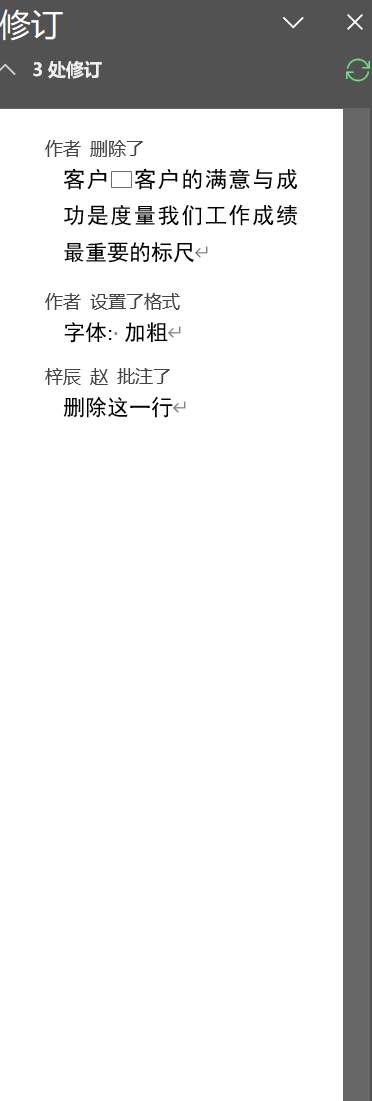
在审阅窗格查看:
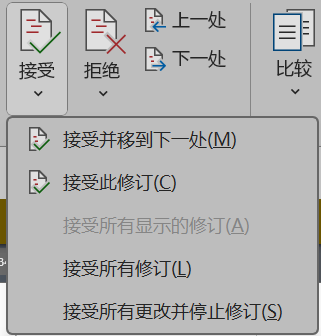
- 接受/拒绝修订
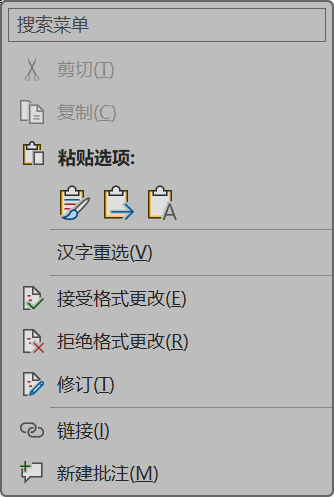
右键,或在审阅选项卡里点击
- 其他相关设置
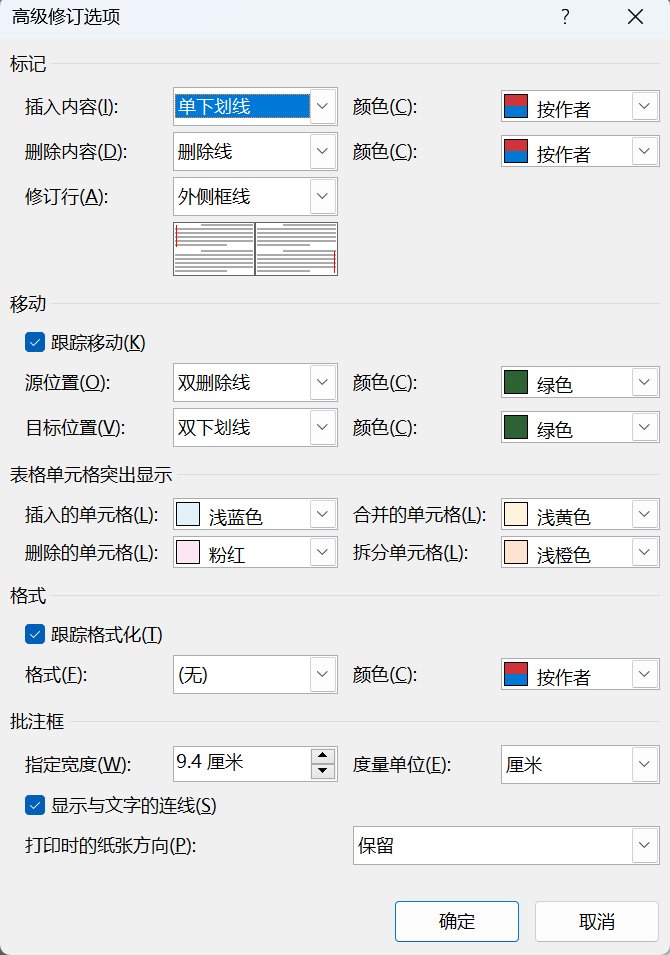
”修订“右下角的小箭头——高级选项——高级修订选项
一般不需要改
比较文档
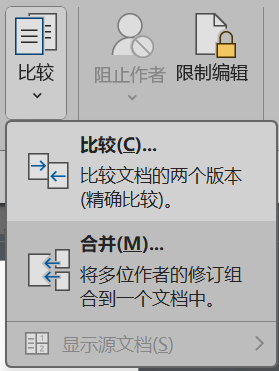
新建一个空白的 word 文档,审阅——比较——比较
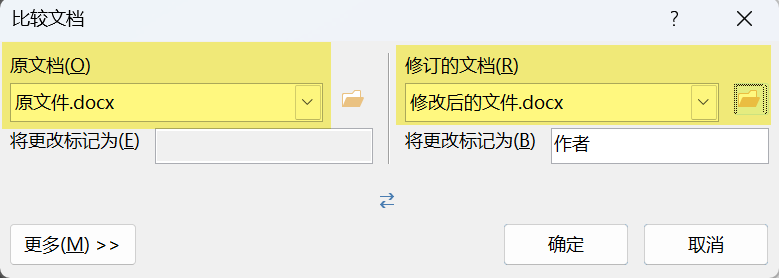
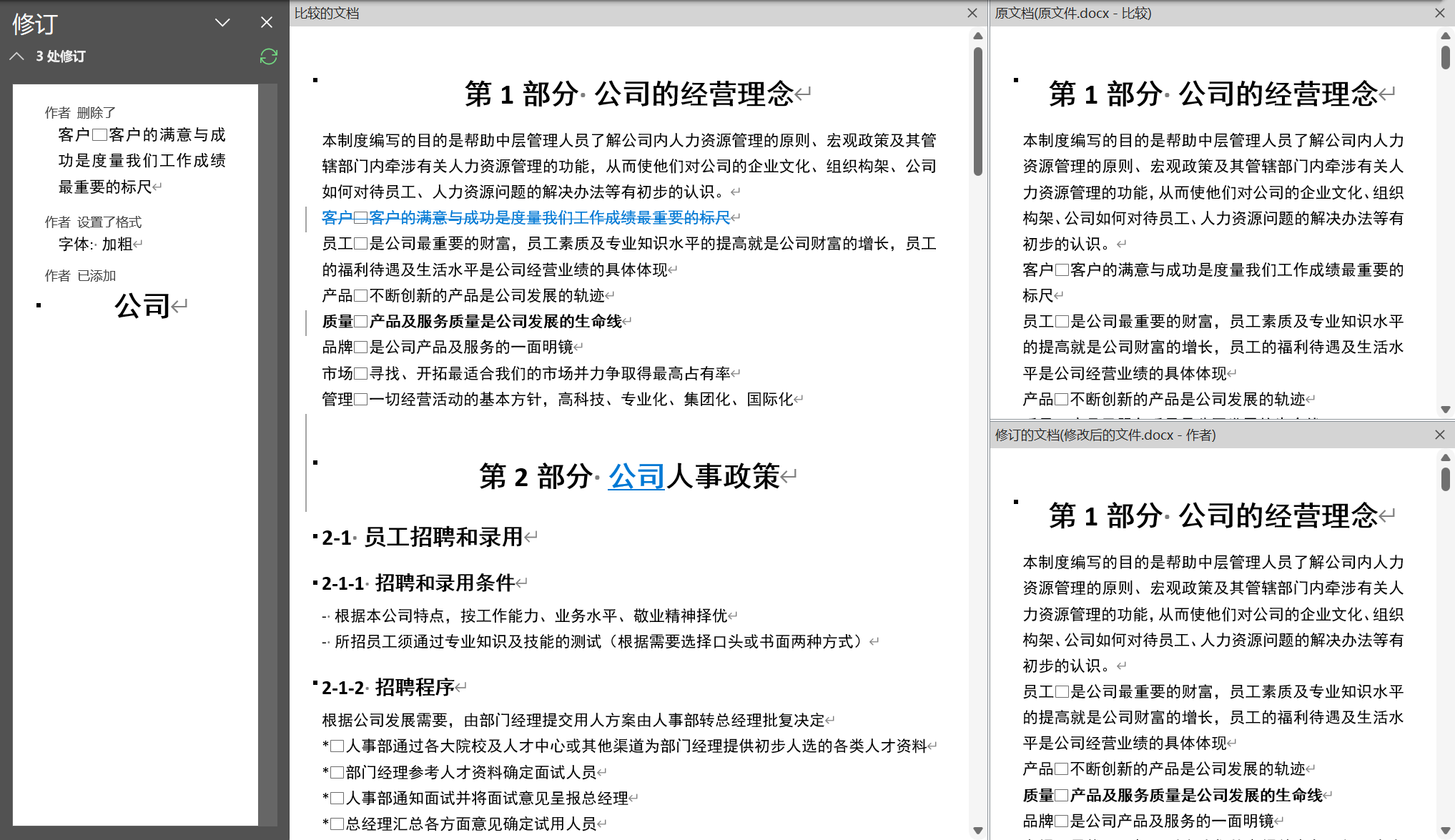
效果:
中间这一部分是在原文档的基础以修订模式自动标记出了在哪做了什么样的修改
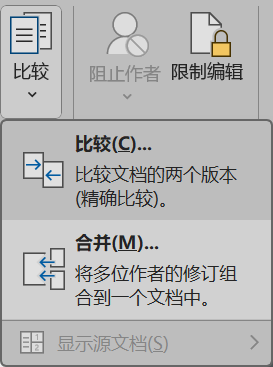
合并文档
新建一个空白的 word 文档,审阅——比较——合并
更多——一般不需要更改(对话框和“比较”一样)
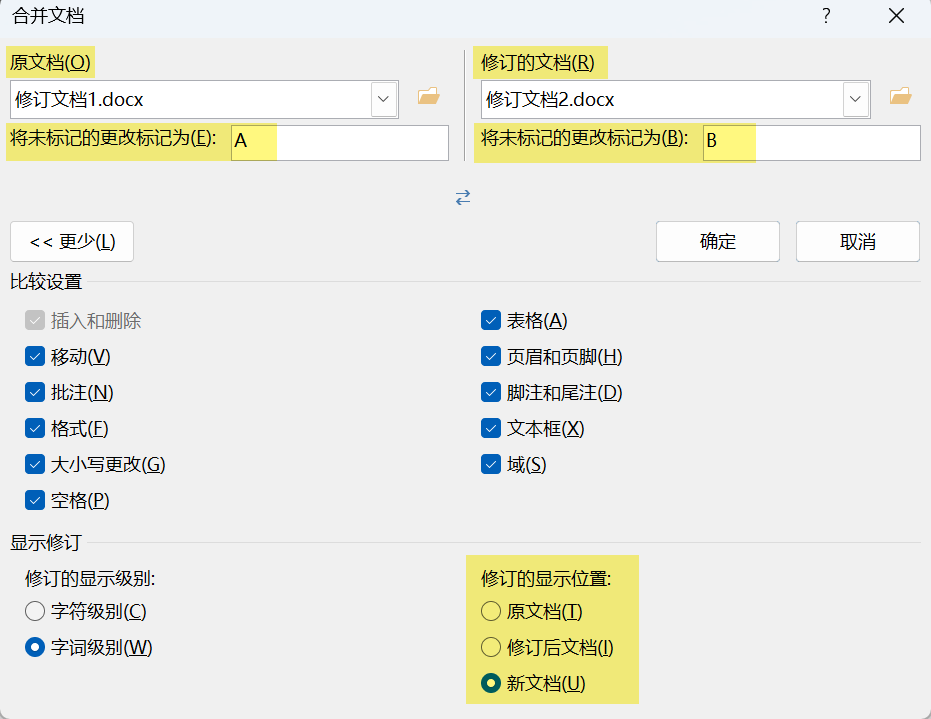
将未标记的更改标记为:文档有修订模式下的更改,也有非修订模式下的更改,主要是用来把非修订模式下的更改标记为 xxx 做的更改
效果:
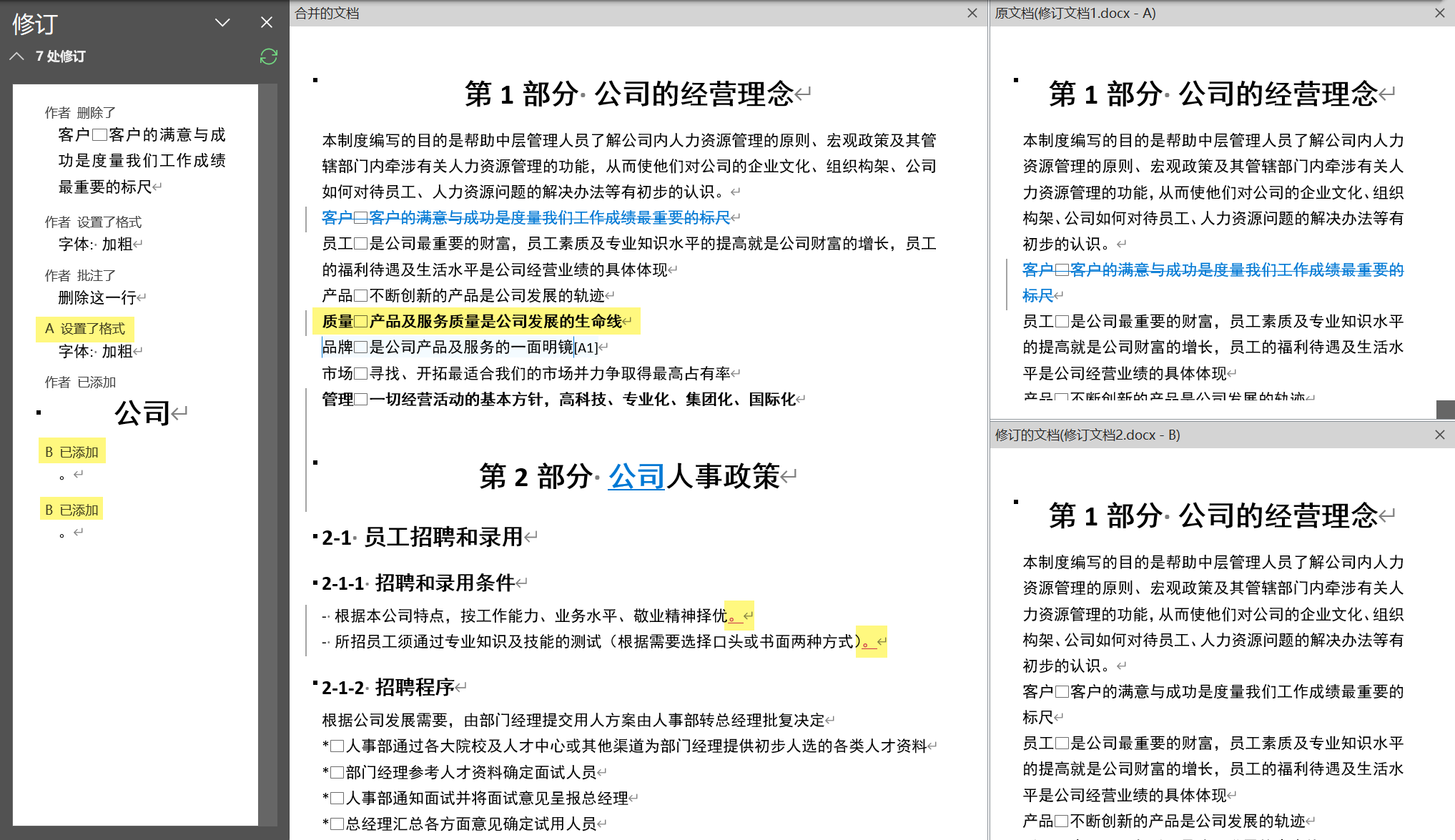
总结区别
比较文档:比较原文件和直接修改后的文件,要求两个文件里都不能有修订标记,如果有会提示并把所有修订标记点击接受后再比较文档
合并文档:合并两个用修订模式更改的文件,有没有修订标记都可以。两个文件里都应该是使用修订模式修改的文件(都应该包含修订标记),这样合并才有意义