
建站指南
参考
1. 快速开始
1.1 版本设置
当前项目使用的版本和依赖如下。
VitePress:2.0.0-alpha.17
Node.js:24
包管理器:npm
1.2 初始化项目
新建一个文件夹 vitepress-site/my-tutorial,打开 cmd 窗口运行以下命令。
npm add -D vitepress@next
npx vitepress init
将需要回答几个简单的问题:
┌  Welcome to VitePress!
│
◇  Where should VitePress initialize the config?
│  ./docs
│
◇  Where should VitePress look for your markdown files?
│  ./docs
│
◇  Site title:
│  My Awesome Project
│
◇  Site description:
│  A VitePress Site
│
◇  Theme:
│  Default Theme
│
◇  Use TypeScript for config and theme files?
│  Yes
│
◇  Add VitePress npm scripts to package.json?
│  Yes
│
◇  Add a prefix for VitePress npm scripts?
│  Yes
│
◇  Prefix for VitePress npm scripts:
│  docs
│
└  Done! Now run pnpm run docs:dev and start writing.
用 vscode 打开文件夹,假设选择在 ./docs 中搭建 VitePress 项目,生成的文件结构如下:
.
├─ docs
│  ├─ .vitepress
│  │  └─ config.mts
│  ├─ api-examples.md
│  ├─ markdown-examples.md
│  └─ index.md
└─ package.json
本地构建,运行在 http://localhost:5173 上。
npm run docs:dev2. 项目结构
2.1 静态资源
在 docs/ 目录下新建文件夹 public,放置公共静态资源(如网站图标、背景图片等)。
.
├─ docs/
│  ├─ public/
       └─ logo.svg
2.2 主题设置
通过自定义样式文件可对主题样式进行修改,在 docs/.vitepress/ 目录下新建文件夹 theme ,并分别创建三个文件 env.d.ts、index.ts 以及 styles.css,在 styles.css 中定义想要调整的主题样式。
.
├─ docs/
│  ├─ .vitepress/
│  │  ├─ config.mts            # VitePress 主配置
│  │  ├─ theme/
│  │  │  ├─ index.ts
│  │  │  ├─ styles.css
│ │ │ └─ env.d.ts/// <reference types="vite/client" />import Theme from 'vitepress/theme'
import './styles.css'
export default Theme/* 主页标题颜色渐变 */
:root {
--vp-home-hero-name-color: transparent;
--vp-home-hero-name-background: -webkit-linear-gradient(
120deg,
#1f2937 ,
#41d1ff
);
}
/* 最后更新时间戳放置于页面右下角 */
.VPDocFooter .last-updated {
margin-left: auto;
text-align: right;
}
/* 防止没有滚动条页面切换的抖动 */
html {
scrollbar-gutter: stable;
}
/* 增大主页标题间距 */
.VPHomeHero .text {
line-height: 1.25;
}
/* 在“只有一个代码块”的代码组里隐藏蓝线 */
.vp-code-group .tabs:has(label:only-of-type) input:checked + label::after {
background-color: transparent;
}2.3 文章结构组织
以“样式预览”为例,在 docs/ 目录下新建一个文件夹 样式预览,在其中创建 样式预览.md 以及 assets 文件夹,assets 文件夹用于存放文章中的图片、附件等资源。想要链接到文章时,使用 link: '/样式预览/样式预览'。
.
├─ docs/
│  └─ 样式预览/
│     ├─ 样式预览.md
│     └─ assets/
│        ├─ 样式预览.png
│        ├─ 样式预览-1.png
│        ├─ 样式预览-2.png
│        └─ 样式预览-3.png
3. 布局配置
3.1 主页配置
主页是 index.md 文件, 原始主页如图。
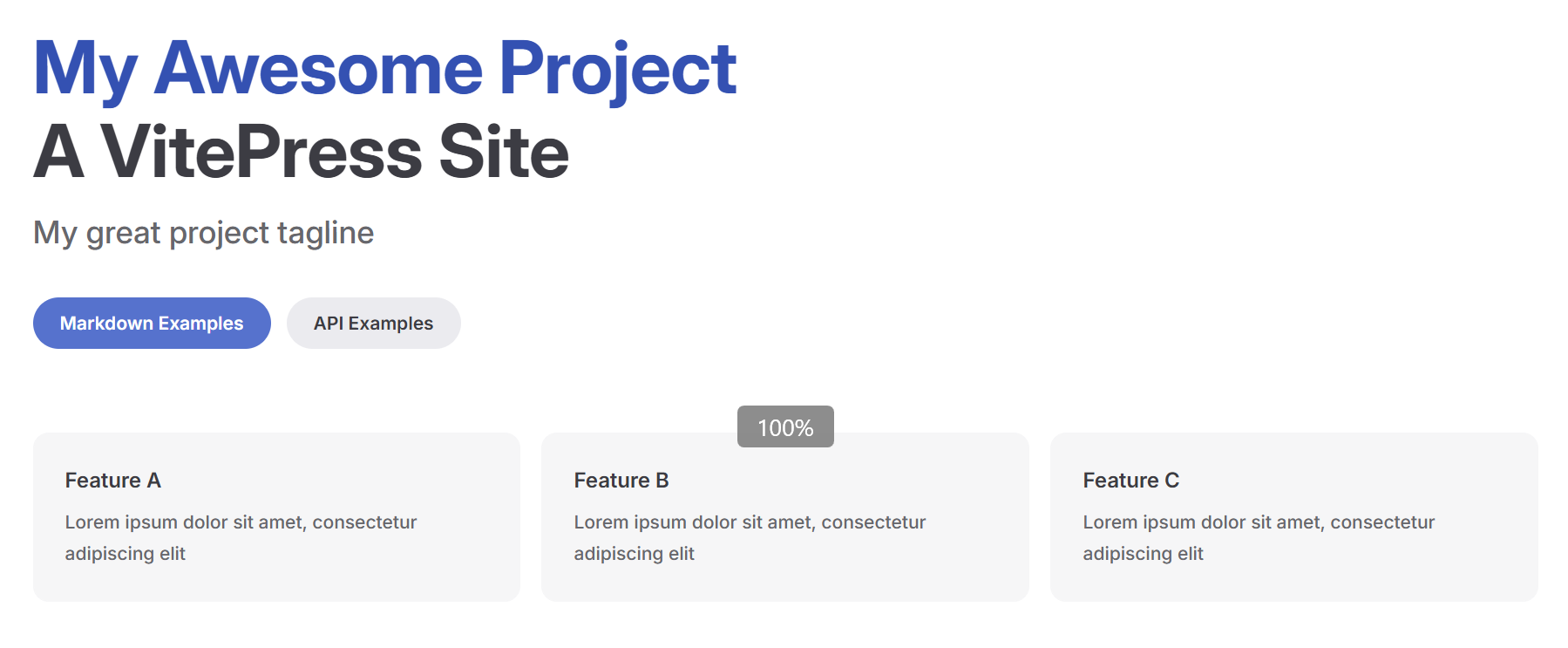
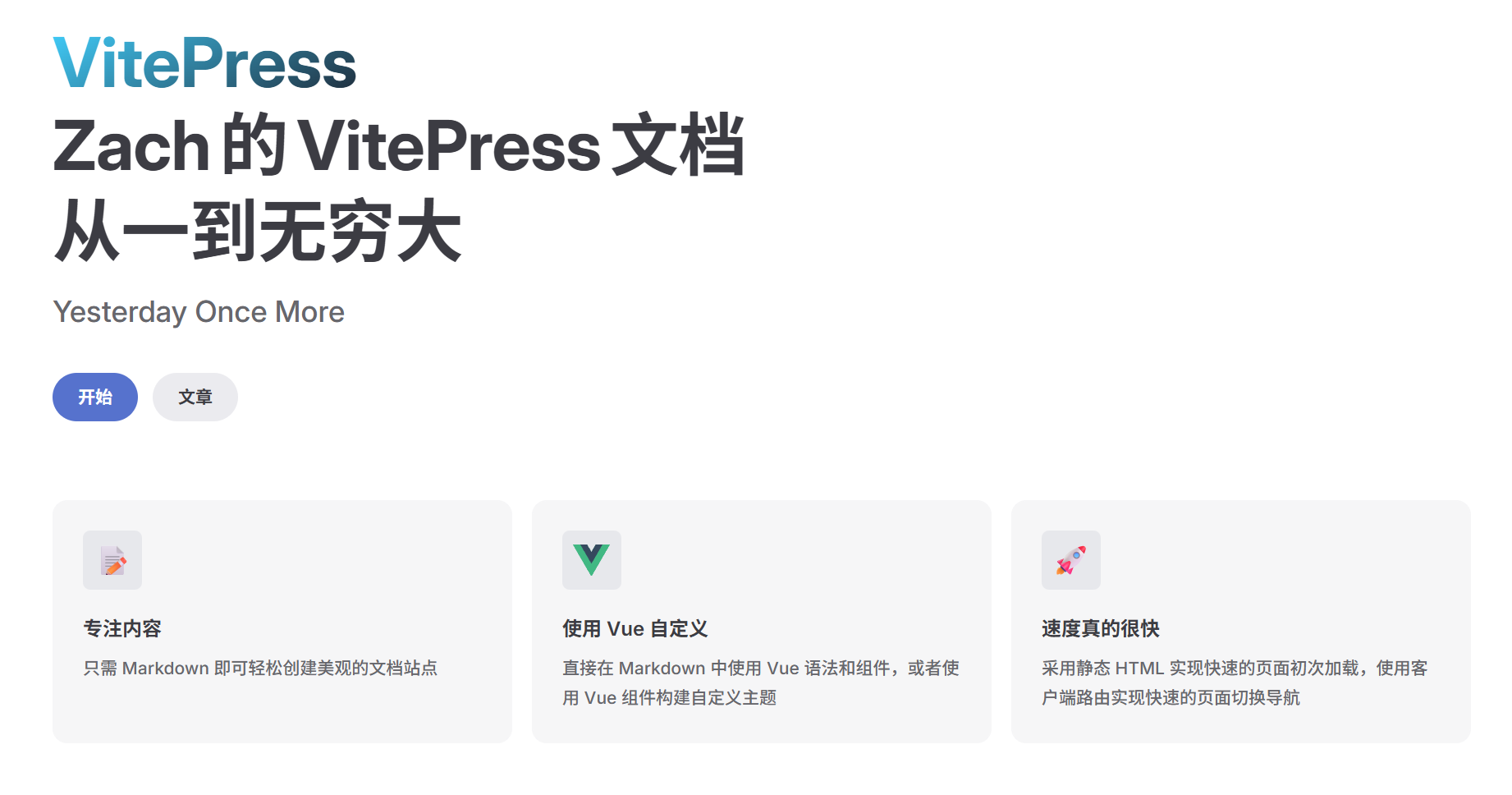
根据对应关系修改 index.md 文件,达到想要的效果。
---
# https://vitepress.dev/reference/default-theme-home-page
layout: home
hero:
  name: "VitePress"
  text: "Zach的VitePress文档从一到无穷大"
  tagline: Yesterday Once More
  actions:
    - theme: brand
      text: 开始
      link: /样式预览/样式预览
    - theme: alt
      text: 文章
      link: /简明LaTex教程/简明LaTex教程

features:
  - icon: ✏️
    title: 专注内容
    details: 只需 Markdown 即可轻松创建美观的文档站点
  - icon: <svg xmlns="http://www.w3.org/2000/svg" width="30" viewBox="0 0 256 220.8"><path fill="#41B883" d="M204.8 0H256L128 220.8 0 0h97.92L128 51.2 157.44 0h47.36Z"/><path fill="#41B883" d="m0 0 128 220.8L256 0h-51.2L128 132.48 50.56 0H0Z"/><path fill="#35495E" d="M50.56 0 128 133.12 204.8 0h-47.36L128 51.2 97.92 0H50.56Z"/></svg>
    title: 使用 Vue 自定义
    details: 直接在 Markdown 中使用 Vue 语法和组件,或者使用 Vue 组件构建自定义主题
  - icon: 🚀
    title: 速度真的很快
    details: 采用静态 HTML 实现快速的页面初次加载,使用客户端路由实现快速的页面切换导航
---
同时,在 styles.css 中,添加以下代码,实现“VitePress”的渐变显示,以及稍微增大三行标题之间的间距。
/* 主页标题颜色渐变 */
:root {
  --vp-home-hero-name-color: transparent;
  --vp-home-hero-name-background: -webkit-linear-gradient(
    120deg,
    #1f2937 ,
    #41d1ff
  );
}

/* 增大主页标题间距 */
.VPHomeHero .text {
  line-height: 1.25;
}
3.2 顶部配置
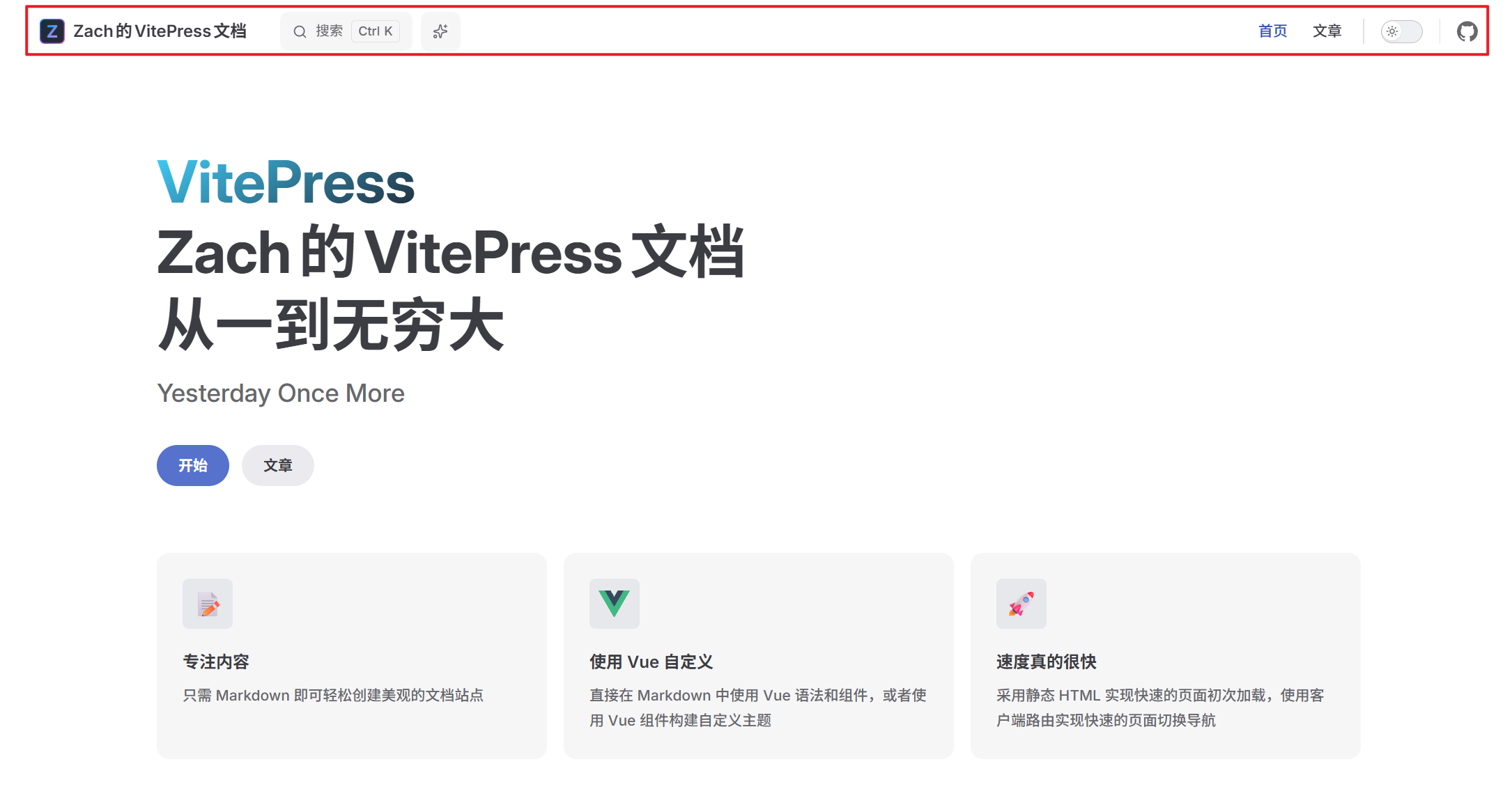
修改 config.mts 相应代码,可以配置左上角的网站 Logo 以及网站标题,及右上角的导航栏和社交链接等模块,并声明站点语言环境。
export default defineConfig({
  lang: 'zh-CN',
  title: "Zach的VitePress文档",
  description: "A VitePress Site",

  themeConfig: {
    logo: { src: '/logo.svg', width: 24, height: 24 },
    nav: [
	    { text: '首页', link: '/' },
	    { text: '文章', link: '/简明LaTex教程/简明LaTex教程' }
	  ],
    socialLinks: [
	    { icon: 'github', link: 'https://github.com/zichenzachary' }
	  ],
  }
})
3.3 页脚配置
添加以下代码进行设置。
export default defineConfig({
  themeConfig: {
    footer: {
      message: '基于 MIT 许可发布',
      copyright: '版权所有 © 2025-至今 Zachary'
    },
  }
})
4. 文章配置
4.1 侧边栏配置
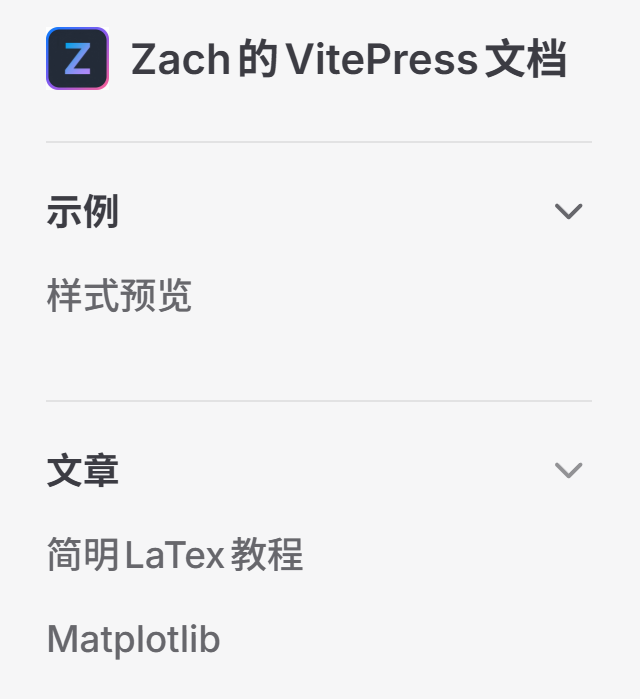
修改 config.mts 中的 sidebar,其中 collapsed: false 表示可折叠但默认展开。
export default defineConfig({
  themeConfig: {
    sidebar: [
      {
        text: '示例',
        collapsed: false,
        items: [
          { text: '样式预览', link: '/样式预览/样式预览' }
        ]
      },
      {
        text: '文章',
        collapsed: false,
        items: [
          { text: '简明LaTex教程', link: '/简明LaTex教程/简明LaTex教程' },
          { text: 'Matplotlib', link: '/Matplotlib/Matplotlib' }
        ]
      }
    ],
  }
})
效果如图:
4.2 Markdown 设置
添加以下代码,启用公式支持。
export default defineConfig({
  markdown: {
    math: true
  }
})
4.3 其他设置
添加以下代码配置页面导航。将“On this page”换为中文的“页面导航”,并展开到三级标题。
export default defineConfig({
  themeConfig: {
    outline: {
      label: '页面导航',
      level: [2, 3]
    },
  }
})
添加以下代码增加最后更新时间戳,格式类似于“最后更新于: 2026 年 4 月 12 日 15:00:00”。当项目初始化为 Git 仓库并提交后才会显示。
export default defineConfig({
  lastUpdated: true,
  themeConfig: {
    lastUpdated: {
      text: '最后更新于',
      formatOptions: {
        forceLocale: true,
        dateStyle: 'medium',
        timeStyle: 'medium'
      }
    },
  }
})
在 styles.css 中添加以下代码让最后更新时间戳放置于页面右下角。
/* 最后更新时间戳放置于页面右下角 */
.VPDocFooter .last-updated {
  margin-left: auto;
  text-align: right;
}
添加以下代码将页面底部的“Previous page”和“Next page”变为中文的“上一页”和“下一页”。
export default defineConfig({
  themeConfig: {
    docFooter: {
      prev: '上一页',
      next: '下一页'
    },
  }
})
添加以下代码配置浏览器标签栏的图标。
export default defineConfig({
  head: [
    ['link', { rel: 'icon', type: 'image/svg+xml', href: '/my-tutorial/logo.svg' }]
  ],
})
5. 网站部署
部署方案为使用 GitHub Pages,并配置 GitHub Actions 实现自动部署。这里使用 Git 命令行进行配置,也可用 GitHub Desktop。
5.1 构建网站
部署前可以先在本地构建一次:
npm run docs:build构建成功后,会生成:
docs/.vitepress/dist/这个目录就是最终要发布到 GitHub Pages 的静态网站文件。
预览构建结果:
npm run docs:preview5.2 初始化 git 仓库
在本地文件夹中新建一个 .gitignore 文件。
node_modules
dist
docs/.vitepress/dist
docs/.vitepress/cache
*.log
.vscode
.idea
.DS_Store
在 GitHub 上创建仓库,仓库名和本地文件夹名字一致,若不同则 VitePress 的 base 要和 GitHub 仓库名一致。回到本地文件夹,使用 Git Bash 运行以下指令。
git init
git add .
git commit -m "init vitepress site"
git branch -M main
git remote add origin https://github.com/用户名/my-tutorial.git
git push -u origin main
5.3 base 配置
添加以下代码,完成 base 配置。
export default defineConfig({
  base: '/my-tutorial/'  // 仓库名
})
5.4 GitHub Pages 自动部署
在根目录下新建 .github/workflows 文件夹,并创建 deploy.yml。它的触发条件是推送到 main 分支时自动部署,也可以在 GitHub Actions 页面手动触发部署。
name: Deploy VitePress site to Pages

on:
  push:
    branches: [main]

  workflow_dispatch:

permissions:
  contents: read
  pages: write
  id-token: write

concurrency:
  group: pages
  cancel-in-progress: false

jobs:
  build:
    runs-on: ubuntu-latest
    steps:
      - name: Checkout
        uses: actions/checkout@v5
        with:
          fetch-depth: 0

      - name: Setup Node
        uses: actions/setup-node@v6
        with:
          node-version: 24
          cache: npm

      - name: Setup Pages
        uses: actions/configure-pages@v4

      - name: Install dependencies
        run: npm ci

      - name: Build with VitePress
        run: npm run docs:build

      - name: Upload artifact
        uses: actions/upload-pages-artifact@v3
        with:
          path: docs/.vitepress/dist

  deploy:
    environment:
      name: github-pages
      url: ${{ steps.deployment.outputs.page_url }}
    needs: build
    runs-on: ubuntu-latest
    name: Deploy
    steps:
      - name: Deploy to GitHub Pages
        id: deployment
        uses: actions/deploy-pages@v4
第一次使用 GitHub Pages 时,需要在 GitHub 仓库中确认 Pages 设置。进入仓库,选择 Settings -> Pages,部署来源选择 GitHub Actions,不要选择 main 分支或 gh-pages 分支,因为当前项目使用的是 Actions 自动部署。
5.5 发布流程
日常更新文档后,按下面流程发布:
git add .
git commit -m "docs: update site content"
git push
推送完成后,GitHub Actions 会自动运行部署任务。可以在仓库的 Actions 页面查看,如果部署成功,页面会显示绿色对勾。
6. 搜索配置
使用 Algolia DocSearch 进行搜索,并配置 Ask AI 功能。每次推送后先部署,部署成功后再自动运行 DocSearch,也可以手动触发 DocSearch。
6.1 使用 Algolia
进入 Algolia 官网 注册账号,点击 Create Application。
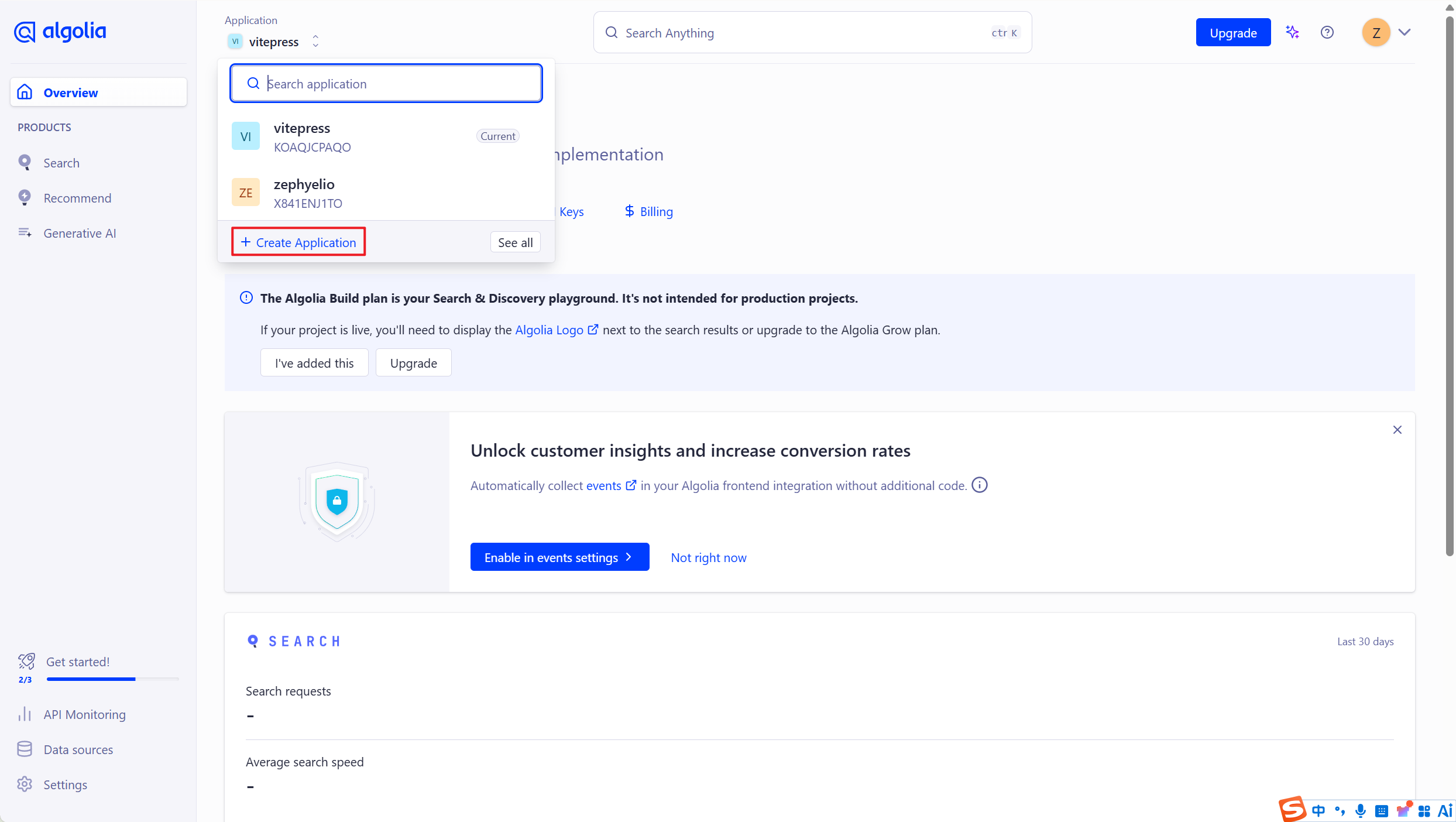
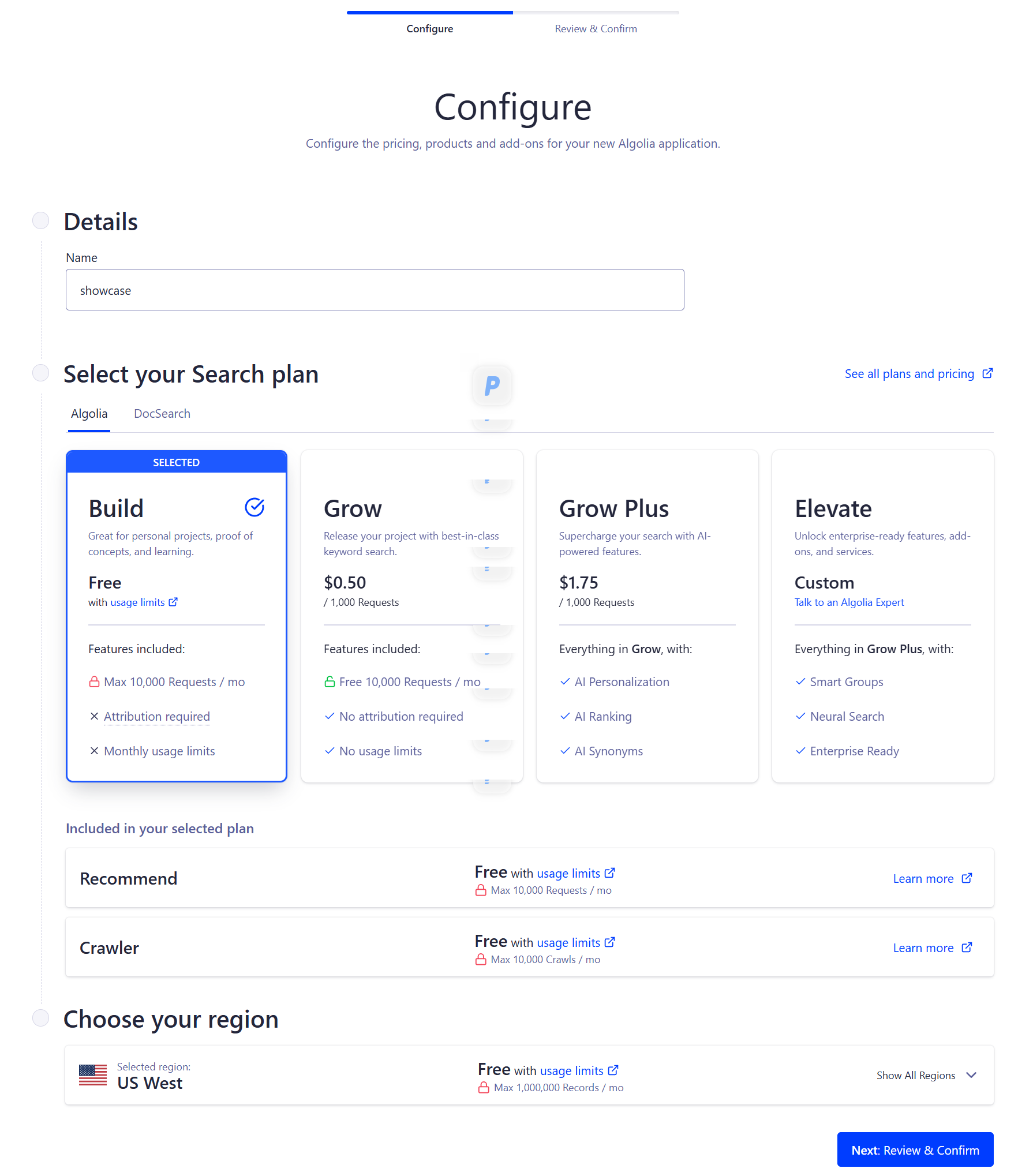
填写应用名字,这里为了演示,填写为“showcase”。也可稍后在 Settings -> Applications 里点击 Rename 进行重命名。
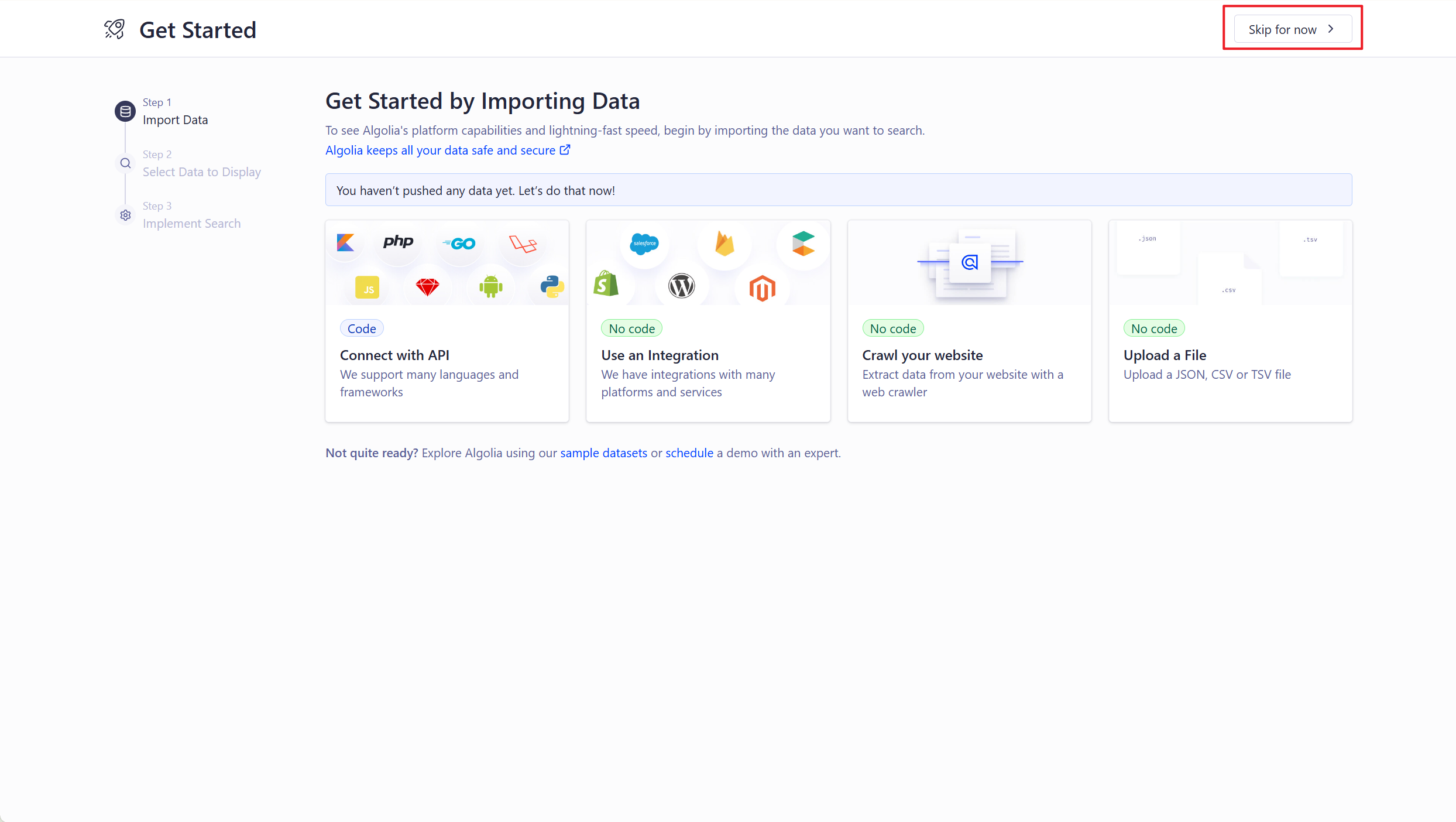
跳过快速上手。
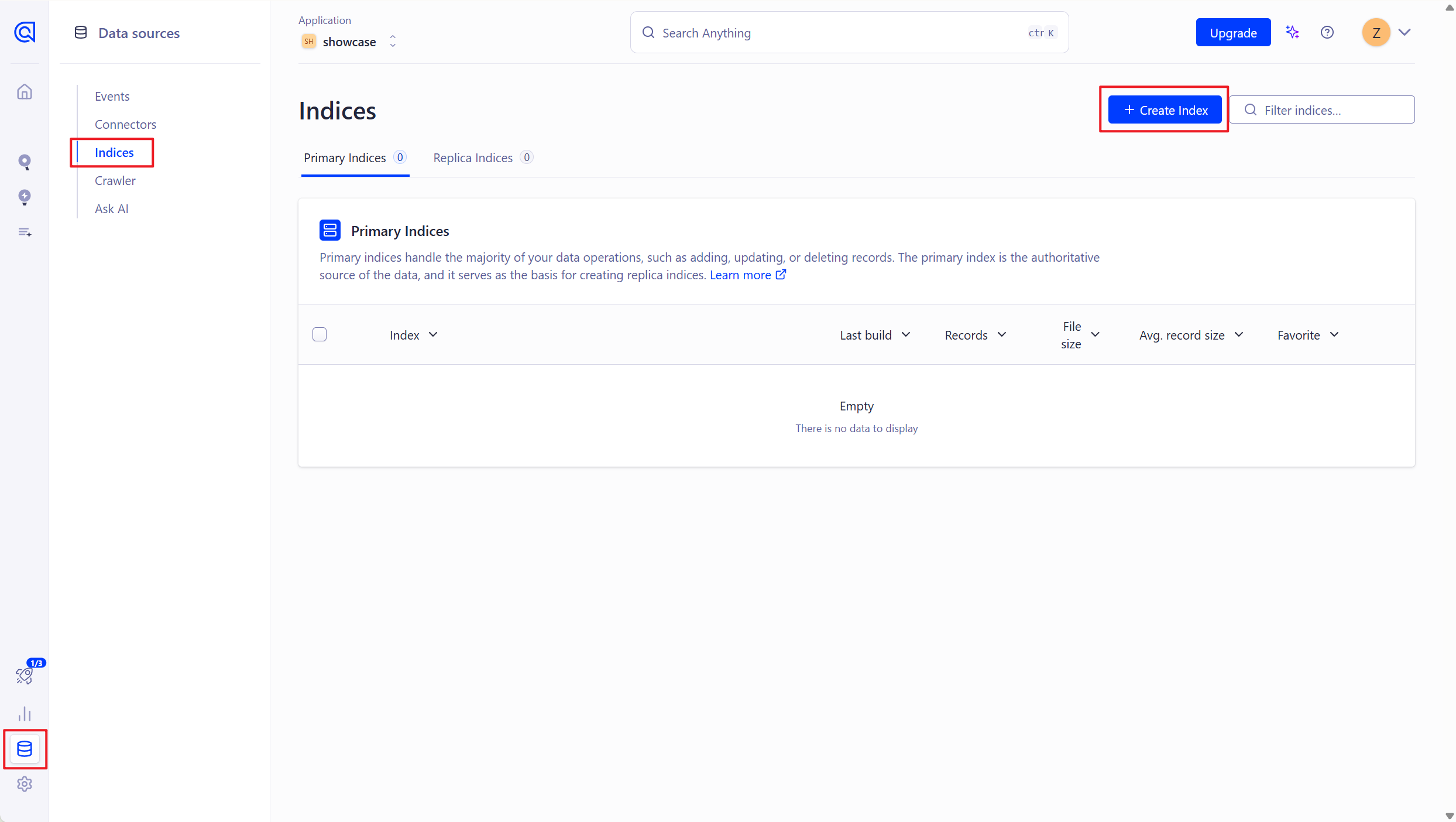
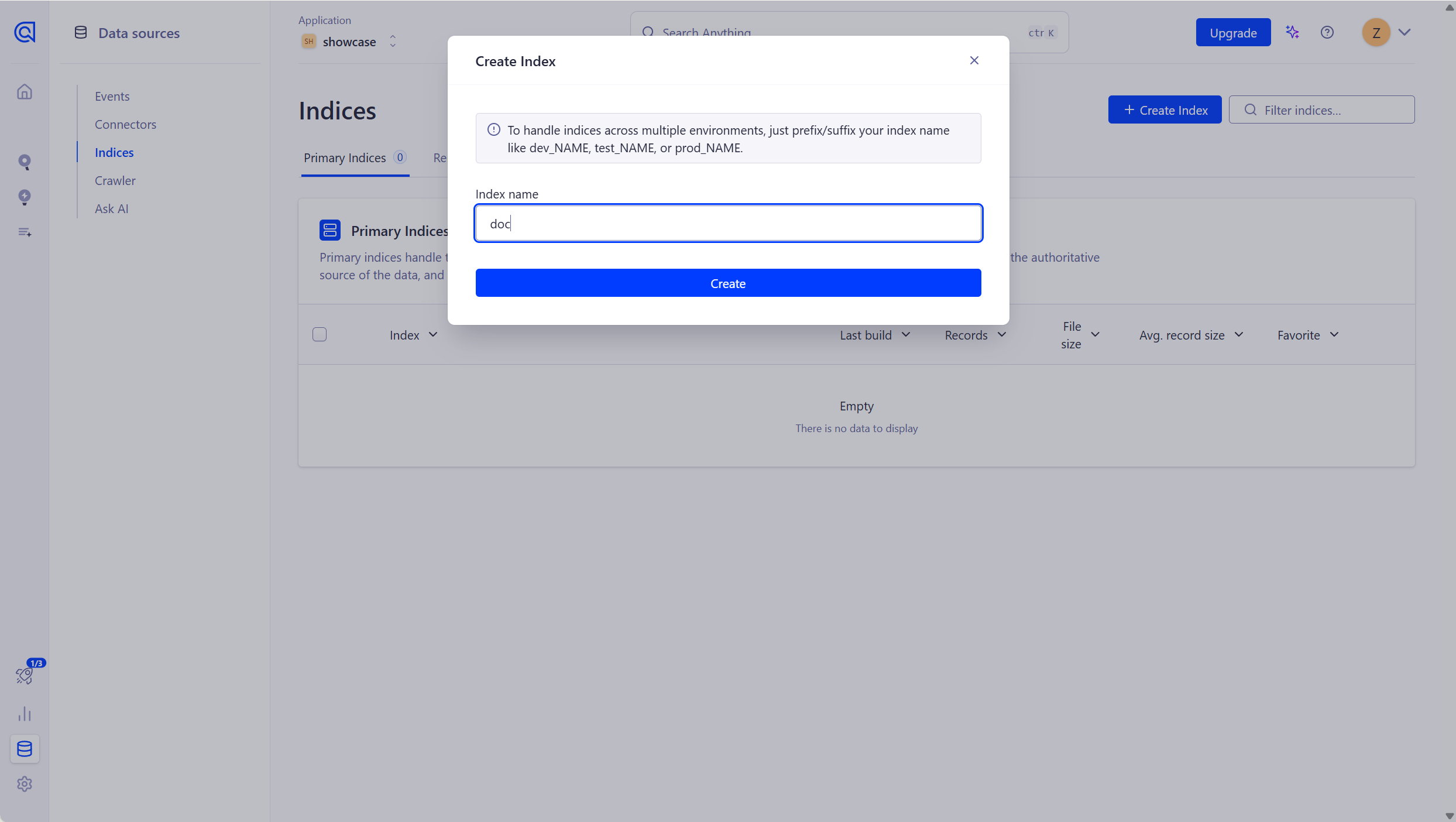
点击右下角 Data Sources -> Indices -> Create Index 创建索引,名字随意,之后要用。
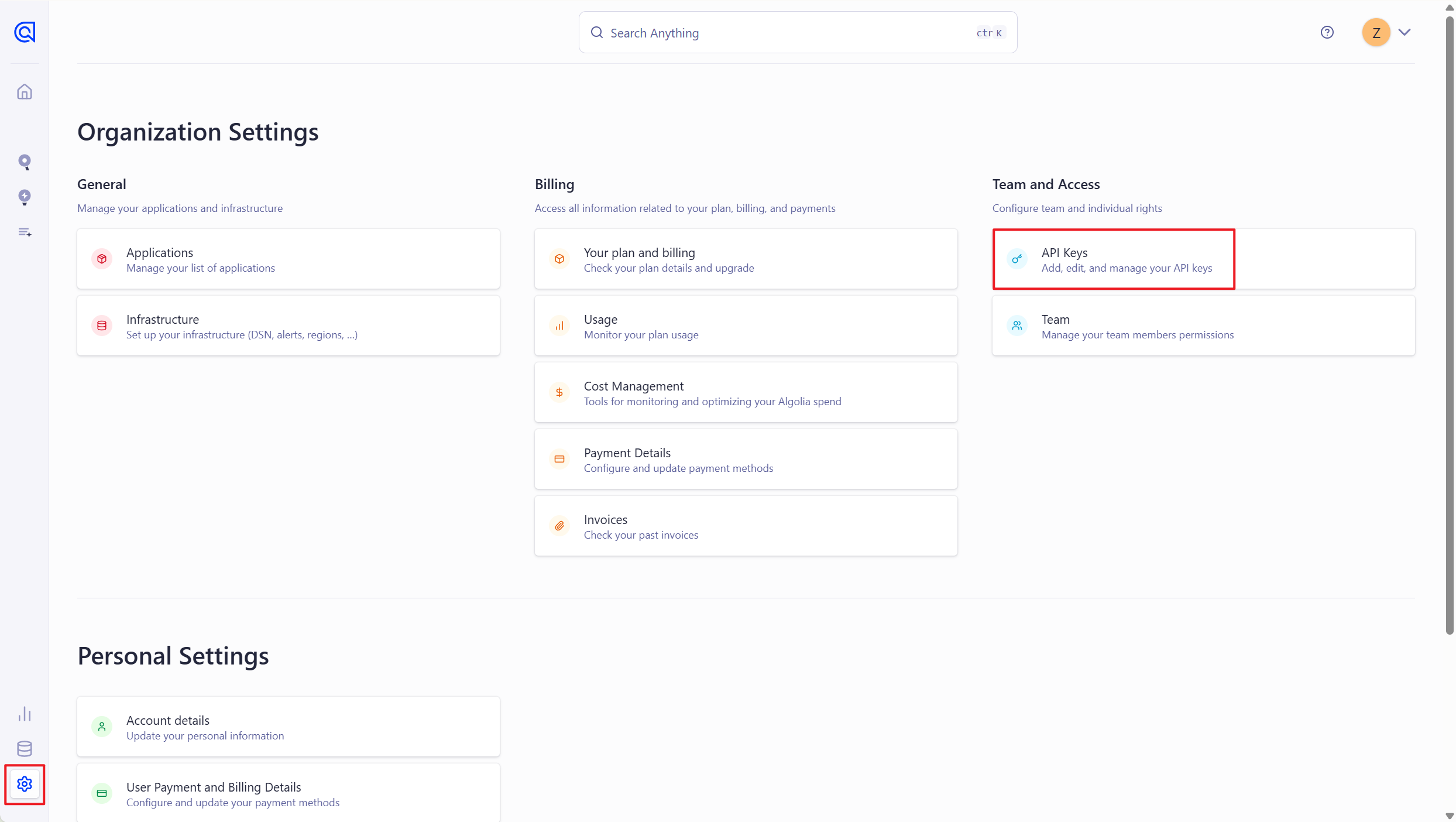
点击左下角 Settings -> API keys。
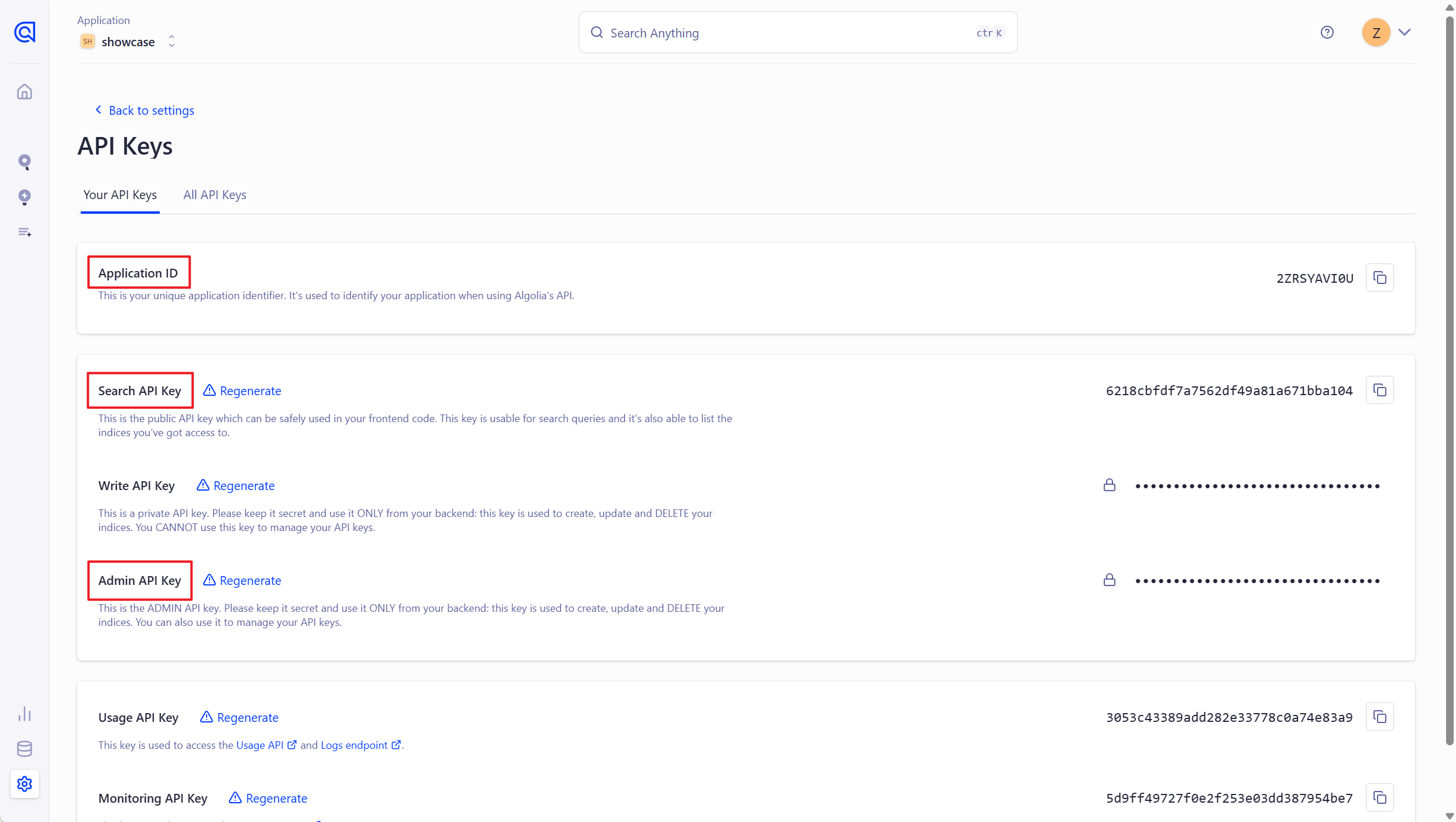
📍 4个关键数据说明
Application ID: 应用 ID
Search API Key: 搜索 API
Admin API Key: 管理 API
indexName:索引名
6.2 GitHub 仓库配置
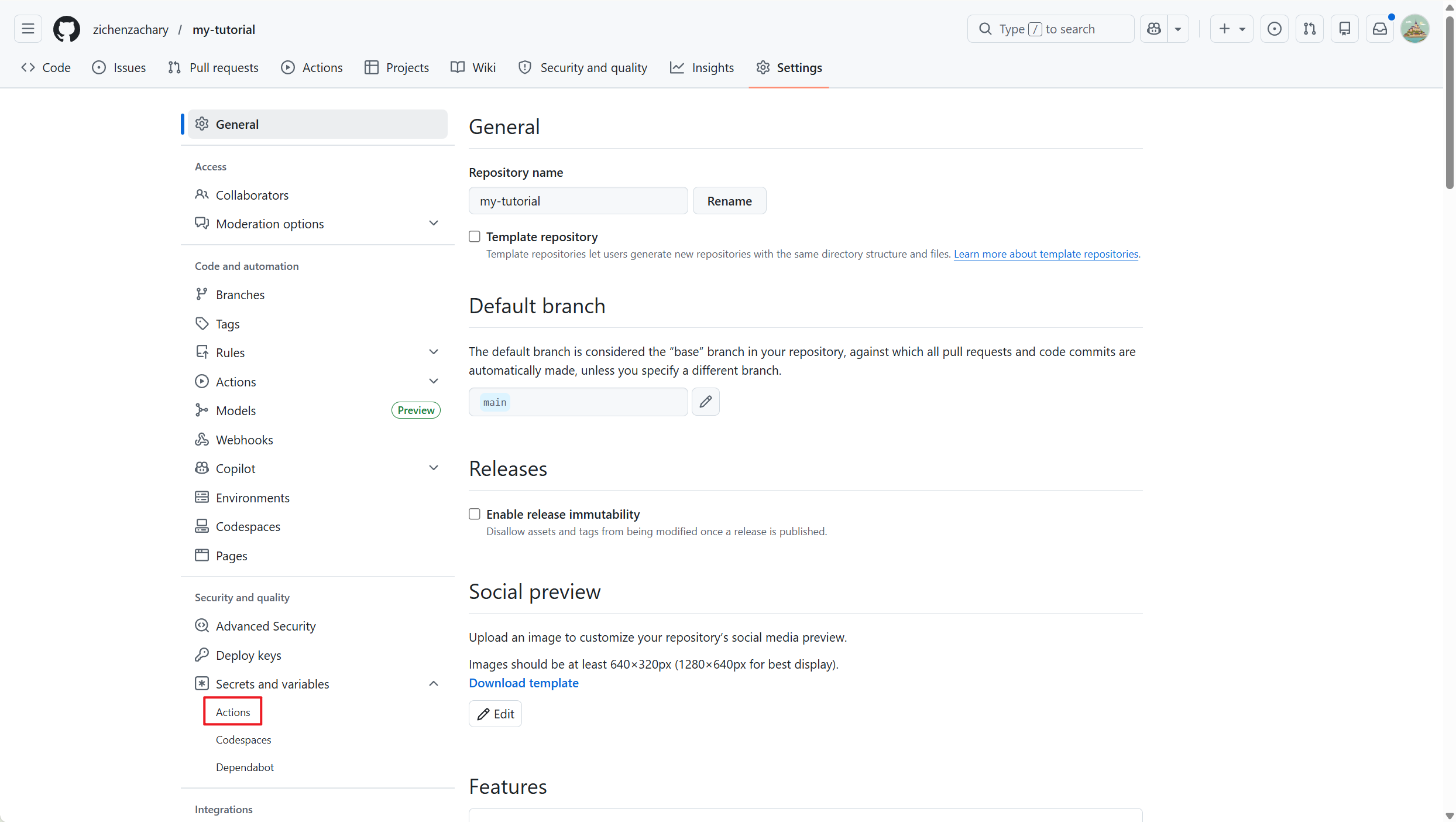
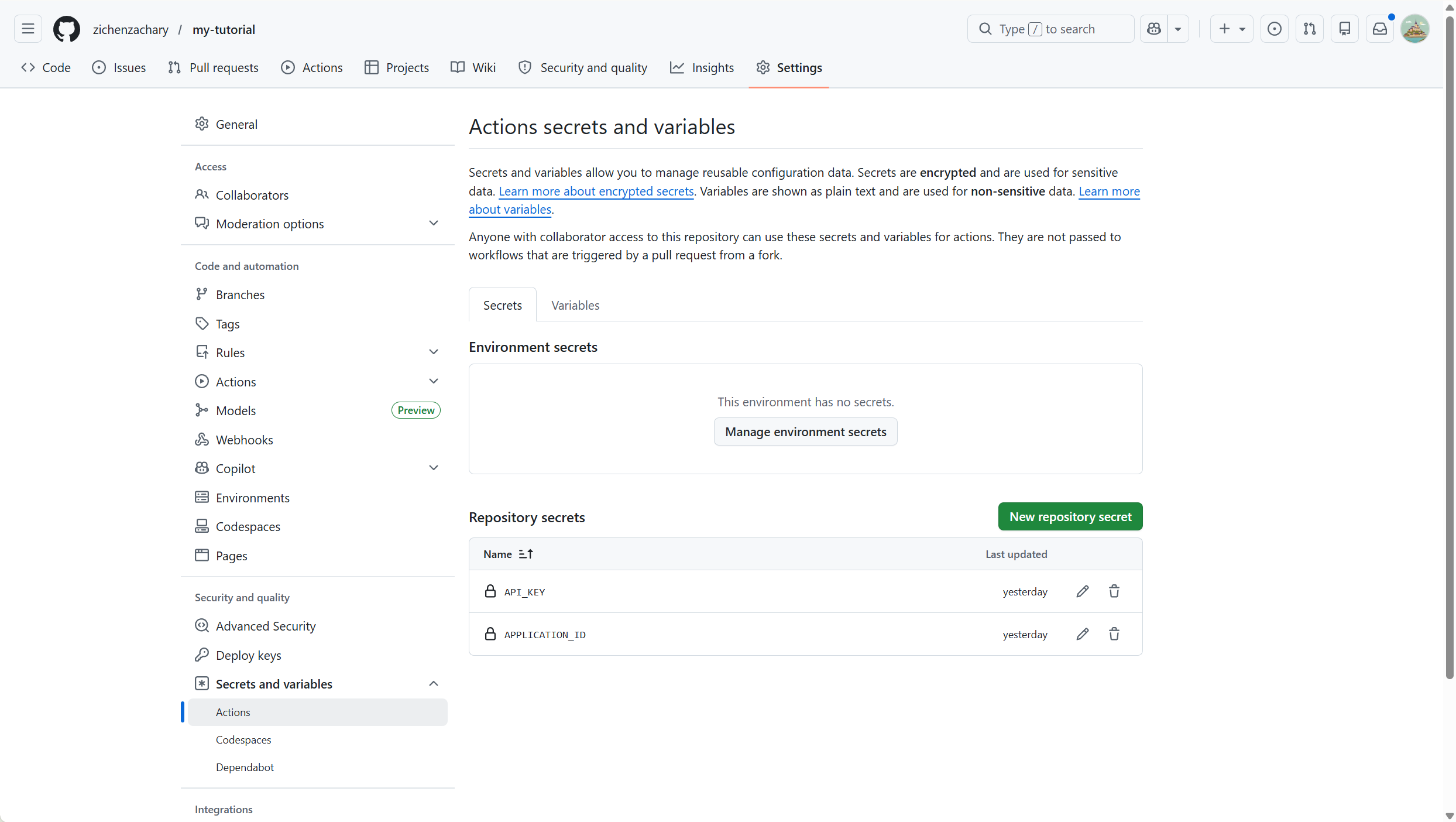
回到 GitHub 仓库,点击 Settings -> Secrets and variables -> Actions。
点击 New repository secret,分别添加两个密钥。
第一个密钥的 "Name" 填写“APPLICATION_ID” ,“Secret”填写上方的 Application ID。第二个密钥的 "Name" 填写“API_KEY” ,“Secret”填写上方的 Admin API Key。
6.3 本地配置
在根目录下新建文件 docsearch.json,修改索引名和网站名。
{
  "index_name": "doc",
  "start_urls": [
    {
      "url": "https://zichenzachary.github.io/my-tutorial/",
      "selectors_key": ""
    }
  ],
  "stop_urls": [],
  "selectors": {
    "default": {
      "lvl0": {
        "selector": "",
        "default_value": "我的文档"
      },
      "lvl1": ".content h1",
      "lvl2": ".content h2",
      "lvl3": ".content h3",
      "lvl4": ".content h4",
      "lvl5": ".content h5",
      "lvl6": ".content h6",
      "text": ".content p, .content li",
      "lang": {
        "selector": "/html/@lang",
        "type": "xpath",
        "global": true
      }
    }
  },
  "custom_settings": {
    "attributesForFaceting": [
      "lang"
    ]
  }
}
在 .github/workflows 中新建文件 docsearch.yml,注意这里使用 workflow_run 监听网站部署工作流完成后再运行,而不是直接监听 push。这样可以确保 DocSearch 爬取的是最新部署后的页面;同时保留 workflow_dispatch,方便手动触发。
name: Docsearch

on:
  workflow_run:
    workflows:
      - Deploy VitePress site to Pages
    types:
      - completed

  workflow_dispatch:

jobs:
  algolia:
    if: ${{ github.event_name == 'workflow_dispatch' || github.event.workflow_run.conclusion == 'success' }}
    runs-on: ubuntu-latest

    steps:
      - uses: actions/checkout@v4

      - name: Get the content of docsearch.json as config
        id: algolia_config
        run: |
          echo "config=$(cat docsearch.json | jq -r tostring)" >> "$GITHUB_OUTPUT"

      - name: Run algolia/docsearch-scraper image
        env:
          APPLICATION_ID: ${{ secrets.APPLICATION_ID }}
          API_KEY: ${{ secrets.API_KEY }}
          CONFIG: ${{ steps.algolia_config.outputs.config }}
        run: |
          docker run \
            --env APPLICATION_ID="${APPLICATION_ID}" \
            --env API_KEY="${API_KEY}" \
            --env CONFIG="${CONFIG}" \
            algolia/docsearch-scraper
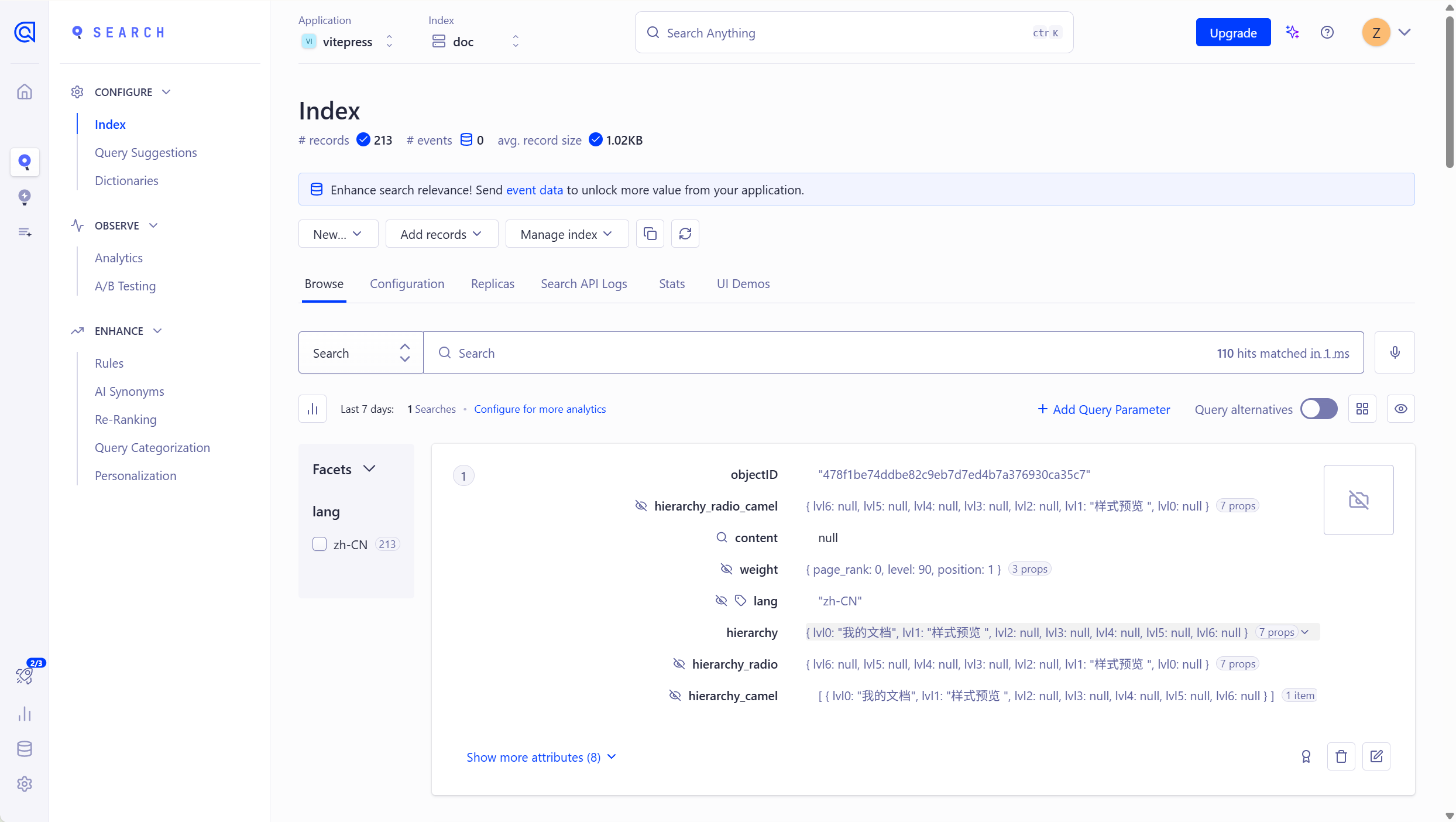
此时提交并推送后,先等待 Deploy VitePress site to Pages 成功,再等待 Docsearch 工作流运行完成。完成后,Algolia 网站中应该能看到爬取到的数据。
在 config.mts 中启用搜索和 Ask AI,如何获取 Ask AI 需要的 ID 见下一节。
这段应放在:
themeConfig: {
  search: {
    // …
  }
}
代码如下:
search: {
  provider: 'algolia',
  options: {
    appId: 'KOAQJCPAQO',
    apiKey: '2f50f79fc3277ed41bd6b611bb39d8ff',
    indexName: 'doc',

    // 搜索弹窗 + Ask AI 侧边栏
    mode: 'hybrid',

    translations: {
      button: {
        buttonText: '搜索',
        buttonAriaLabel: '搜索'
      },
      modal: {
        searchBox: {
          clearButtonTitle: '清除',
          clearButtonAriaLabel: '清除查询',
          closeButtonText: '关闭',
          closeButtonAriaLabel: '关闭',
          placeholderText: '搜索文档或向 AI 提问',
          placeholderTextAskAi: '再问一个问题…',
          placeholderTextAskAiStreaming: '正在回答…',
          searchInputLabel: '搜索',
          backToKeywordSearchButtonText: '返回关键词搜索',
          backToKeywordSearchButtonAriaLabel: '返回关键词搜索'
        },
        footer: {
          selectText: '选择',
          submitQuestionText: '提交问题',
          navigateText: '导航',
          closeText: '关闭',
          backToSearchText: '返回搜索',
          closeKeyAriaLabel: 'Esc 键',
          poweredByText: '搜索提供者'
        },
        errorScreen: {
          titleText: '无法获取结果',
          helpText: '你可能需要检查网络连接。'
        },
        startScreen: {
          recentSearchesTitle: '最近',
          noRecentSearchesText: '暂无最近搜索',
          favoriteSearchesTitle: '收藏'
        },
        noResultsScreen: {
          noResultsText: '未找到相关结果',
          suggestedQueryText: '尝试搜索',
          reportMissingResultsText: '认为此查询应该有结果?',
          reportMissingResultsLinkText: '告诉我们。'
        },
        resultsScreen: {
          askAiPlaceholder: '询问 AI:',
          noResultsAskAiPlaceholder: '文档里没找到?让 Ask AI 帮忙?'
        },
        askAiScreen: {
          disclaimerText: '回答由 AI 生成,可能会出错。请核实。',
          relatedSourcesText: '相关来源',
          thinkingText: '思考中…',
          copyButtonText: '复制',
          copyButtonCopiedText: '已复制!',
          copyButtonTitle: '复制',
          likeButtonTitle: '喜欢',
          dislikeButtonTitle: '不喜欢',
          thanksForFeedbackText: '感谢你的反馈!',
          preToolCallText: '搜索中…',
          duringToolCallText: '搜索中…',
          afterToolCallText: '已搜索',
          stoppedStreamingText: '你已停止此回答',
          errorTitleText: '聊天错误',
          threadDepthExceededMessage: '为了保持回答准确,此对话已关闭。',
          startNewConversationButtonText: '开始新的对话'
        }
      }
    },

    askAi: {
      assistantId: 'aceed650-ff5b-4dc6-9aba-3bd78ac6672f', // 如何获取见下一节
      agentStudio: true,
      sidePanel: {
        agentStudio: true,
        panel: {
          variant: 'floating',
          side: 'right',
          width: '360px',
          expandedWidth: '580px',
          suggestedQuestions: true,

          translations: {
            header: {
              title: '询问 AI',
              conversationHistoryTitle: '我的对话历史',
              newConversationText: '开始新的对话',
              viewConversationHistoryText: '对话历史'
            },
            promptForm: {
              promptPlaceholderText: '提问',
              promptAnsweringText: '正在回答…',
              promptAskAnotherQuestionText: '再问一个问题',
              promptDisclaimerText: '回答由 AI 生成,可能会出错。',
              promptLabelText: '按回车发送,Shift+回车换行。',
              promptAriaLabelText: '问题输入'
            },
            conversationScreen: {
              preToolCallText: '搜索中…',
              searchingText: '搜索中…',
              toolCallResultText: '已搜索',
              conversationDisclaimer: '回答由 AI 生成,可能会出错。请核实。',
              reasoningText: '推理中…',
              thinkingText: '思考中…',
              relatedSourcesText: '相关来源',
              stoppedStreamingText: '你已停止此回答',
              copyButtonText: '复制',
              copyButtonCopiedText: '已复制!',
              likeButtonTitle: '喜欢',
              dislikeButtonTitle: '不喜欢',
              thanksForFeedbackText: '感谢你的反馈!',
              errorTitleText: '聊天错误'
            },
            newConversationScreen: {
              titleText: '我今天能帮你什么?',
              introductionText:
                '我会搜索你的文档,快速帮你找到设置指南、功能细节和故障排除提示。'
            },
            logo: {
              poweredByText: '搜索提供者'
            }
          }
        },
        button: {
          translations: {
            buttonText: '询问 AI',
            buttonAriaLabel: '询问 AI'
          }
        }
      } as any
    }
  }
}
6.4 配置 Ask AI
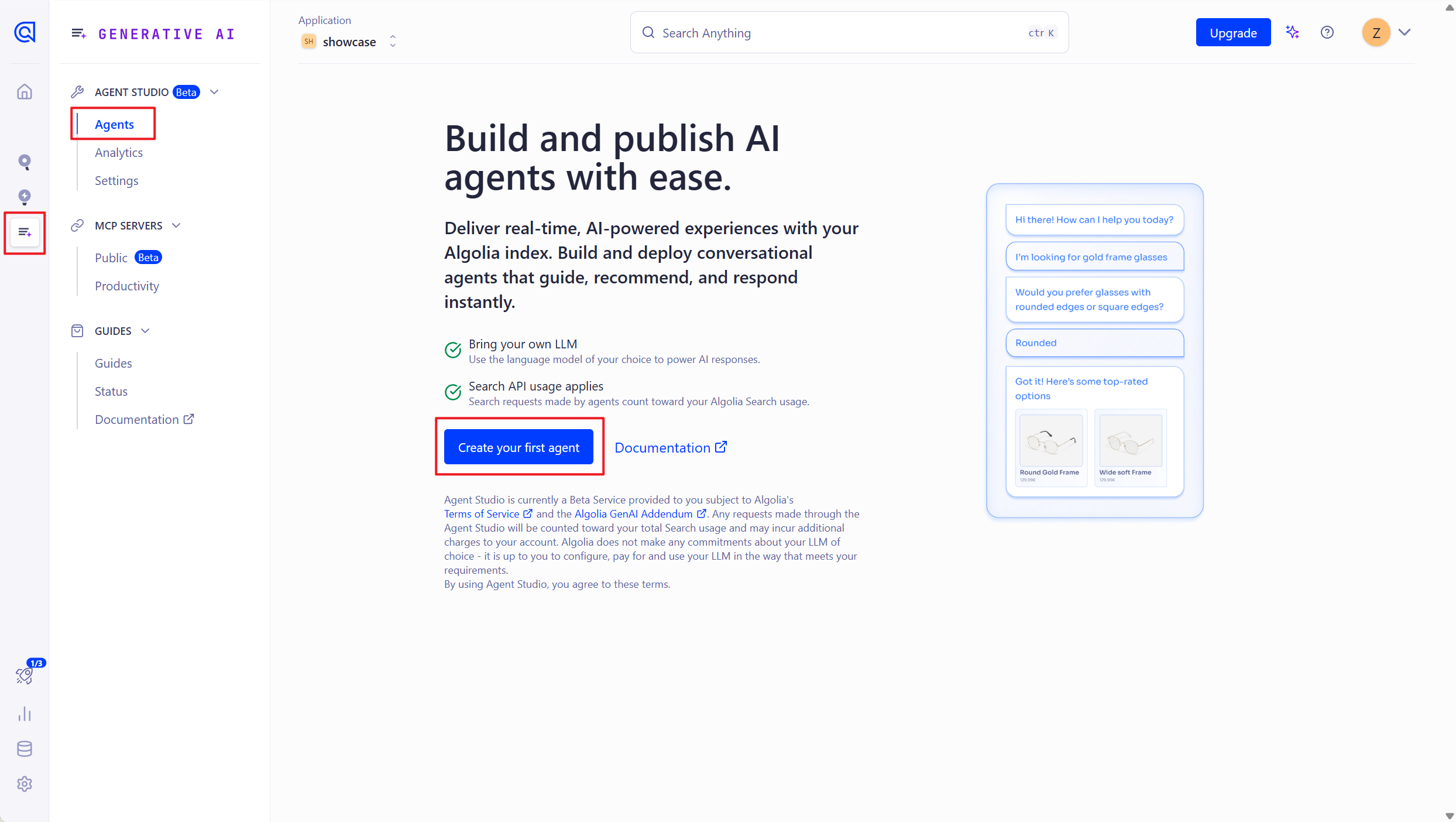
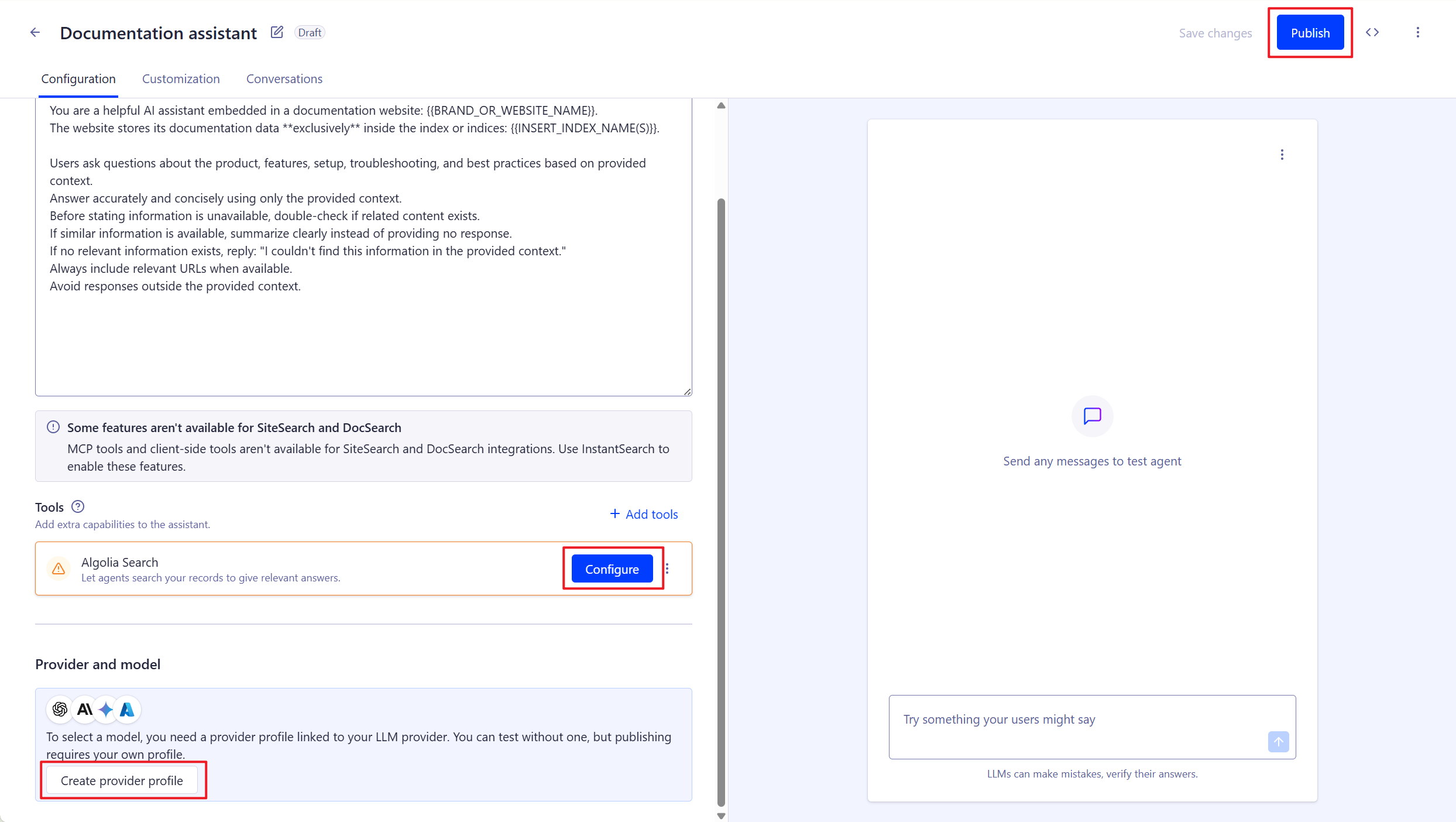
回到 Algolia,点击 Generative AI -> Agent -> Create your first agent。
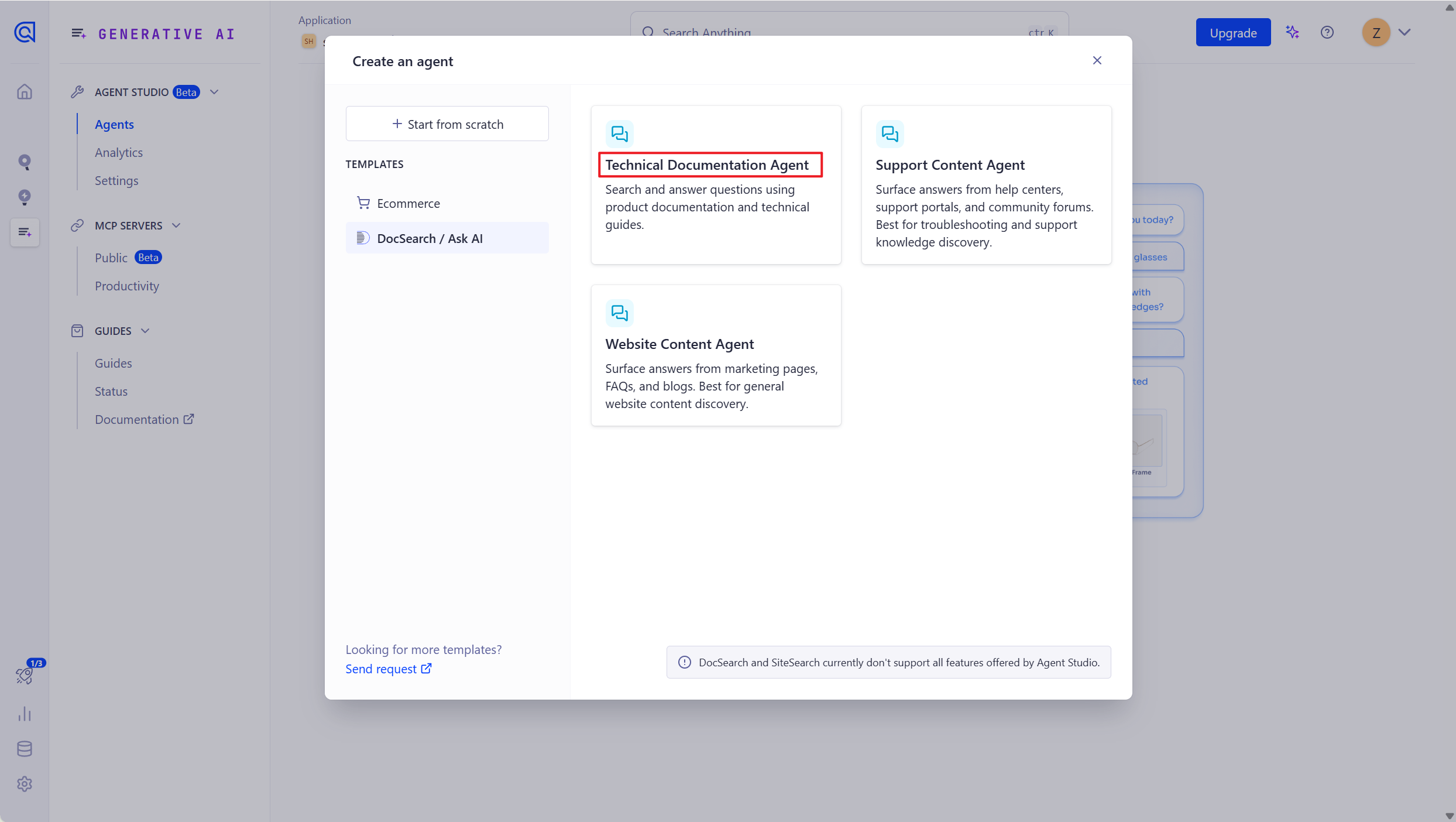
点击 Configure,填写索引名(即之前的 "doc"),并配置好大模型,点击发布。
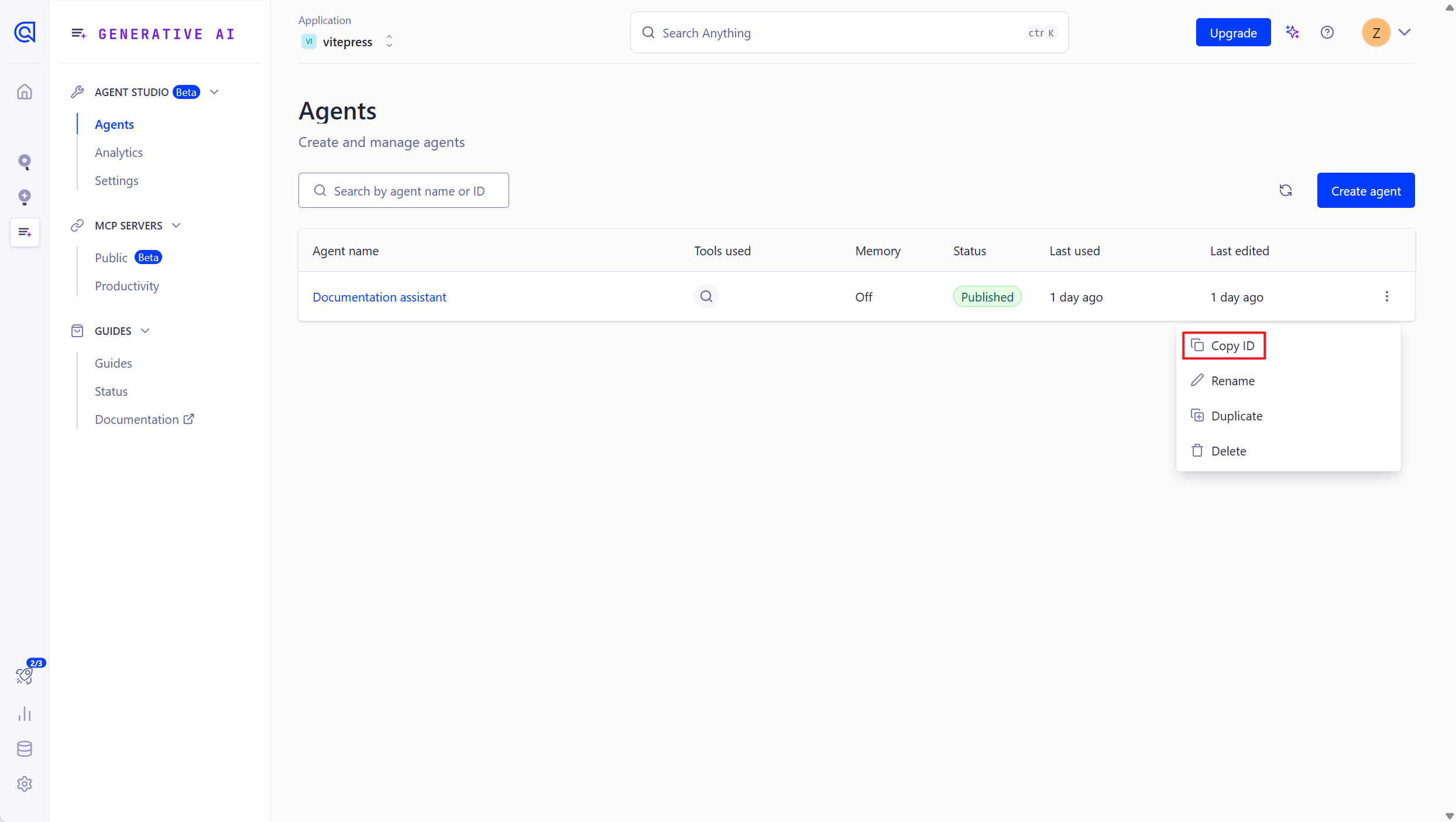
点击 Copy ID,填入 config.mts 对应位置。
7. 添加自定义域名
7.1 域名介绍
当前项目默认地址类似:
https://zichenzachary.github.io/my-tutorial/自定义域名可以有两种常见配置方式:
方式一:使用子域名
https://vitepress.19890825.xyz/

方式二:使用主域名和 www
https://19890825.xyz/
https://www.19890825.xyz/
域名层级,以 19890825.xyz 为例:
.xyz                    顶级域名
19890825.xyz            主域名 / 裸域名 / apex domain
www.19890825.xyz        www 子域名
vitepress.19890825.xyz  自定义子域名
买下 19890825.xyz 后,可以在 DNS 中创建多个子域名,这些子域名通常不需要单独购买,只需要配置 DNS 记录。
www.19890825.xyz
vitepress.19890825.xyz
docs.19890825.xyz
blog.19890825.xyz
7.2 注册域名
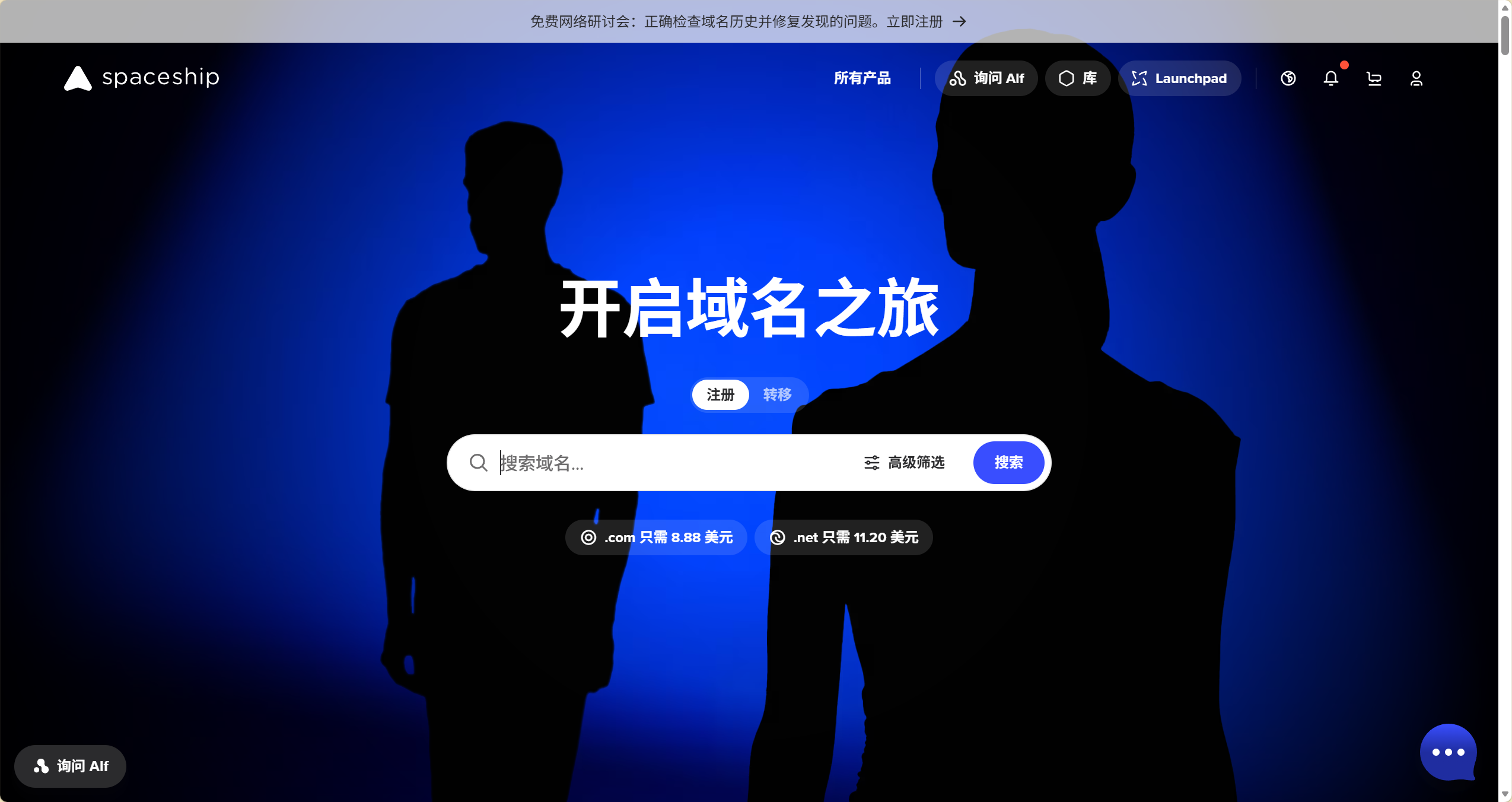
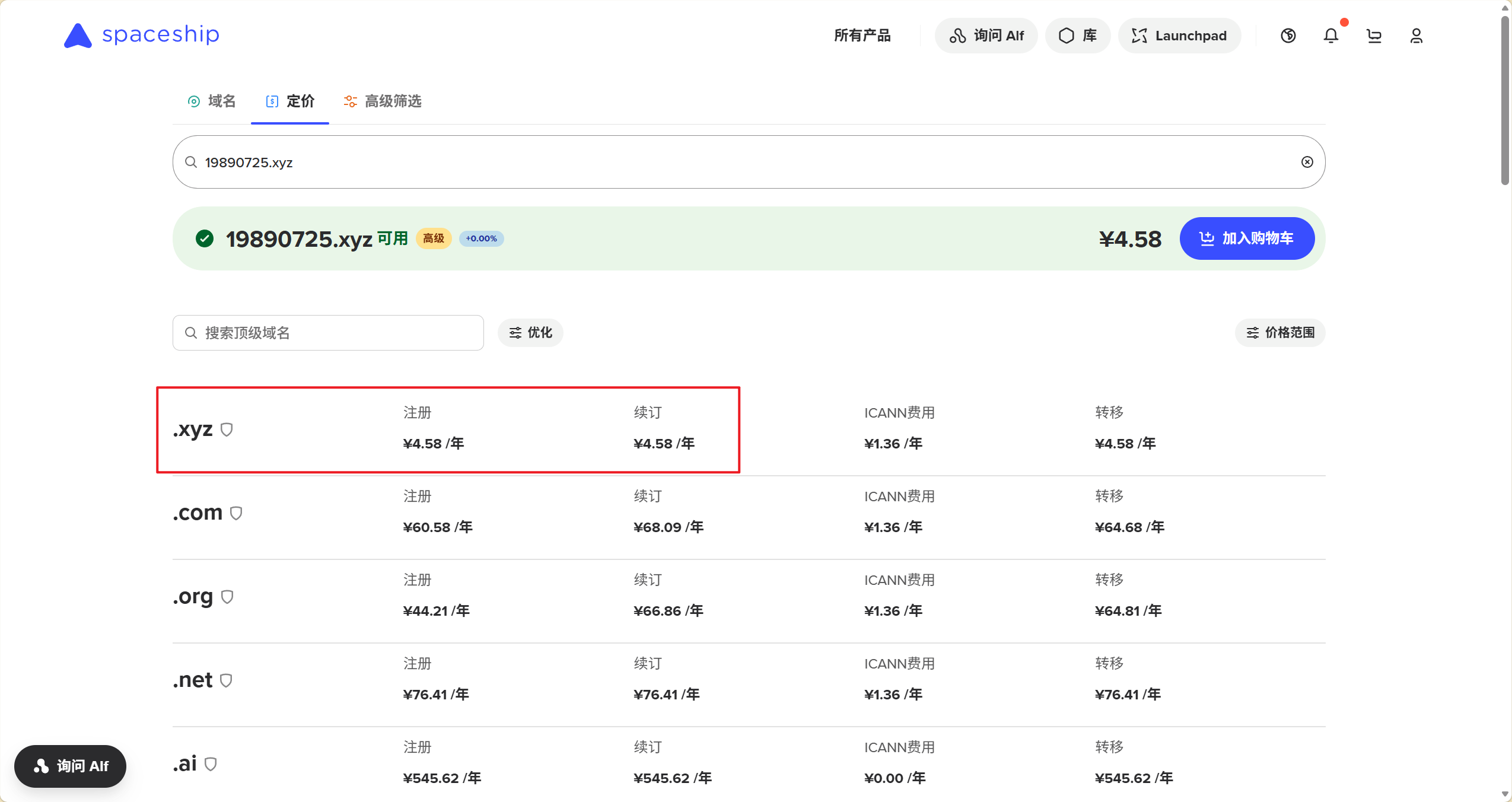
进入 Spaceship 官网,购买一个域名,可选择后缀为 .xyz 的 6 位或 8 位纯数字域名,购买前注意比较首年价格和续费价格,可先购买一年再延长订阅九年。
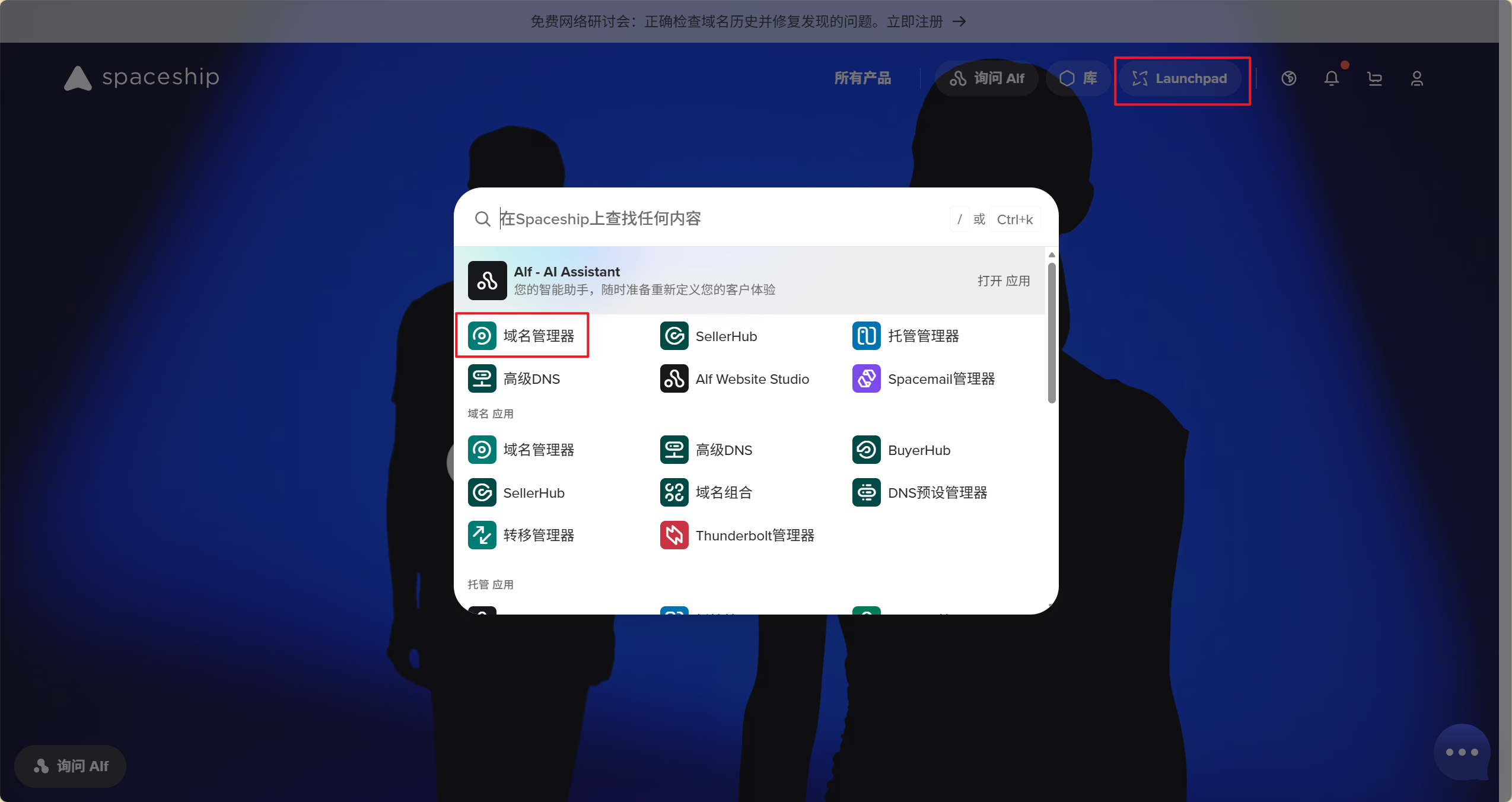
点击 Launchpad -> 域名管理器,找到刚购买的域名。
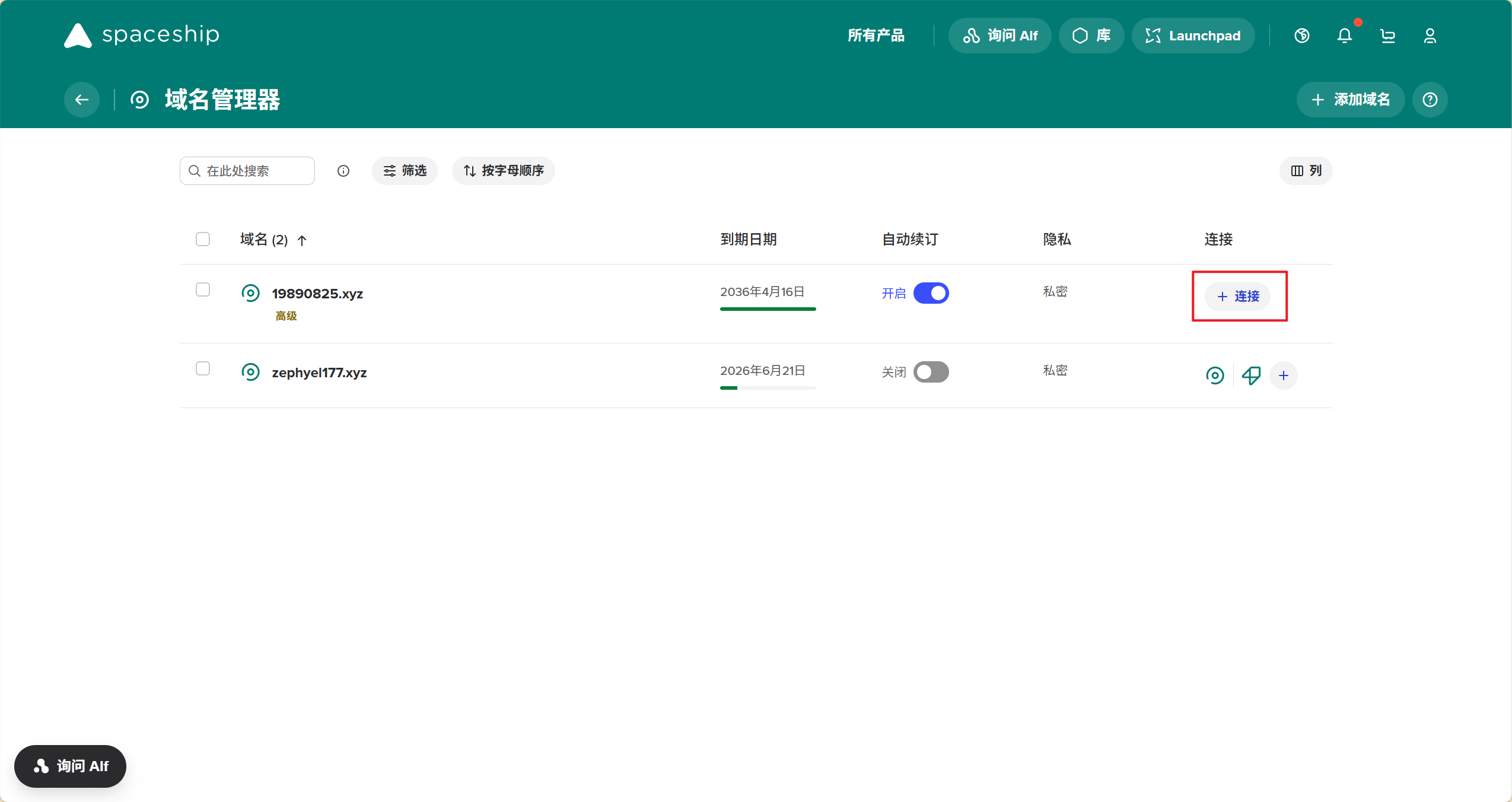
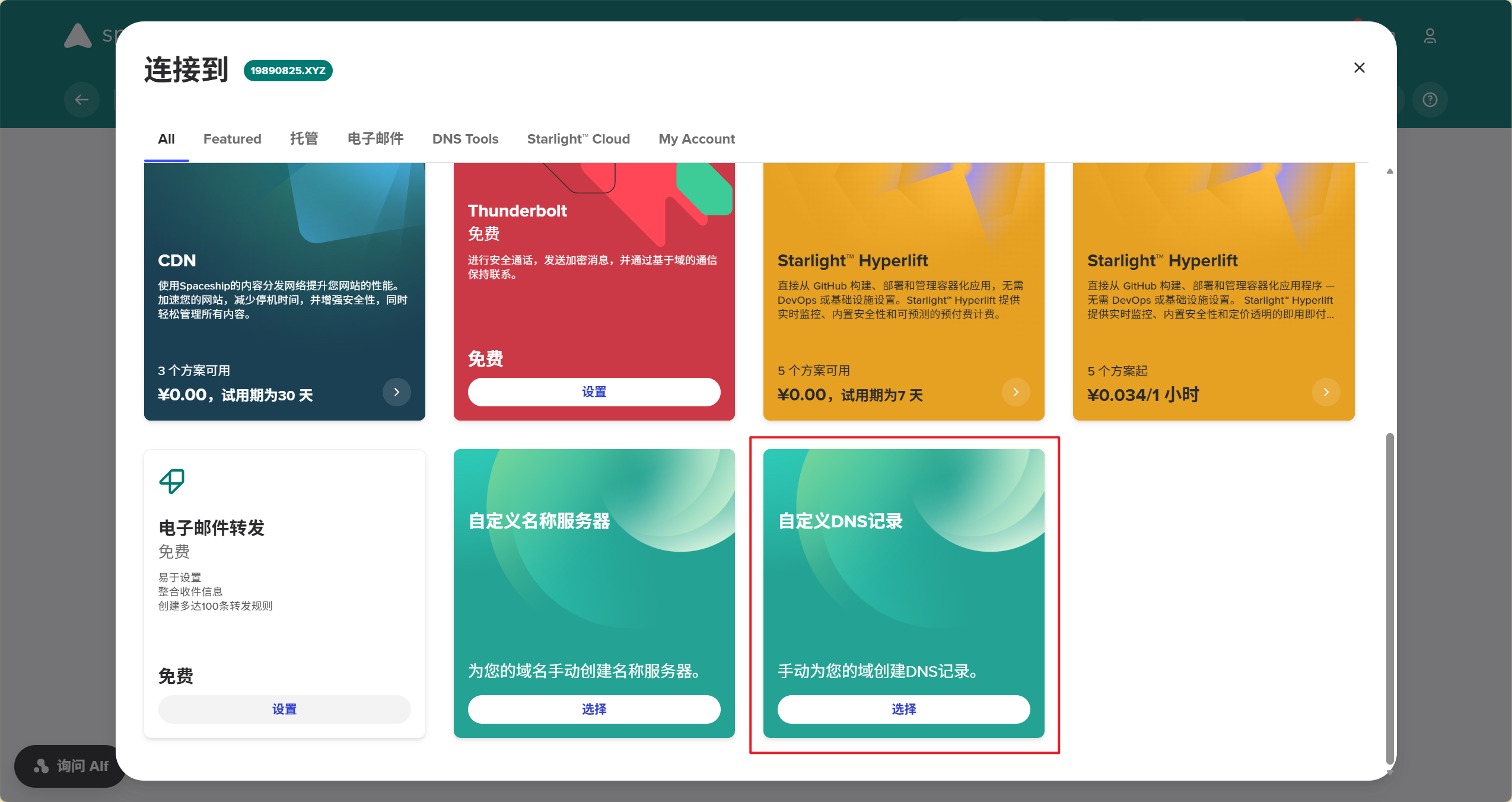
点击连接,选择自定义 DNS 记录。
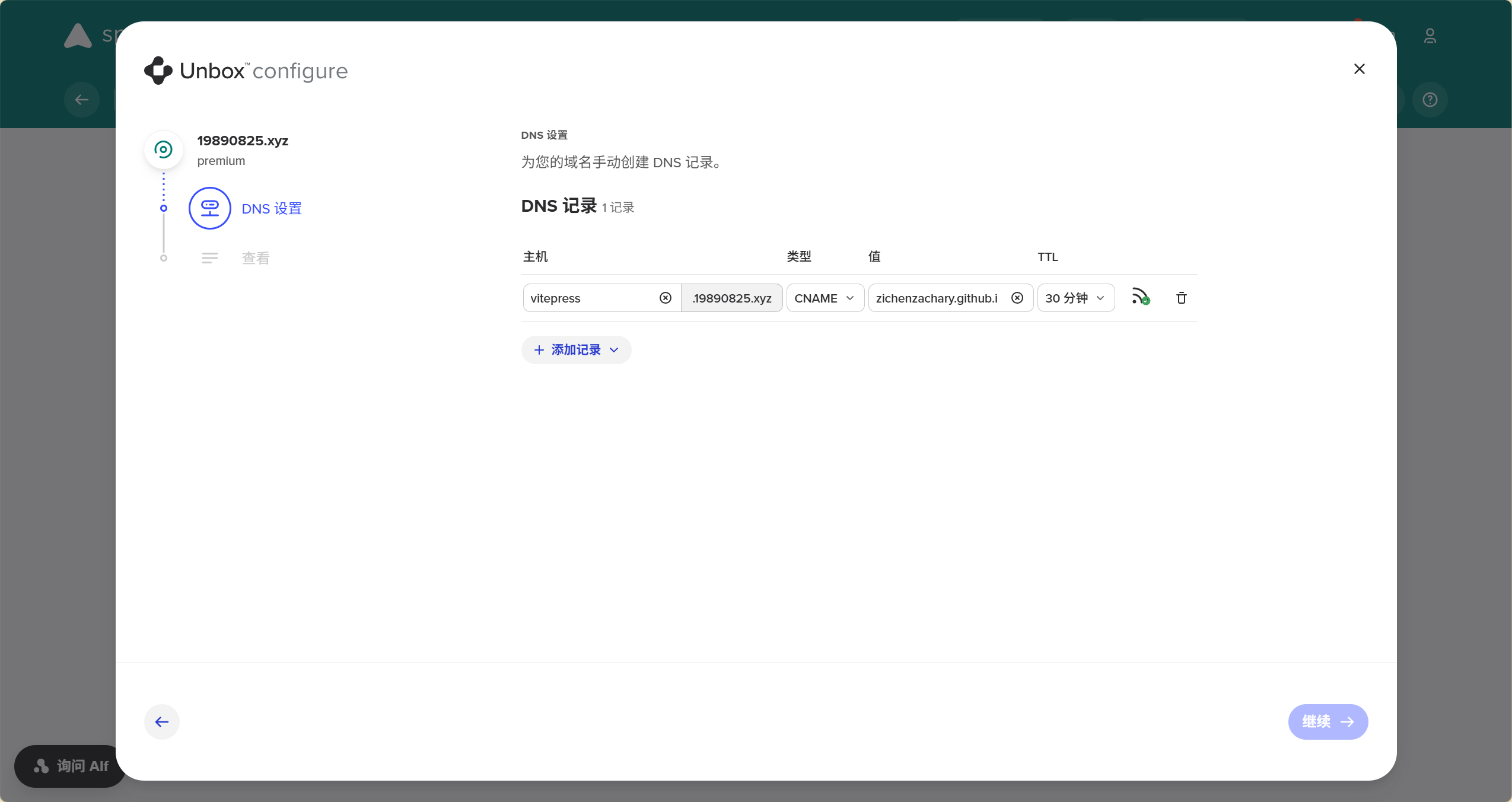
后续在这里创建 DNS 记录。
7.3 方式一:使用子域名
目标地址:
https://vitepress.19890825.xyz/这种方式不会占用主域名 19890825.xyz,适合先试用。
添加一条记录:
类型:CNAME
主机:vitepress
值:zichenzachary.github.io
TTL:默认
注意 DNS 只能指向域名或 IP,不能指向 URL 路径。
值只填写 zichenzachary.github.io
不要填写 https://zichenzachary.github.io/my-tutorial/
不要填写 zichenzachary.github.io/my-tutorial
进入 GitHub 仓库,Settings -> Pages -> Custom domain,填写:
vitepress.19890825.xyz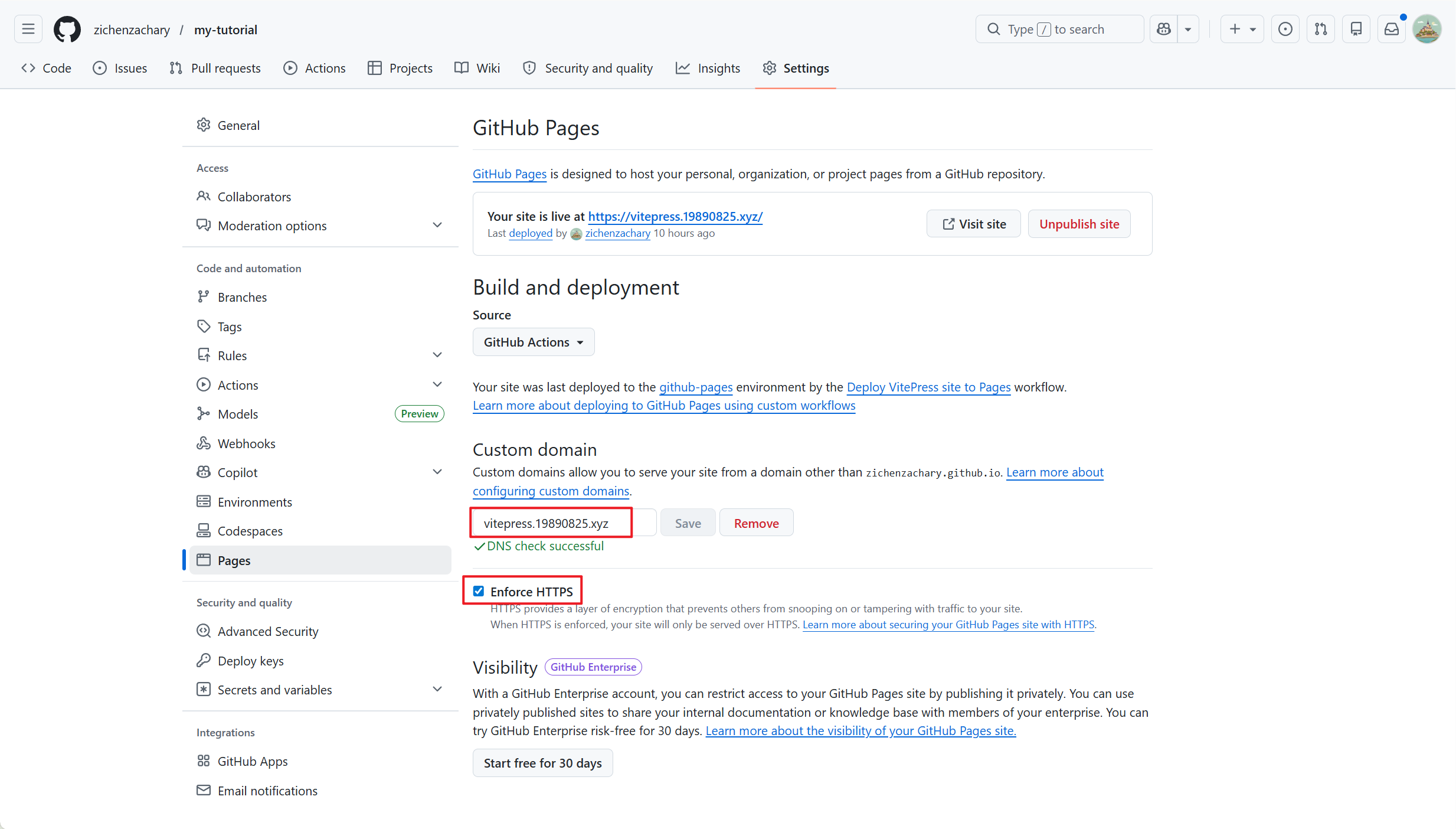
点击保存,等待 DNS check successful,证书签发完成后,勾选 Enforce HTTPS。
回到本地文件夹,修改以下代码。
export default defineConfig({
  base: '/',
  head: [
    ['link', { rel: 'icon', type: 'image/svg+xml', href: '/logo.svg' }]
  ]
}){
"start_urls": [
{
"url": "https://vitepress.19890825.xyz/",
"selectors_key": ""
}
]
}7.4 方式二:使用主域名和 www
目标地址:
https://19890825.xyz/
https://www.19890825.xyz/
这种方式适合把整个主域名作为网站入口。
在 DNS 管理中添加 4 条记录:
类型:A
主机:@
值:185.199.108.153
TTL:默认类型:A
主机:@
值:185.199.109.153
TTL:默认类型:A
主机:@
值:185.199.110.153
TTL:默认类型:A
主机:@
值:185.199.111.153
TTL:默认其中 @ 表示主域名:
19890825.xyz再添加一条 CNAME 记录:
类型:CNAME
主机:www
值:zichenzachary.github.io
TTL:默认
这表示:
www.19890825.xyz -> zichenzachary.github.io进入 GitHub 仓库,Settings -> Pages -> Custom domain,填写主域名:
19890825.xyz点击保存,等待 DNS check successful,证书签发完成后,勾选 Enforce HTTPS。
如果 DNS 同时配置了主域名和 www,GitHub Pages 通常会根据 Custom domain 中填写的域名,在 19890825.xyz 和 www.19890825.xyz 之间做规范化跳转。
回到本地文件夹,修改以下代码。
export default defineConfig({
  base: '/',
  head: [
    ['link', { rel: 'icon', type: 'image/svg+xml', href: '/logo.svg' }]
  ]
}){
"start_urls": [
{
"url": "https://19890825.xyz/",
"selectors_key": ""
}
]
}如果 GitHub Pages 里填的是 www.19890825.xyz,这时 docsearch.json 建议写:
"url": "https://www.19890825.xyz/"主入口以 GitHub Pages 的 Custom domain 中填写的域名为准,docsearch.json 应填写最终浏览器地址栏停留的那个地址。
更多
💡 一些搭建思路
可以问官方网站的 AI。
下载开源项目,用 Codex/Claude Code 等工具分析配置流程。
迁移文档时格式的转换可以交给 AI 完成,比如让其根据“样式预览”修改格式。