
只学够用的Linux-零基础最小入门教程
随着人工智能技术向普通用户的普及,越来越多非计算机领域的普通用户开始接触 Linux 系统。但网络上的主流教程不是超长的教科书式教程,就是短到不足以带小白入门的残缺教程。针对这个问题,本篇教程的撰写理念就是最小但够用:只保留最核心的知识,同时确保零基础读者完成学习后,已经具备独立使用 Linux 并继续深入探索的能力。
- 只学够用的内容:只保留最核心的知识,同时确保学习后能独立使用 Linux
- 拒绝教条式讲解:拒绝“历史、分类和定义”这种教条形式的讲解
- 适合零基础用户:面向零基础或者知识散乱的初级用户,并非进阶用户
因此,该教程适合人群是零基础或者知识散乱的初级用户,并不面向想精进 Linux 技术的专业人士。接下来,本教程的大纲如下 (点击左上角打开侧栏可以看到目录) :
- 1 核心基础:讲解最详细,并补充必要的背景知识
- 1.1 内核和发行版
- 1.2 Shell 和命令:
echo,sleep - 1.3 目录、文件和路径:
cd,ls,pwd,cat,mkdir,touch - 1.4 复制、移动和重命名:
cp,mv - 1.5 删除对象:
rm,rmdir - 1.6 查看和编辑:
more,less,head,tail,vim,nano - 1.7 特殊符号:通配符、重定向、命令连接、变量、引号、转义
- 1.8 用户和权限:
whoami,id,groups,passwd,su,sudo,chown,chmod - 1.9 软件包管理:
apt - 1.10 远程操作:
ssh,scp - 1.11 目录结构
- 1.2 Shell 和命令:
- 1.1 内核和发行版
- 2 常用功能:已具备基础后,简要介绍常用指令和用法
- 2.1 网络下载:
wget,curl,aria2c- 2.2 打包和压缩:
tar,zip,unzip,7z - 2.3 文档处理补充:
wc,grep,sed - 2.4 符号链接和硬链接:
ln - 2.5 后台任务和终端复用器:
bg,fg,jobs,nohup,screen,tmux - 2.6 系统资源查询:
top,htop,kill,pkill,du,df,lsblk,iotop,ifconfig,iftop,nload - 2.7 磁盘挂载:
mount,umount - 2.8 环境变量:
export,env,PATH,LD_LIBRARY_PATH - 2.9 Bash 配置文件:
.bashrc,source - 2.10 拾遗补缺:
watch,tee,diff,uname以及常误触快捷键
- 2.2 打包和压缩:
- 2.1 网络下载:
- 3 常见需求与工具:仅说明常见需求对应的工具名称,方便后续自行查阅
在开始之前,有一个最重要的学习建议是—— 不用刻意背命令。 经常使用的命令和参数自然会慢慢记住,重点是知道某个需求大概应该使用什么命令。
1. 核心基础
1.1 内核和发行版
1.1.1 内核和发行版
对于初学者来说,我相信一定有一件事非常令人疑惑:为什么我们说用的是“Linux 系统”,但实际上用的却是 Ubuntu、CentOS、Arch Linux 这种五花八门的“系统”呢?
这就引出了第一个知识点,内核和发行版的关系:Linux 只是一个操作 系统内核 ,要构建一个完整可用的操作系统,需要加入大量的用户空间软件,最终构建成五花八门的 发行版 。
这句话可能仍然有点难理解,我们用家喻户晓的 Android 系统来类比。Linux 内核可以类比为 Android 系统底层所使用的内核,而各种 Linux 发行版,则可以粗略类比为 HyperOS、OriginOS、ColorOS 等厂商定制系统。
1.1.2 内核之间的区别
Linux 内核由 Linus Torvalds 发起,并由全球开发者共同维护。它会不断发布新的版本,同时形成主线版本、稳定版本和长期支持版本等不同分支。不同内核版本主要在硬件支持、驱动程序、性能调度、安全机制和文件系统功能等方面存在差异。
不过,对于初学者和普通用户来说,这些差异通常不会被直接感知。因此,一般只需要使用发行版默认提供的内核, 不必在入门阶段研究内核版本和分支 。
1.1.3 发行版之间的区别
不同 Linux 发行版就像不同厂商定制的 Android 系统:底层核心相近,但预装软件、管理工具、更新策略、默认配置和目标用途有所不同,如下表所示。
| 各种 Linux 发行版的区别 | 各种 Android 定制系统的区别 | |
|---|---|---|
| 预装软件与默认服务 | 默认附带的工具和服务不同,例如 SSH、网络工具、编辑器、日志工具 | 默认安装的系统应用不同,例如浏览器、文件管理器、相册、手机管家 |
| 软件安装渠道 | 使用不同的软件仓库和包管理器,如 apt、dnf、pacman、opkg | 使用不同的应用商店,如 Google Play、小米应用商店、华为应用市场 |
| 更新方式 | 有固定版本、长期支持、滚动更新等模式 | 不同厂商的更新频率、支持年限和推送方式不同 |
| 目标用途 | Debian、Ubuntu Server 面向通用服务器;Alpine 面向容器;OpenWrt 面向路由器;Rocky Linux 面向企业服务器 | 有的强调原生体验,有的强调拍照、游戏、办公或设备互联 |
由于 Ubuntu 是目前最流行、知名度最高的 Linux 发行版,其沉淀的资料最多,便于新手学习与排错,因此本教程选择 Ubuntu 24.04 LTS 来作为演示发行版。不同发行版之间的基础知识和大多数常用软件相通,切换发行版的学习成本通常不高,因此后期可以根据自己的需求选择喜欢的发行版。
1.2 Shell 和命令
对于图形化操作系统例如 Windows 和 macOS,我们的大多数使用场景都是在图形操作界面(GUI)完成的,而对于 Linux 来说,它最原汁原味的使用方式是在命令行界面(CLI)完成的。在命令行界面中,我们不再通过鼠标单击按钮,而是输入命令来告诉计算机要做什么,计算机执行完后将结果返回用户。
1.2.1 Shell 的基本交互
用户输入的命令由 Shell(命令解释器)负责解析,并由它直接执行或调用相应程序执行。Shell 是一个程序,在 Ubuntu 里它默认是 bash ,它是目前最常见的 Linux Shell 之一。
(1)命令解释器的交互方式
bash 在等待用户输入命令时,会显示出命令提示符(Command Prompt),Ubuntu 默认提示符的结构如下图,它会同时展现当前用户名、该计算机的名称、当前的工作目录。当出现命令提示符时,说明 Shell 已经准备好了接受用户命令,此时就可以用键盘在光标处键入命令了。输入完成后,按下回车键,Shell 就会开始执行这条命令。
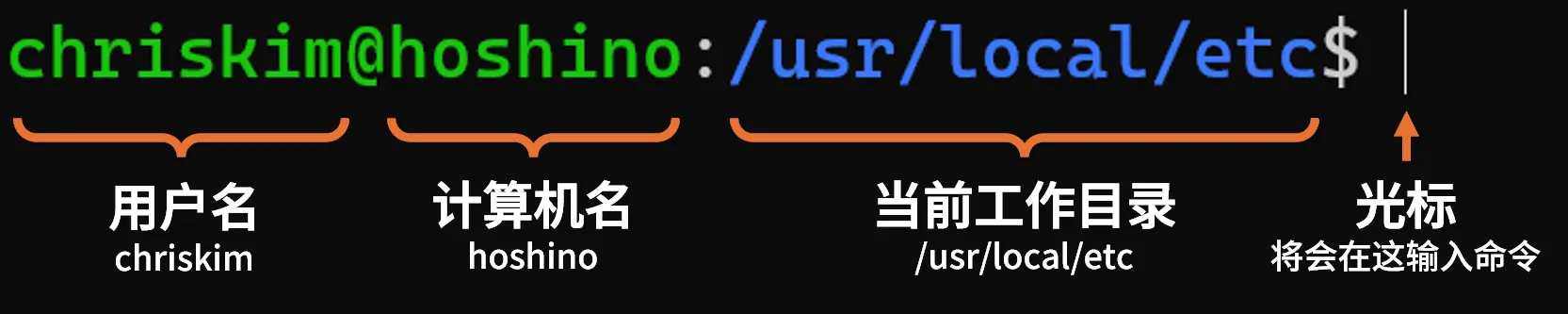
命令提示符的格式和显示内容可以自定义,不同发行版可能有自己的设计,其核心作用是提示用户:Shell 已经准备好接受下一条命令。
现在,我们可以尝试在终端里键入 echo 命令来熟悉一下交互逻辑, echo 命令会将它后面的内容输出到终端,可以理解为“复读”。
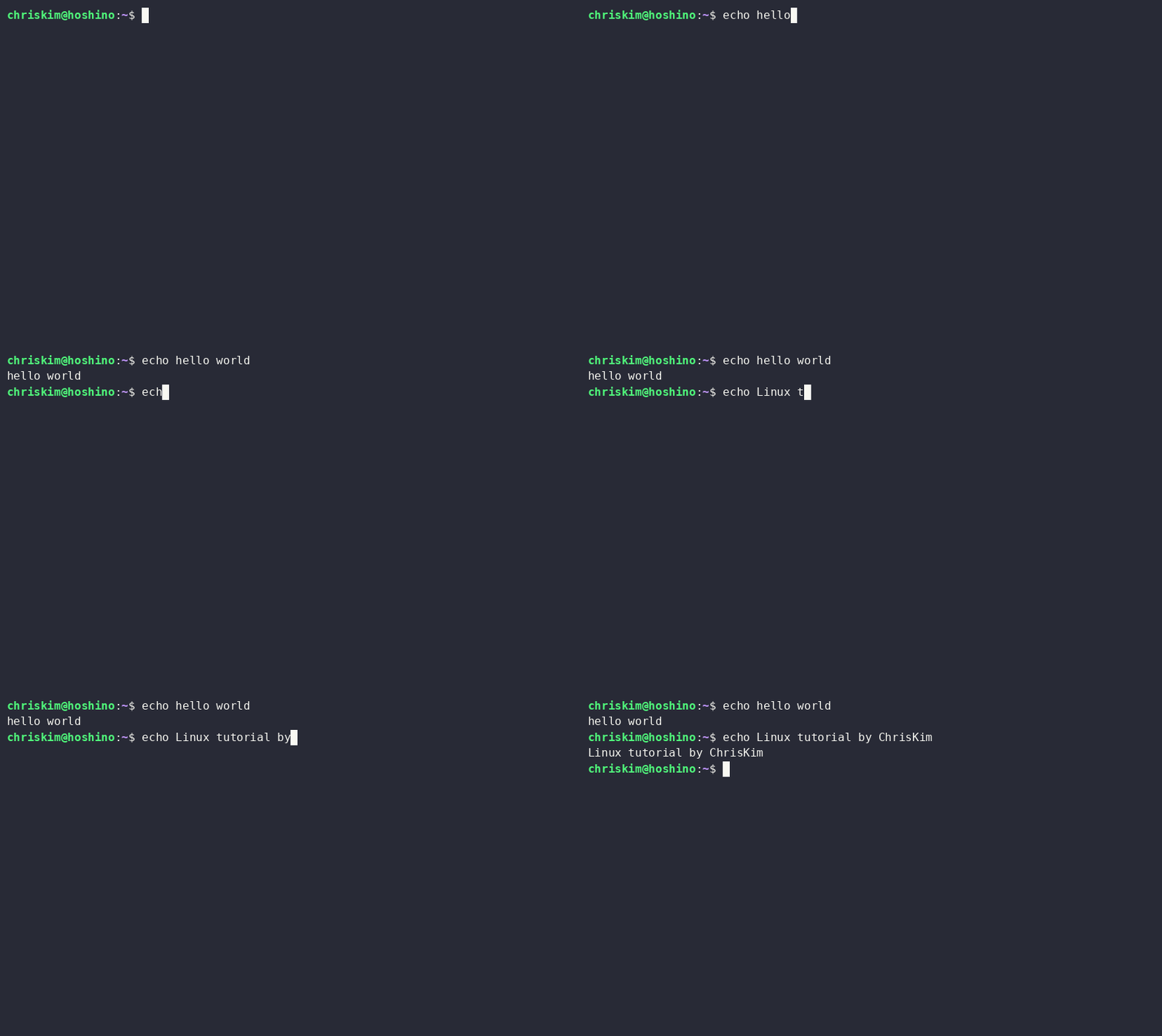
命令解释器交互演示
(2)执行耗时的命令
有时,我们会执行一些非常耗时的命令,此时我们会发现命令提示符迟迟未出现。这是因为默认情况下 Shell 会等待当前在前台运行的命令结束,才会准备接受下一条命令的输入,没有出现命令提示符说明上一条命令还没有运行完。
现在,我们可以尝试在终端里键入 sleep 命令来验证一下, sleep 命令的作用是等待 x 秒,例如执行 sleep 3 后,该命令就会“干等”3 秒,什么都不会做。等待 3 秒后,新的命令提示符才会重新出现,等待新一轮的用户输入。
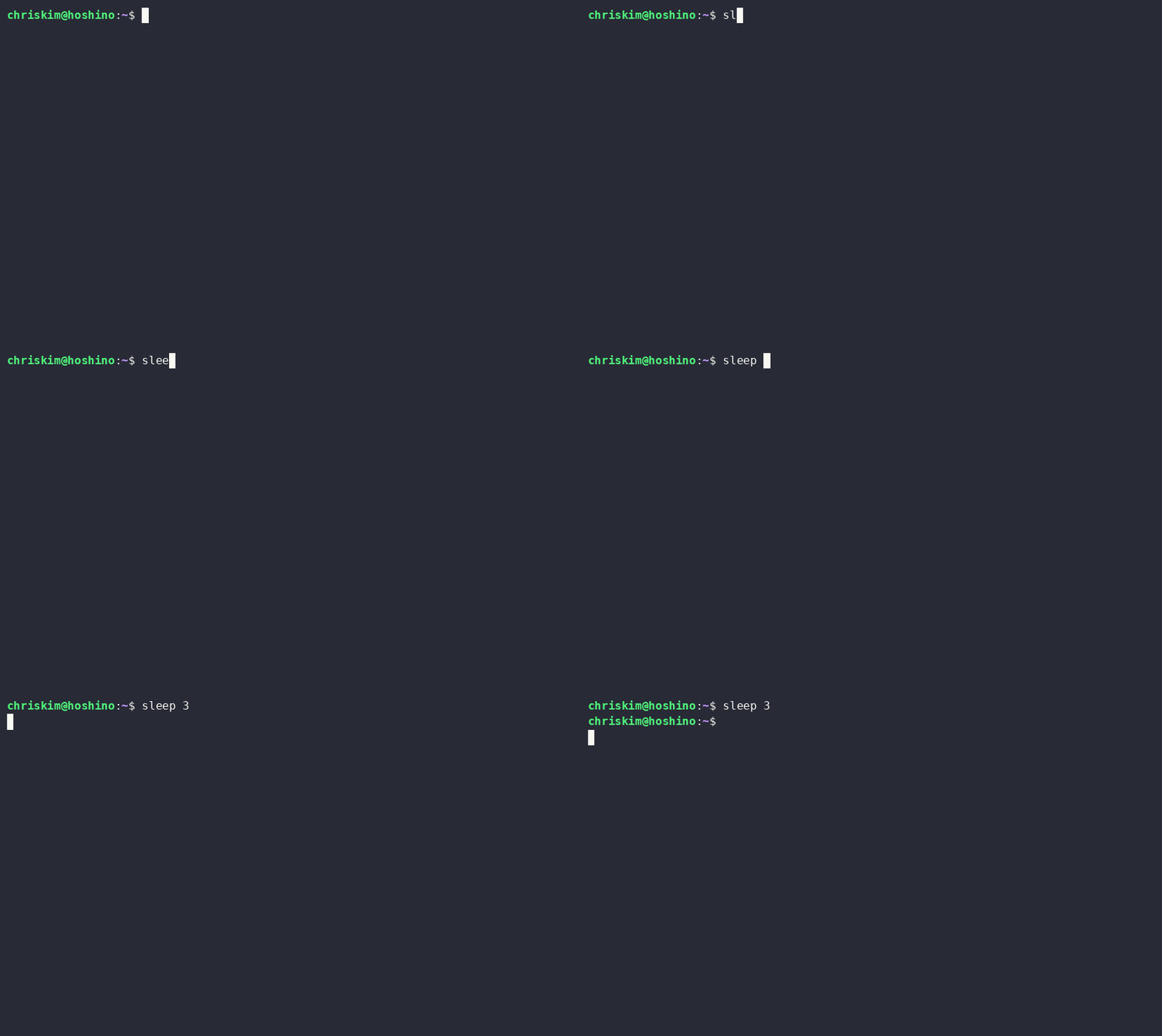
耗时命令演示
(3)中断运行中的命令
有时我们在运行耗时的命令途中,不想继续运行了,想要中断正在运行的命令。此时就可以按下 Ctrl + C 发送中断信号,程序一般会因此停止运行,新一轮的命令提示符也会随之弹出。另外,输入的 Ctrl + C 在终端中通常会显示 ^C ,其中 ^ 表示 Ctrl 键。
现在,我们可以尝试在终端里键入 sleep 60 命令,这样 Shell 会等待一分钟,然后通过按 Ctrl + C 就可以提前打断它。
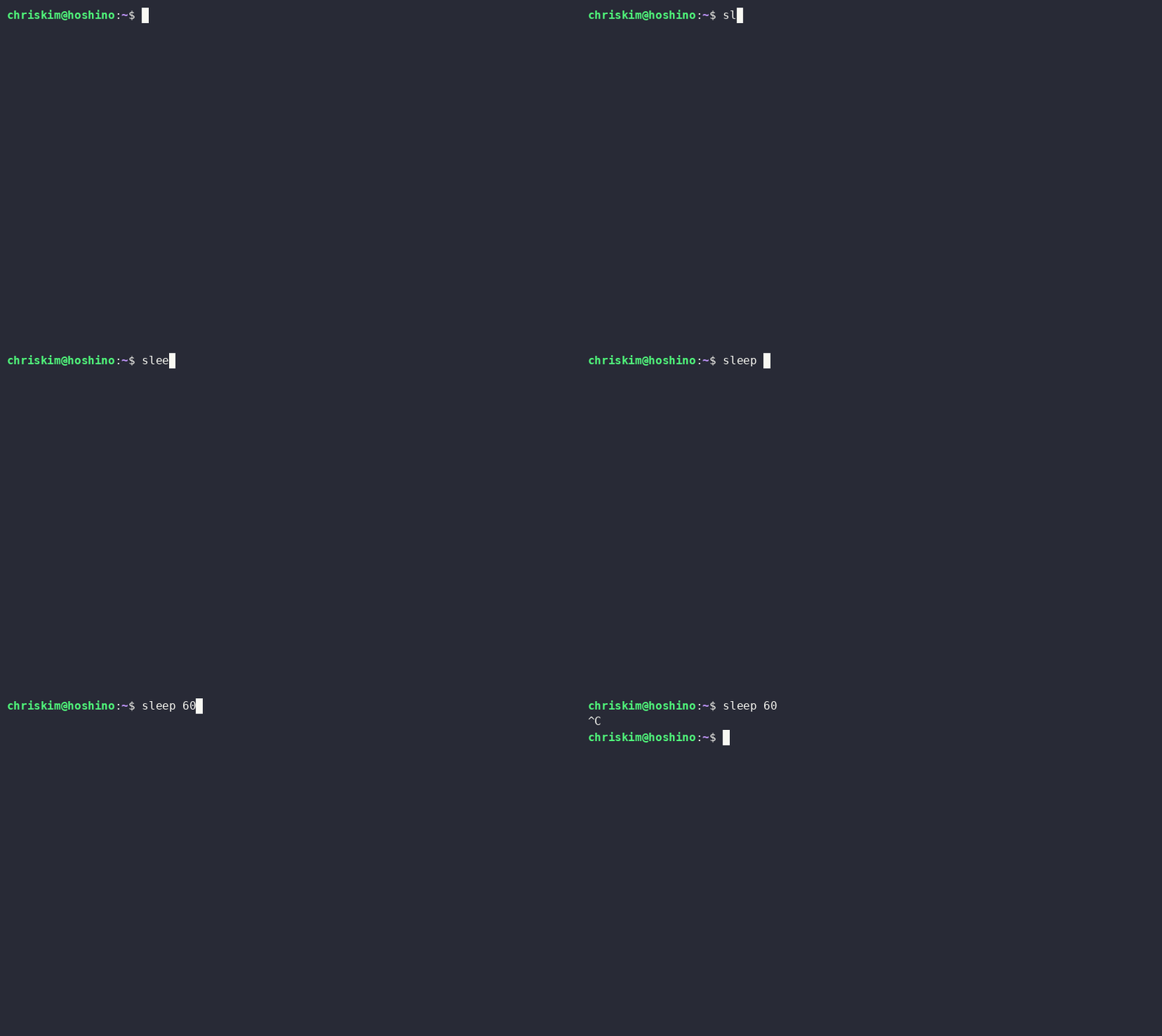
中断命令演示
1.2.2 命令的基本结构
在熟悉了 Shell 的交互后,接下来的任务就是认识命令的结构了。一条最基本、最常见的 Linux 命令通常具有如下结构:
命令名称 [命令参数]...命令名称 指定你想要调用的命令,它是大小写敏感的,即 ls 和 LS 是不同的。 命令参数 则控制具体的调用行为以及提供数据,命令参数可以有多个。命令名称和每个命令参数之间通常要用 空格隔开 ,空格的数量不限。
一条命令最复杂的是命令参数,不同的程序对命令参数的解析方式是不同的,原则上程序可以设计任意的命令参数语法。但是在 Linux 的多年发展中,已经形成了一套约定俗成的命令语法,接下来将会介绍典型命令的语法。
1.2.3 典型的命令参数语法
典型的命令参数是大小写敏感的,语法大致可以分为以下几种类别,不同程序可能会用其中一种或几种:
| 类型 | 作用 | 语法结构 | 示例 |
|---|---|---|---|
| 不带值的短参数 | 一般作为开关使用 | -[参数名] | -a |
| 带值的短参数 | 用来传递具体的参数值 | -[参数名] [参数值] | -n 10 |
| 不带值的长参数 | 一般作为开关使用 | --[参数名] | --all |
| 带值的长参数 | 用来传递具体的参数值 | --[参数名]=[参数值] | --size=10MB |
| 位置参数 | 用于传递具体的操作对象 | [操作对象] … | sample.txt |
我们用 ls 来举个例子: ls -a -l --block-size=KB /home/chriskim
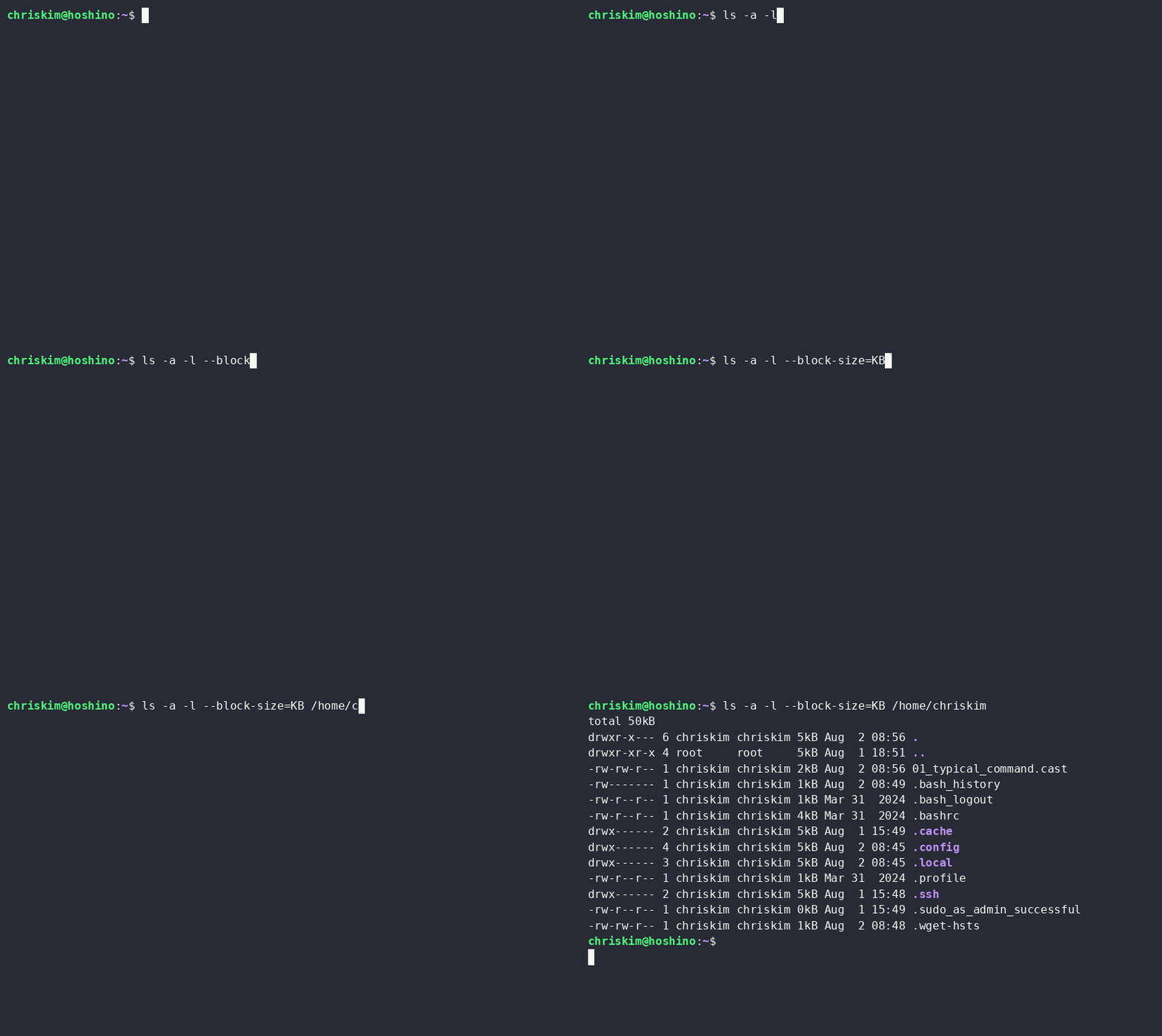
典型命令参数语法演示
同时,命令参数的语法也有一些变体,不同程序可能兼容性不同,例如:
| 类型 | 特点 | 语法结构 | 示例 |
|---|---|---|---|
| 合并的多个短参数 | 多个短参数合到一起写 | -[参数名][参数名]... | -alh |
| 不隔开的带值短参数 | 完全不隔开短参数和值 | -[参数名][参数值] | -j16 |
| 不用=的带值长参数 | 不用等号隔开参数和值,而是用空格隔开 | --[参数名] [参数值] | --size 10MB |
继续用上面的那个例子,在这里它可以写成这样的等价形式: ls -al --block-size KB /home/chriskim
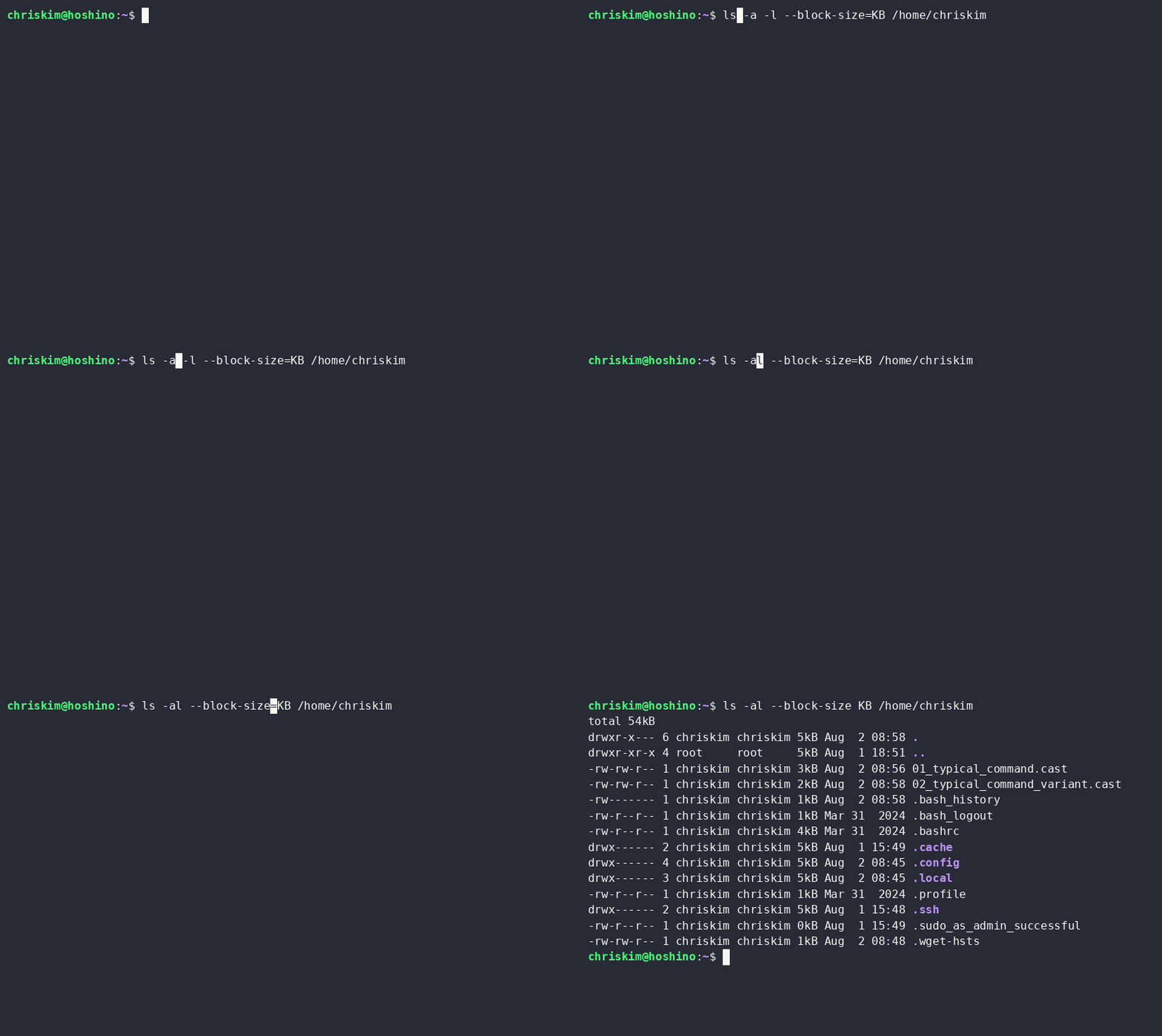
典型命令参数语法变体演示
在此我还要再次重复提醒一句, 原则上程序可以设计任意的命令参数语法 ,不同的程序必须具体情况具体分析,这一小节只是让大家对命令的样子有初步的印象。
1.2.4 高效地键入命令
从我的观察来看,很多 Linux 初学用户并没有掌握命令的键入技巧,导致命令键入非常慢,下面介绍几个必备的键入技巧。
(1)历史记录
在终端键入的命令是有历史记录的,可以用 ↑ 和 ↓ 来导航历史命令,可以多次按 ↑ 键来找到更久远的命令。
(2)TAB 键补全
我们在键入命令时不需要每个字母都手工键入,通过 TAB 键即可进行自动补全(就像 IDE 里一样)。通常来说,TAB 可以补全命令名称和文件路径;如果系统为对应命令提供了专门的补全支持,还可以补全命令参数。
如果当前输入存在多个候选项,例如以 /usr/l 开头的路径有两个,可以连续按两次 TAB 键,终端就会列出所有候选项。继续输入几个字符,消除歧义后,再按 TAB 键即可完成补全。
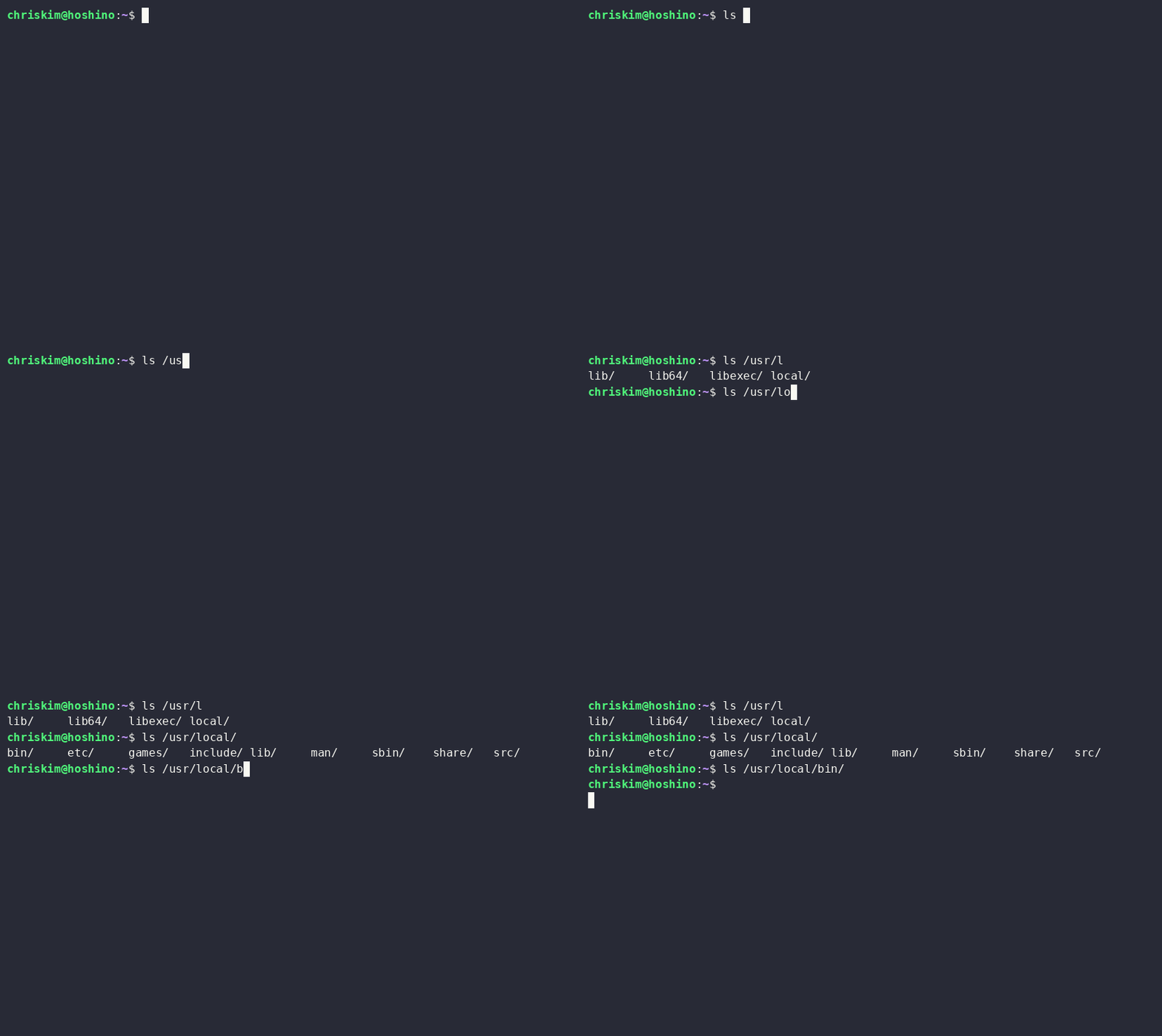
TAB 键自动补全演示
(3)光标导航
有时候我们会要输入超长的命令,此时如果要修改命令,可不要按死左右方向键等光标慢慢移动了,这实在太慢了。光标是有快速导航的方式的:
- Home :光标移动到命令头
- End :光标移动到命令尾
- Ctrl + ← :光标向左移动一个单词,是否可用取决于终端是否支持
- Ctrl + → :光标向右移动一个单词,是否可用取决于终端是否支持
上面就是我日用的四个快捷键,其实除此之外还有挺多快捷键的,但是由于不是很好记,因此就不在这列出了。
(4)复制粘贴
需要注意,终端里的复制粘贴快捷键有所不同,不同终端会有差别,但是大多数都支持以下一组快捷键:
- Ctrl + Insert :复制选中的文字
- Shift + Insert :粘贴文字
(5)清屏
如果想要清屏终端,使用快捷键 Ctrl + L 或者命令 clear
1.2.5 获取命令的文档
通常来说,Linux 命令约定俗成在 --help 下提供文档。假设你突然忘记了 ls 命令的用法,可以使用 ls --help 来获得它的文档。另外,很多命令还会提供详细手册(manual),使用 man 命令名 就可以查看。
需要注意的是,必须是命令本身提供了相应的帮助文档或手册,才能够查询到。
1.3 目录、文件和路径
1.3.1 Linux 目录结构
相信阅读本教程的读者已经对 Windows 系统非常熟悉了,那么为了最快地学习,我们先可以只用理解 Linux 目录结构和 Windows 的不同点。总的来说,Linux 和 Windows 目录结构的重要区别有:
| Linux | Windows | |
|---|---|---|
| 目录分隔符 | 正斜杠 / | 反斜杠 \ |
| 根目录 | 目录树仅有一个根节点 / | 每个盘符都有独立的根目录,如 C:\ 、 D:\ |
| 大小写敏感 | 通常区分大小写, File.txt 和 file.txt 是两个文件 | 默认不区分大小写,二者通常视为同一文件 |
用图来可视化的话如下图所示:(为了清晰,目录仅展开少许,并不代表实际目录只有图中所示)
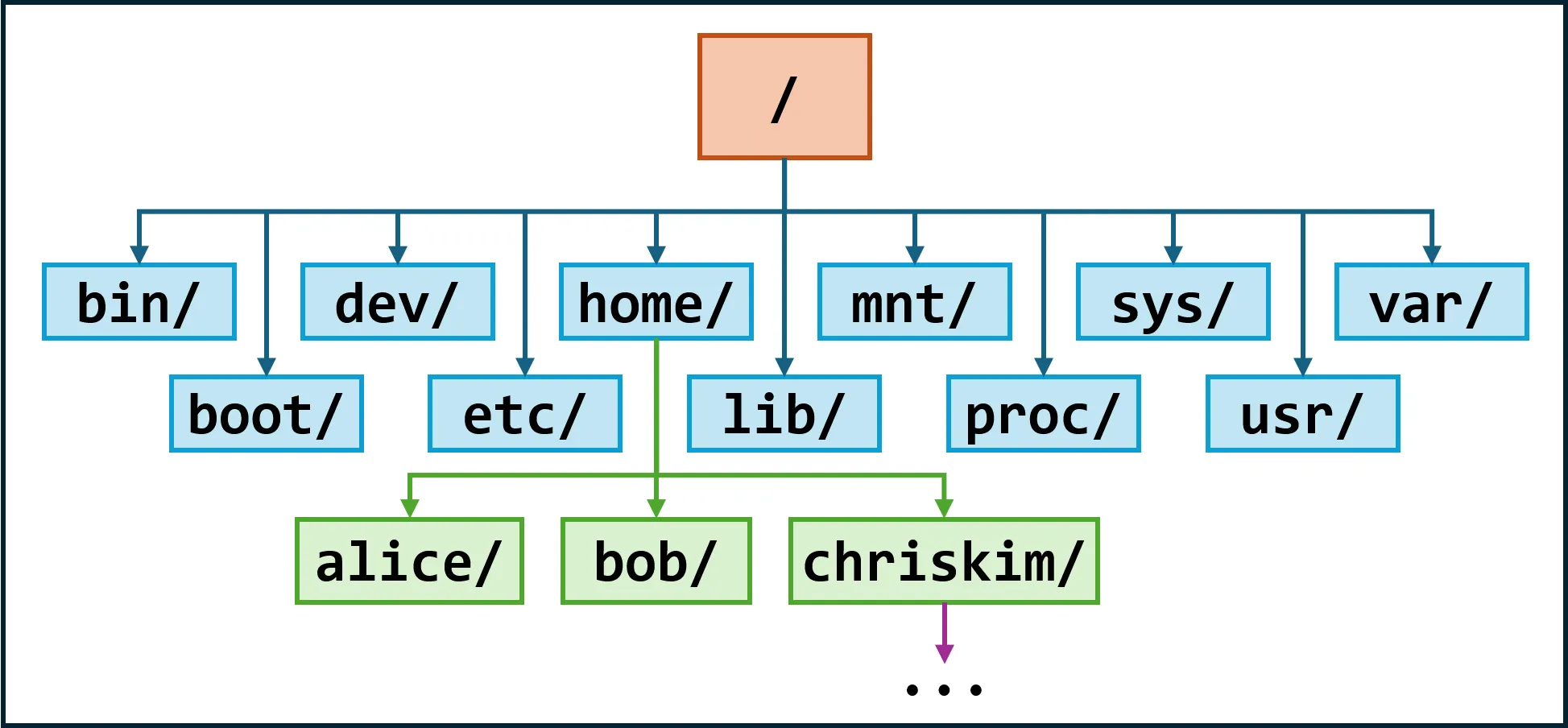
Linux 的目录树示例
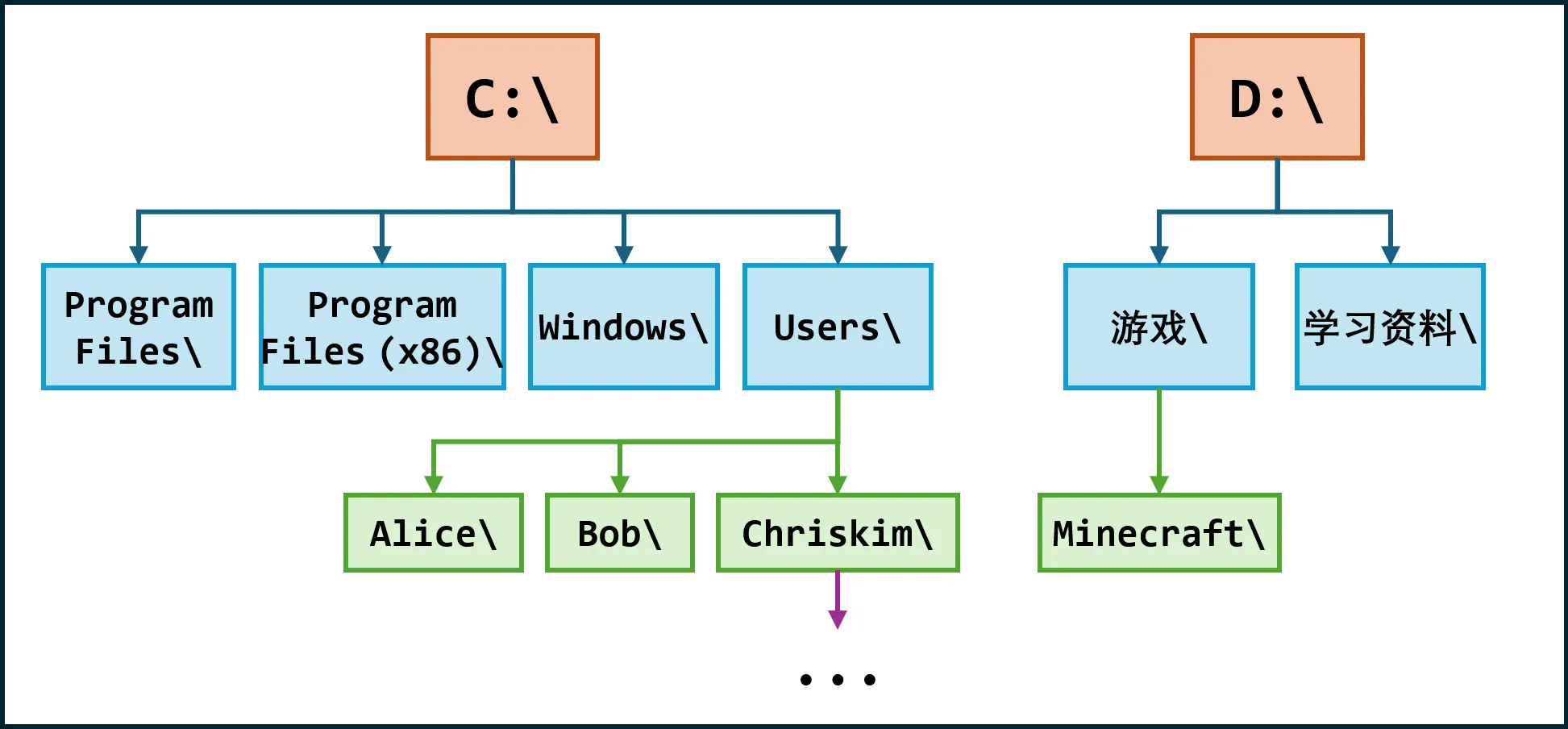
Windows 的目录树示例
可能有些读者已经开始好奇了:Linux 根目录下的 bin/, boot/, dev/, … 都是些什么目录,装的都是什么东西。这个疑问还不必要在这里这么早地展开,但简单总结一下就是,Linux 有一套约定俗成的多层次目录结构,用于分类存放系统中的软件、库、配置文件等内容,具体内容将在 1.11 节展开。
在这里我们还不需要深究具体怎么存放,但可以先了解一点:用户的家目录在 /home/用户名 下,在家目录进行操作一般不会影响系统。
1.3.2 路径的写法
Linux 路径的写法实际上和 Windows 基本一致,学习成本不高。
首先需要介绍的是绝对路径和相对路径的写法。绝对路径与当前工作目录无关,无论何时都指的是同一个东西;而相对路径与当前工作目录有关,给定的是指定目录与当前工作目录的相对位置关系。
如果是绝对路径,我们从根目录开始,一级一级写到目标目录,绝对路径必须以 / 开头。例如:
/root/
/home/chriskim/hello.txt
/usr/local/etc/
/data/llm/weights/Qwen3.6-35B-A3B/config.json
如果是相对路径,我们用 .. 代表当前工作目录的上一层,用 . 代表当前工作目录,通过这种方式来给定指定目录与当前工作目录的相对位置,相对路径不能以 / 开头。例如:
# 如果当前工作目录为 /home/chriskim/,那么以下相对路径:
movies/
movies/interstellar.mp4
../
../../data/llm/weights/Qwen3.6-35B-A3B/config.json
././././././././././././././

# 他们分别代指的绝对路径是:
/home/chriskim/movies/
/home/chriskim/movies/interstellar.mp4
/home/
/data/llm/weights/Qwen3.6-35B-A3B/config.json
/home/chriskim/
另外,Linux 对用户家目录还有特殊记号 ~ ,我们可以用 ~ 来快捷方便地指定家目录:
~          等价于 /home/chriskim
~/main.cpp 等价于 /home/chriskim/main.cpp
~/../      等价于 /home/
1.3.3 切换与查看目录
要在 Linux 目录树中移动,核心的命令是 cd ,另外 ls 和 pwd 命令可以起辅助作用。
(1) cd 命令:切换目录 change directory
- 用途: 切换当前的工作目录
- 核心参数:
- 位置参数:想切换的目标目录,若不传则切换到家目录
cd 命令是有许多参数的,但我们几乎只用得着一种用法,因此仅介绍这一种用法。示例如下,注意观察命令提示符的变化:
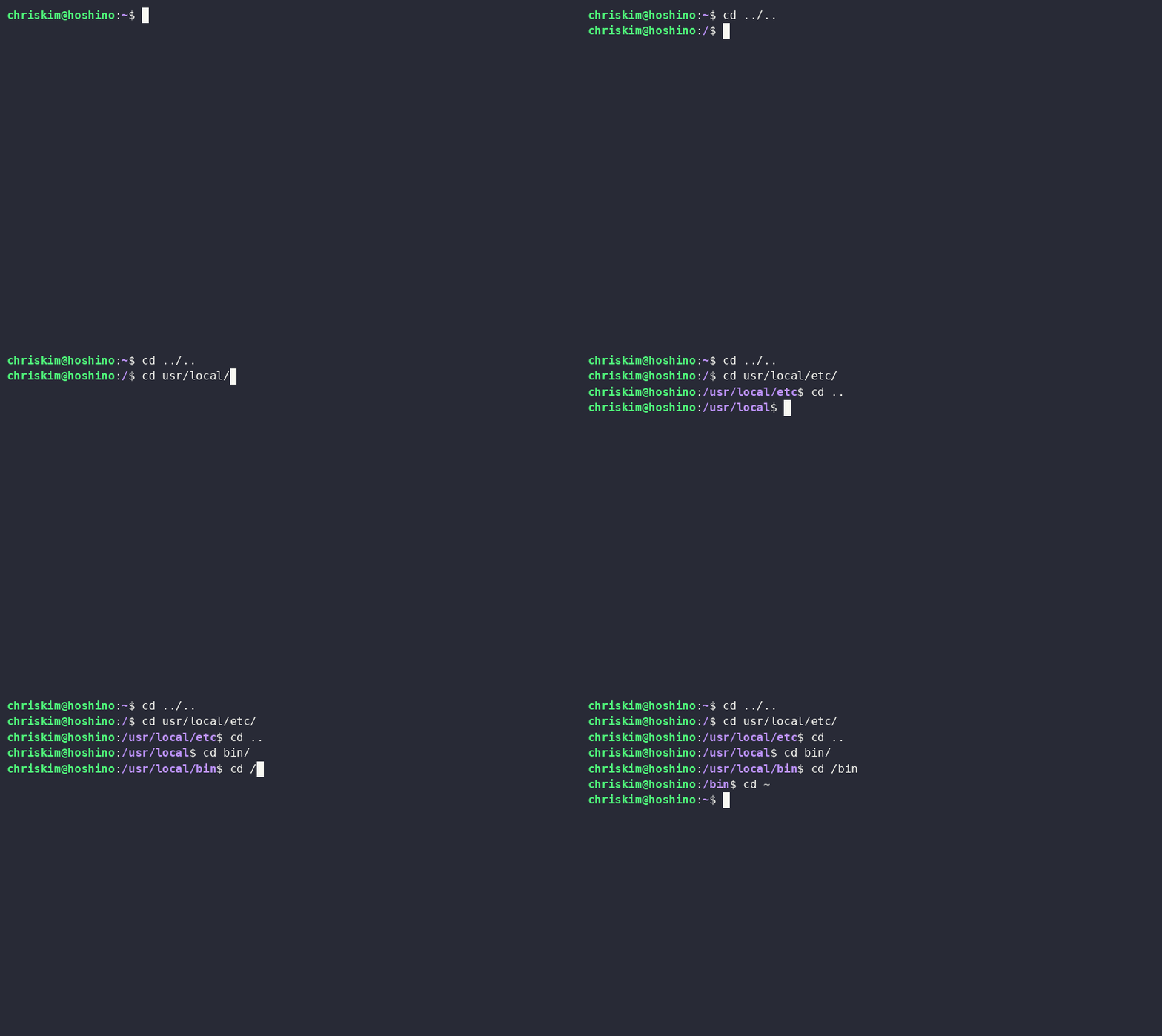
cd 命令演示
除此之外, cd - 是一个特殊的调用方式,通过传入减号 - 执行,可以回到上一次所在的目录,相当于 Windows 资源管理器的回退按钮。但是需要注意,这个历史记录只有一次,连续执行 cd - 会在当前目录和上一个目录之间来回切换,而不是逐级回退历史记录。
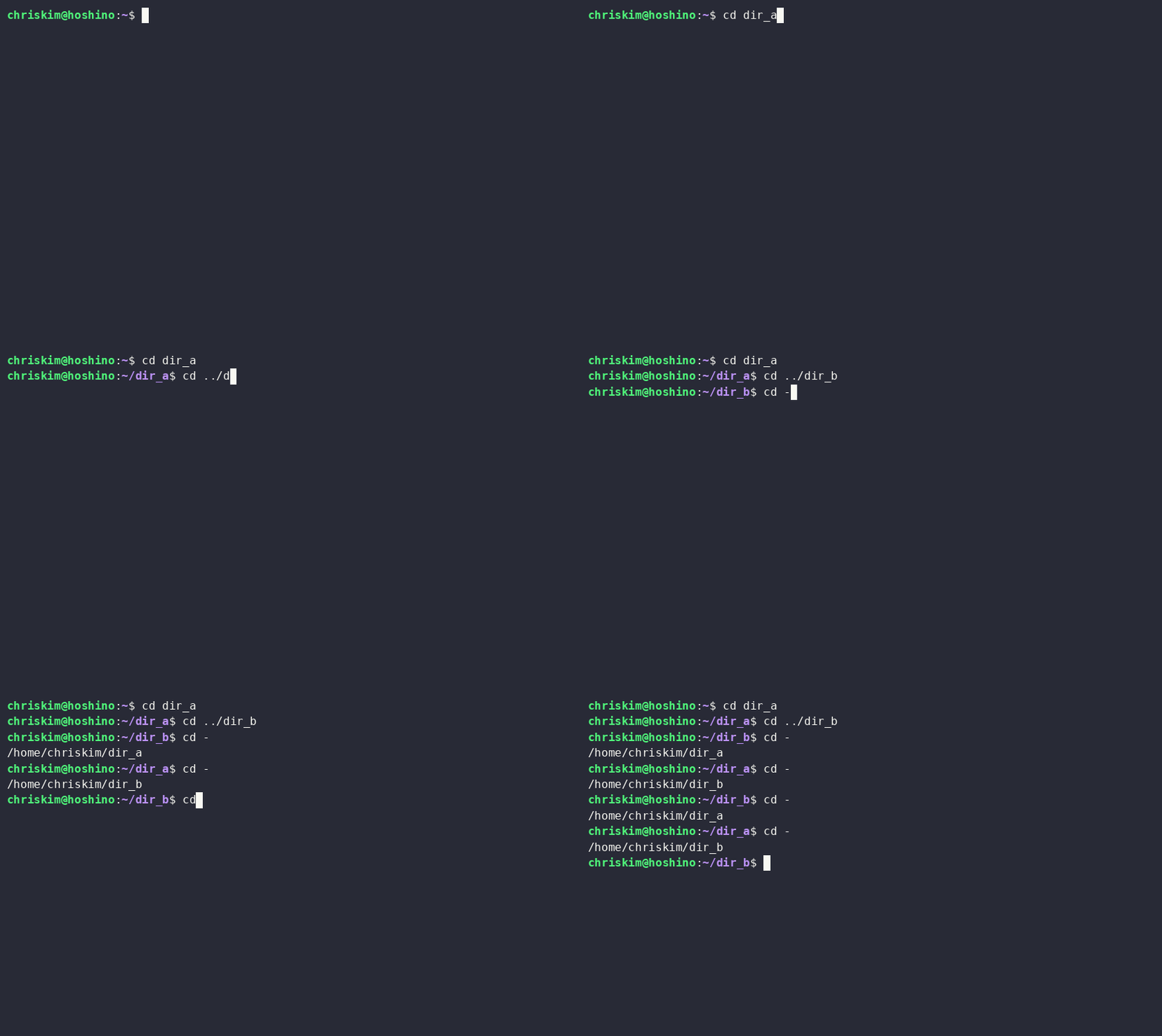
cd – 回退演示
(2) ls 命令:打印目录 list
- 用途: 打印指定目录下的内容
- 核心参数:
- 位置参数:想打印的目标目录,不传则打印当前工作目录
-a:打印隐藏内容(即.开头的对象)-l:以详细列表形式打印-F:在文件名后显示类别指示符-h:以更直观的方式显示文件大小
- 位置参数:想打印的目标目录,不传则打印当前工作目录
补充知识: Linux 中以 . 开头的文件或目录叫隐藏文件或目录,如 .cache 、.config 、.gitignore 等。
示例一: ll 别名 / ls -alF (最常用的用法)
在 Ubuntu 系统中,一般会帮用户默认配置 ll = ls -alF 的别名,即 Shell 检测到 ll 后会自动展开为 ls -alF ,其他发行版也有配置为 ls -l 别名的,后文也会介绍如何自己配置别名。由于 ll 非常方便键入,因此是最常用的用法。
在执行 ll 后,可以发现打印出了一个列表,示例如下:
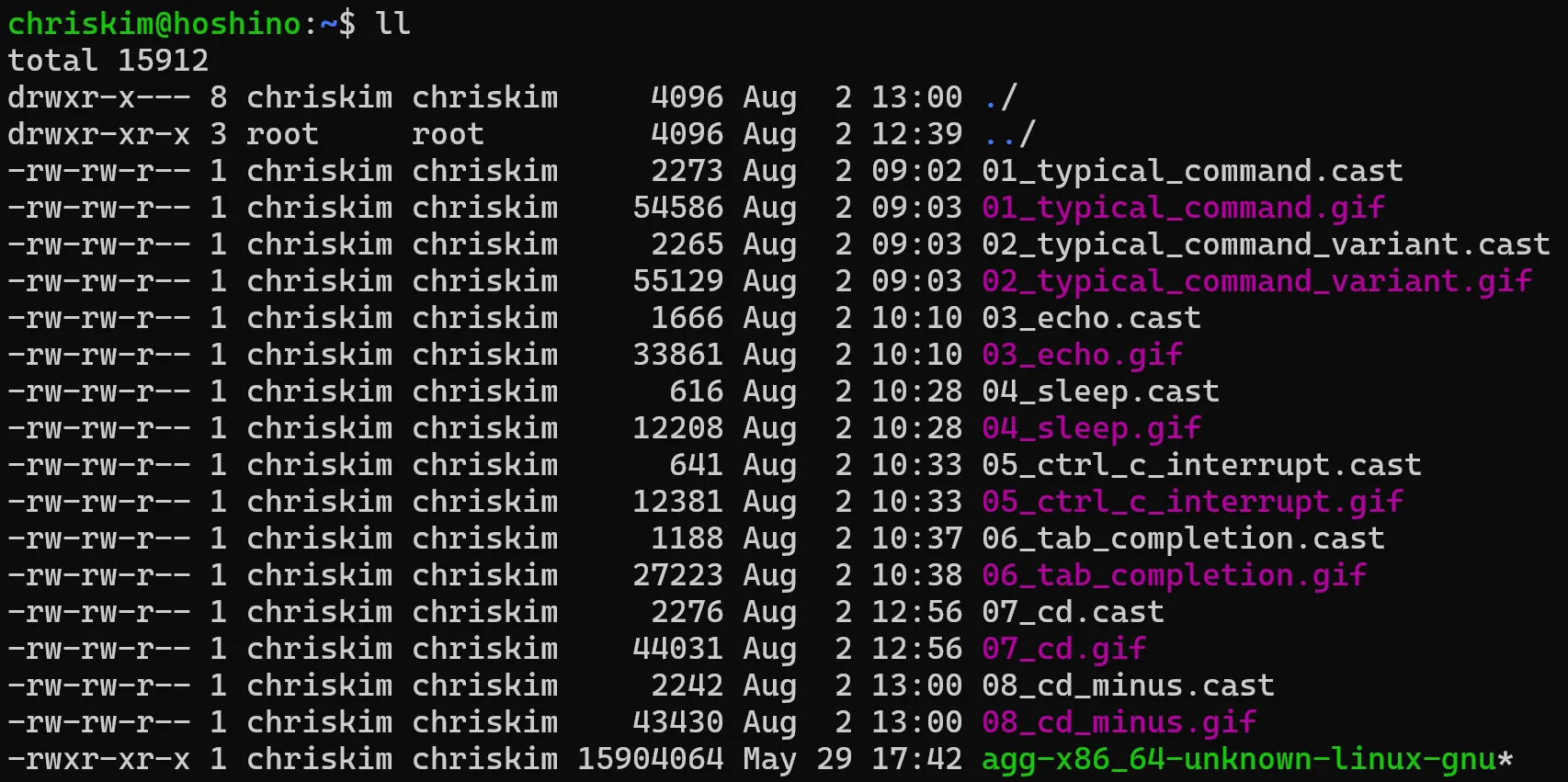
ll 别名输出效果
接下来对该列表的含义做解释。首先是第一行 total * 代表的是当前列出的内容占用的磁盘块数量,通常 1 磁盘块代表 1 KiB,因此 total 15912 代表着列出的内容占用了 15912KiB 的磁盘,约 16MiB。接着便是下面的列表,每一行的含义如下:
drwxr-xr-x  2 user user 4096 Aug  2 21:20 Documents/
│           │ │    │    │    │            └─ 文件名
│           │ │    │    │    └─ 最后修改时间
│           │ │    │    └─ 文件大小,单位通常是字节
│           │ │    └─ 所属组
│           │ └─ 所有者
│           └─ 硬链接数量
└─ 文件类型和权限
需要注意的是,由于我们给了 -F 参数,因此会在文件名后显示类别指示符,其中:
- 没有指示符:普通文件
*:可执行文件/:目录@:符号链接|:命名管道=:套接字
初学阶段最常见的是普通文件、可执行文件和目录,符号链接也可能经常出现;其他类型暂时不需要理解。另外,文件大小、最后修改时间、文件名都好理解,剩余的内容将会在后文逐渐展开。
示例二: l 别名 / ls -CF (也是常用的用法)
在 Ubuntu 系统中,一般会帮用户默认配置 l = ls -CF 的别名,由于 l 非常方便键入,因此也是常用的用法。
对于单命令终端交互加不加 -C 参数没有任何区别,因此读者可以暂时忽略,感兴趣可以自己搜索。因此该命令与示例一仅有 -al 的区别,即不会打印隐藏文件,也不会打印详细列表。
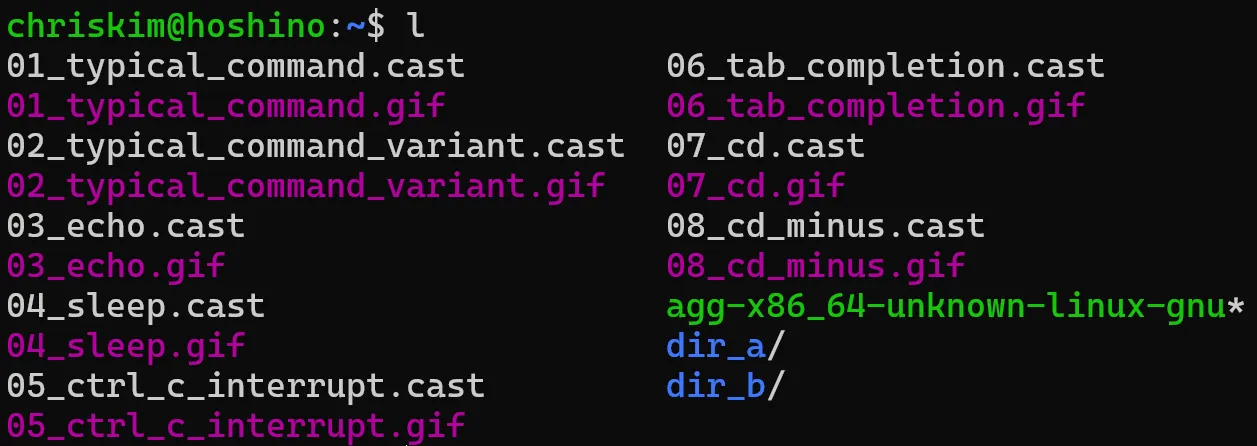
l 别名输出效果
示例三: 使用 -h 参数
看到示例一 ll 的输出,我们会发现文件大小连换算单位都没有,实在是太难看了, -h 参数就能解决这个问题。我们执行 ll -h (等价于 ls -alFh ),就会发现列表的文件大小好看了不少,带上了 K/M 等单位。
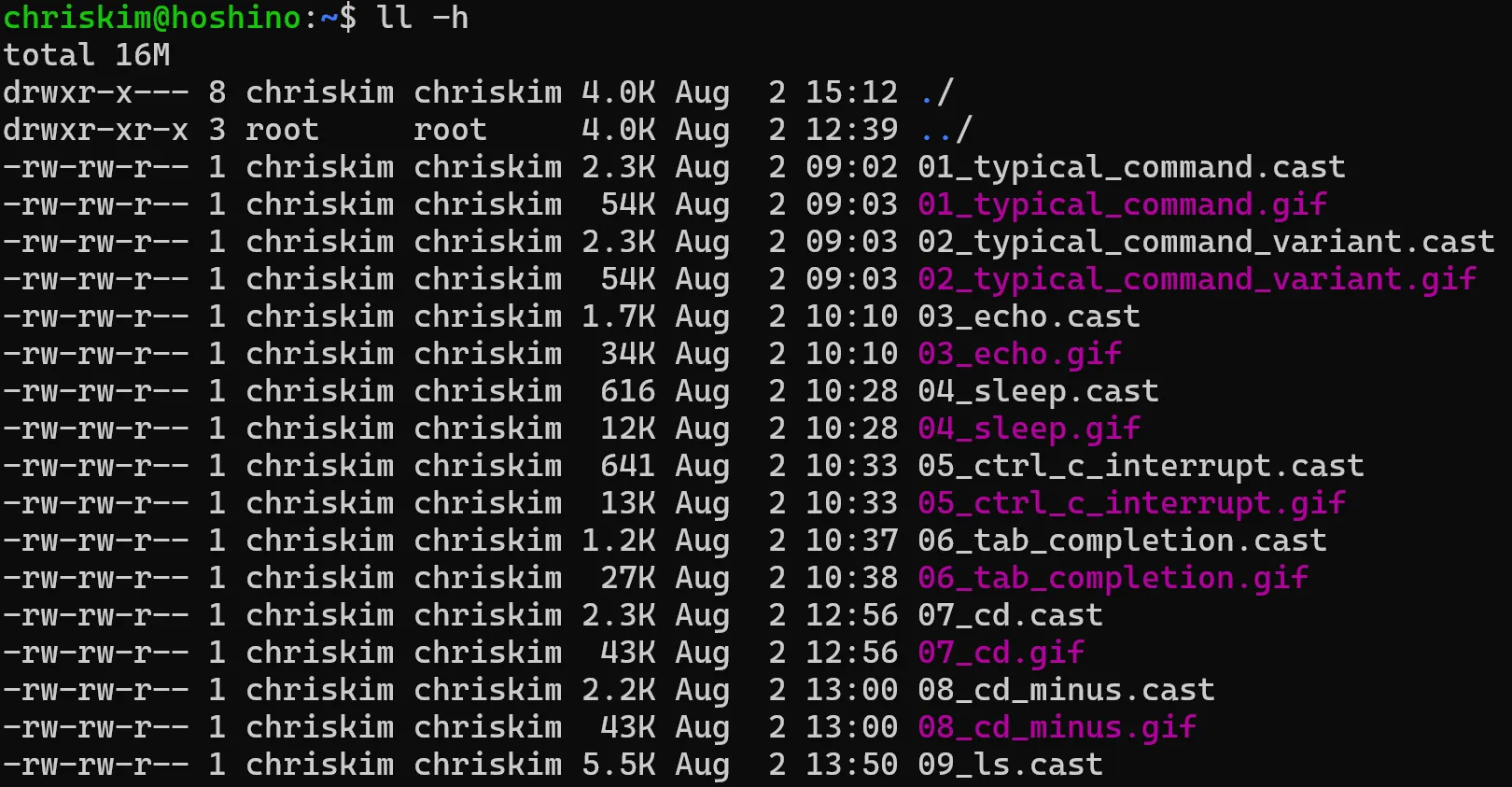
ll -h 别名输出效果
示例四: 指定位置参数
在不指定位置参数时, ls 会打印当前路径下的内容,当指定后则会打印给定路径的内容。
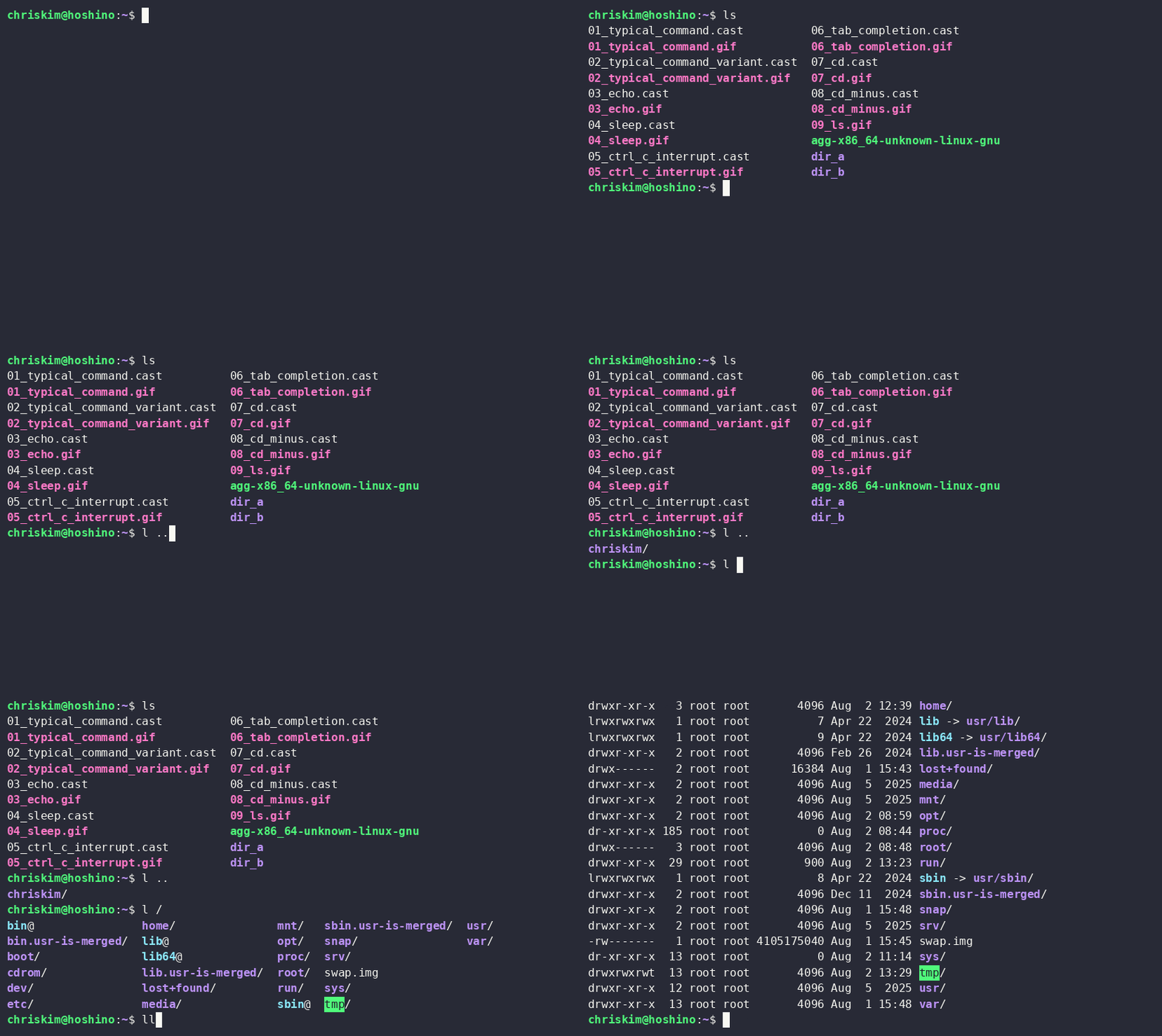
ls 命令指定位置参数演示
(3) pwd 命令:打印当前工作目录 print working directory
pwd 命令很简单,无需任何参数执行后,它就会返回当前的工作目录(绝对路径)。
之前提到过,Ubuntu 的默认提示符会显示当前的工作目录,但是不同的发行版命令提示符格式可能不同。如果你用的发行版不会在提示符上显示当前工作目录,那这个命令就是必要的了
学习完这三个命令后,你就可以自由地“游走于目录树”了,想去到哪就去到。读者可以自行在 Linux 的目录结构中探索,理解目录树的结构。当然可能会碰到权限问题,不用担心,下文(1.8 节)会讲到这一点的。
1.3.4 查看与运行文件
(1)查看文件
- 命令:
cat(意为 concatenate) - 用途: 查看文件、连接文件
- 核心参数:
- 位置参数:想要查看的文件的路径,传多个则把多个文件依次连接起来并输出
该命令很简单,直接举例说明,不再详细分析:若当前工作目录为 /home/chriskim ,a 文件内容为 hello ,b 文件内容为 world\n ,c 文件内容为 Nya~\n ,则效果如下。
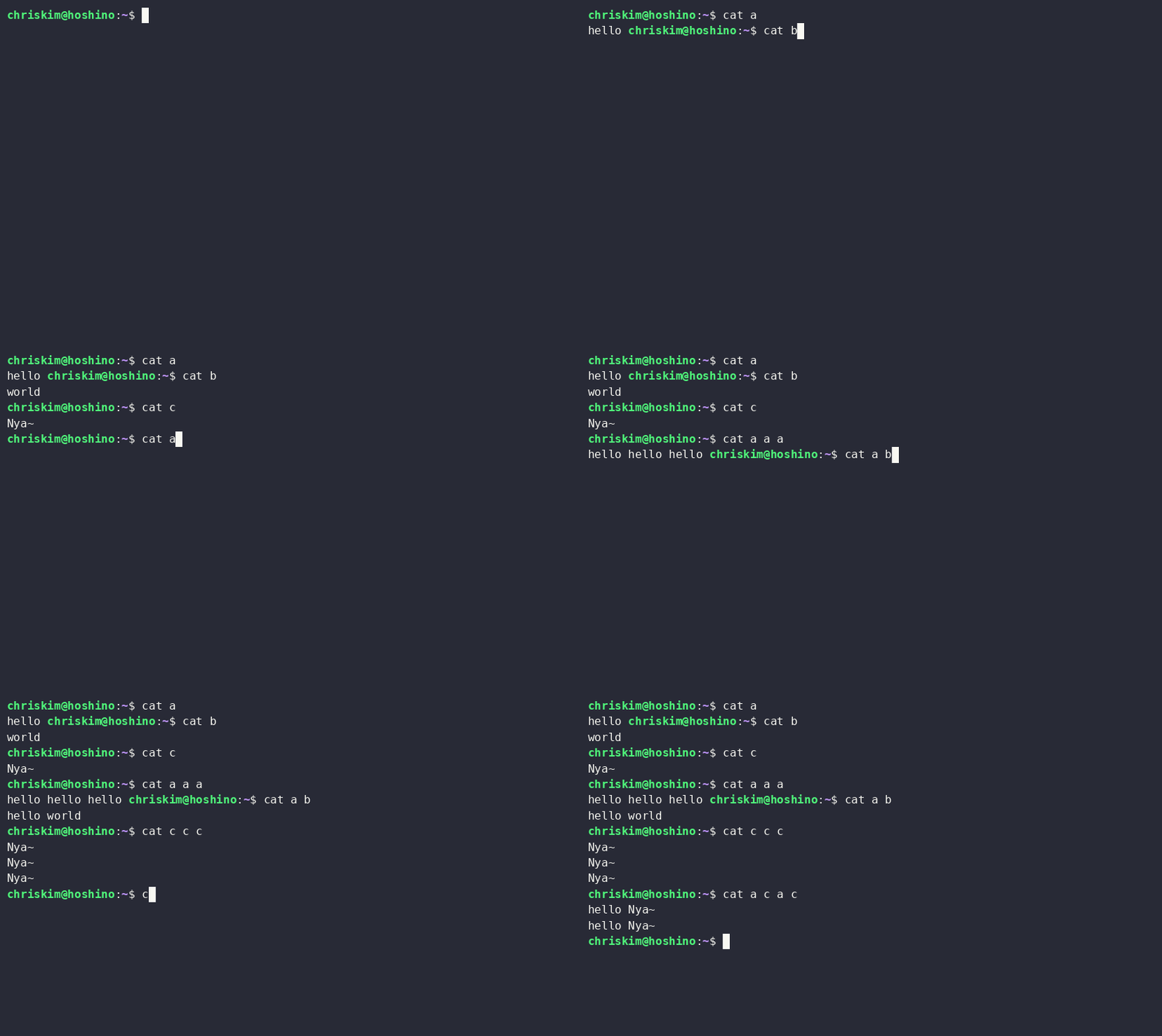
cat 命令演示
需要注意的是,不要使用 cat 打开超大的文件,由于它会把整个文件完整地输出在终端,如果文件太大可能会把终端卡住,如果真卡住了就按 Ctrl + C 中断。后文(1.6 节)会提到更高级的查看方式来解决这个问题。
另外,也不要用 cat 打开二进制、图片、压缩包等非纯文本,因为它不会识别文件格式,只是直接把其中的原始数据输出到终端,因此只会喷出一大堆乱码。
(2)运行文件
如果有些文件是二进制文件(可执行程序)或者脚本文件,并且有执行权限(在下文 1.8.4 节会介绍),那么它是可以通过 Shell 调用运行的。直接在 Shell 中指定它的路径就可以运行了,例如:
# 假设调用的文件都存在
./main
./run.sh
/data/my-program
/opt/my-script.sh

# 参数根据具体的程序传递即可
./my-app --host 0.0.0.0 --port 8000
/data/main --config /data/config.json
1.3.5 新建目录和文件
前面几节讲述的都是查看,这一节将会介绍如何新建目录和文件,分别使用两个命令 mkdir 和 touch 。
(1) mkdir 命令:新建目录 make directory
- 用途: 新建目录
- 核心参数:
- 位置参数:想要新建目录的路径,可以传多个,一次性新建多个目录
-p:父目录不存在时一并创建,可用于一次性新建多级目录
- 位置参数:想要新建目录的路径,可以传多个,一次性新建多个目录
该命令很简单,直接举例说明:
# 若当前工作目录为 /home/chriskim
mkdir test       # 新建 /home/chriskim/test/
mkdir /data/docs # 新建 /data/docs/
mkdir a b c      # 新建 /home/chriskim/a/, /home/chriskim/b/,   /home/chriskim/c/
mkdir x/y/z      # 报错 No such file or directory
mkdir -p x/y/z   # 新建 /home/chriskim/x/, /home/chriskim/x/y/, /home/chriskim/x/y/z/
(2) touch 命令:新建文件
- 常见用途: 新建空文件
- 核心参数:
- 位置参数:想要新建文件的路径,可以传多个,一次性新建多个文件
该命令很简单,直接举例说明:
# 若当前工作目录为 /home/chriskim
touch test.txt   # 新建 /home/chriskim/test.txt
touch a b c      # 新建 /home/chriskim/a, /home/chriskim/b, /home/chriskim/c
1.3.6 查找文件和目录
当我们知道文件大概在哪里,但不知道具体路径时,可以使用 find 命令进行查找。 find 会从指定的目录开始,递归检查其中的文件和子目录。
find 最常见的结构如下:
find [起始目录] [查找条件]最核心的查找条件有:
-name 名称:按照名称查找,区分大小写-iname 名称:按照名称查找,不区分大小写-type f:只查找普通文件-type d:只查找目录-maxdepth n:最多向下查找 n 层目录
直接通过几个例子理解:
# 在当前目录及其子目录中查找 config.json
find . -name "config.json"

# 在家目录及其子目录中查找所有 .txt 文件
find ~ -name "*.txt"

# 不区分大小写查找所有名称以 readme 开头的对象
find . -iname "readme*"

# 在 /data 中只查找名为 checkpoints 的目录
find /data -type d -name "checkpoints"

# 在 /data 中只查找 .pt 文件
find /data -type f -name "*.pt"

# 只查找当前目录及其下一层,不再继续深入
find . -maxdepth 1 -name "*.txt"
这里出现的 * 是通配符,可以简单理解为“任意一段字符”,例如 "*.txt" 可以匹配所有以 .txt 结尾的名称。通配符将在后文 1.7.1 节详细介绍。
需要注意,当 -name 或 -iname 中使用 * 等通配符时,建议像上面的例子一样用引号包起来,让通配符交给 find 处理,而不是提前被 Shell 展开。这个原理也会在 1.7.1 节详细介绍。
1.4 复制、移动和重命名
这一节非常简单,单纯就是对象(文件、目录…)的复制和移动。
1.4.1 复制对象
- 命令:
cp(意味 copy) - 用途: 复制对象
- 核心参数:
- 位置参数 1:原对象路径
- 位置参数 2:目标路径
-r:是否递归复制(复制目录时使用)
- 位置参数 1:原对象路径
cp 命令的行为与目标对象是否已经存在有关。若目标对象已经存在:
- 文件 → 已存在目录:把文件复制到目标目录 里面
- 目录 → 已存在目录:把目录复制到目标目录 里面
- 文件 → 已存在文件:用文件内容 覆盖 目标文件 (不可恢复!!!)
- 目录 → 已存在文件:报错,无效操作
# 如果目标对象路径存在(/data 目录和 exist.txt 都存在)
cp file.txt /data         # 将 file.txt 复制为 /data/file.txt
cp -r dir /data           # 将 dir/ 目录复制为 /data/dir/
cp file.txt exist.txt     # 用 file.txt 的内容覆盖 exist.txt
cp -r dir exist.txt       # 报错!无效操作
需要注意,如果目标目录中已经存在同名对象, cp 可能会覆盖或合并其中的内容:
cp file.txt /data         # 如果 /data/file.txt 已存在,则覆盖它
cp -r dir /data           # 如果 /data/dir 已存在,则将内容合并到其中
如果目标对象不存在,但目标对象的上一层目录存在, cp 会按照目标路径创建一个新的副本。但需要注意, cp 不会根据扩展名判断对象类型。目标名称没有扩展名,并不代表它一定是目录;目标名称带有 .txt ,也不代表它一定是文件。示例:
# 如果目标对象不存在(但上一层目录存在)
cp file.txt /data/new.txt      # 将 file.txt 复制为 /data/new.txt
cp file.txt /data/new_dir      # 将 file.txt 复制为名为 new_dir 的文件(cp 不会根据扩展名判断对象类型)
cp -r dir /data/new_dir        # 将 dir/ 复制为 /data/new_dir/ 目录
cp -r dir /data/new.txt        # 将 dir/ 复制为 /data/new.txt/ 目录(cp 不会根据扩展名判断对象类型)
如果目标对象的上一层目录不存在, cp 不会自动创建这些目录,而是直接报错:
cp file.txt /this/is/a/non/exist/directory/file.txt1.4.2 移动和重命名对象
- 命令:
mv(意味 move) - 用途: 移动对象
- 核心参数:
- 位置参数 1:源对象路径
- 位置参数 2:目标路径
- 位置参数 1:源对象路径
在 Linux 中,重命名也可以理解为一种移动:对象仍然位于原来的目录中,只是移动到了一个新的名称。
mv 命令的行为主要与目标对象是否已经存在有关。若目标对象已经存在:
- 文件 → 已存在目录:把文件放到目标目录里面
- 目录 → 已存在目录:把目录放到目标目录里面
- 文件 → 已存在文件:用文件覆盖目标文件 (不可恢复!!!)
- 目录 → 已存在文件:报错,无效操作
# 如果目标对象路径存在(/data 目录和 exist.txt 文件都存在)
mv file.txt /data         # 将 file.txt 移动为 /data/file.txt
mv dir /data              # 将 dir/ 目录移动为 /data/dir/
mv file.txt exist.txt     # 用 file.txt 覆盖 exist.txt
mv dir exist.txt          # 报错!不能用目录替换普通文件
需要注意,如果目标目录中已经存在同名对象, mv 的行为还会受到同名对象类型的影响:
mv file.txt /data         # 如果 /data/file.txt 已存在,则覆盖它
mv dir /data              # 如果 /data/dir 已存在并非空,则报错;如果它为空,则被源目录替换
如果目标对象不存在,但目标对象的上一层目录存在, mv 会让原对象变为指定的目标路径。但需要注意, mv 不会根据扩展名判断对象类型。目标名称没有扩展名,并不代表它一定是目录;目标名称带有 .txt ,也不代表它一定是文件。示例:
# 如果目标对象不存在(但上一层目录存在)
mv file.txt /data/new.txt    # 将 file.txt 移动并重命名为 /data/new.txt
mv file.txt /data/new_dir    # 将 file.txt 移动为名为 new_dir 的文件(mv 不会根据扩展名判断对象类型)
mv dir /data/new_dir         # 将 dir/ 移动并重命名为 /data/new_dir/
mv dir /data/new.txt         # 将 dir/ 移动为名为 new.txt 的目录(mv 不会根据扩展名判断对象类型)
如果目标对象的上一层目录不存在, mv 不会自动创建这些目录,而是直接报错:
mv file.txt /this/is/a/non/exist/directory/file.txt1.5 删除对象
warning 警告
rm 命令不存在“回收站”机制,将对象删除后,可以理解为对象就已经从磁盘中消失了。若没有配置其他的防护措施,几乎不存在方法能够挽救回来。由于初学者对命令还不够熟悉,很可能由于一个字符的错误导致毁灭性的结果。因此,为了文件的安全,本节内容一定要认真阅读,这也是为什么我将“删除对象”单列为一节。
Linux 删除对象的命令是 rm ,请注意它删除的文件不会进入“回收站”,删除的对象不会进入桌面环境的“回收站”,因此删除对象时一定要小心谨慎。
- 命令:
rm(意为 remove) - 用途: 删除对象(文件或目录)
- 核心参数:
- 位置参数:想删除的文件或目录路径,传多个则同时删除
-i:每次删除前询问用户-I:在较危险情况下询问用户(递归删除目录,或一次删除超过三个操作对象时,在执行前统一询问一次)-f:强制删除,不询问用户,操作对象不存在时不报错-d:删除空目录-r:递归删除目录
- 位置参数:想删除的文件或目录路径,传多个则同时删除
- 命令:
rmdir(意为 remove directory) - 用途: 删除空目录
- 核心参数:
- 位置参数:想删除的空目录,传多个则同时删除
1.5.1 删除文件
使用 rm 命令直接传入文件路径即可,传入多个文件路径则同时删除。
rm test.txt
rm -i a.cpp b.cpp # 删除每个文件前,rm 都会再次询问用户
rm /data/model-00001-of-00002.safetensors /data/model-00002-of-00002.safetensors
1.5.2 删除空目录
可以使用 rmdir 命令,也可以使用 rm -d 命令。直接传入空目录路径即可,传入多个空目录路径则同时删除。非空目录无法删除,会报错。
rmdir test_dir    # 删除空的 test_dir 目录
rmdir dir_a dir_b # 同时删除空的 dir_a 和 dir_b
rm test_dir       # 报错,不加参数只能删文件
rm -d test_dir    # 删除空的 test_dir 目录
rm -d dir_a dir_b # 同时删除空的 dir_a 和 dir_b
1.5.3 删除有内容的目录
如果要删除里面有内容(文件或子目录)的目录,此时就得用 rm 的 -r 参数了,该参数指定 rm 递归进行删除,将目录以及目录里的所有内容删除。直接传入目录路径即可,传入多个目录路径则同时删除,传文件路径其实也会照常删除。
rm -r test_dir  # 将 test_dir 以及里面所有内容删除,不可恢复
rm -ri test_dir # 将 test_dir 以及里面所有内容删除,不可恢复,但在每次删除前 rm 都会再次询问用户
我强烈建议在使用 rm -r 删除目录时,若不是目录内文件非常多,就把 -i 带上,这样误删的几率会小很多,示例如下:
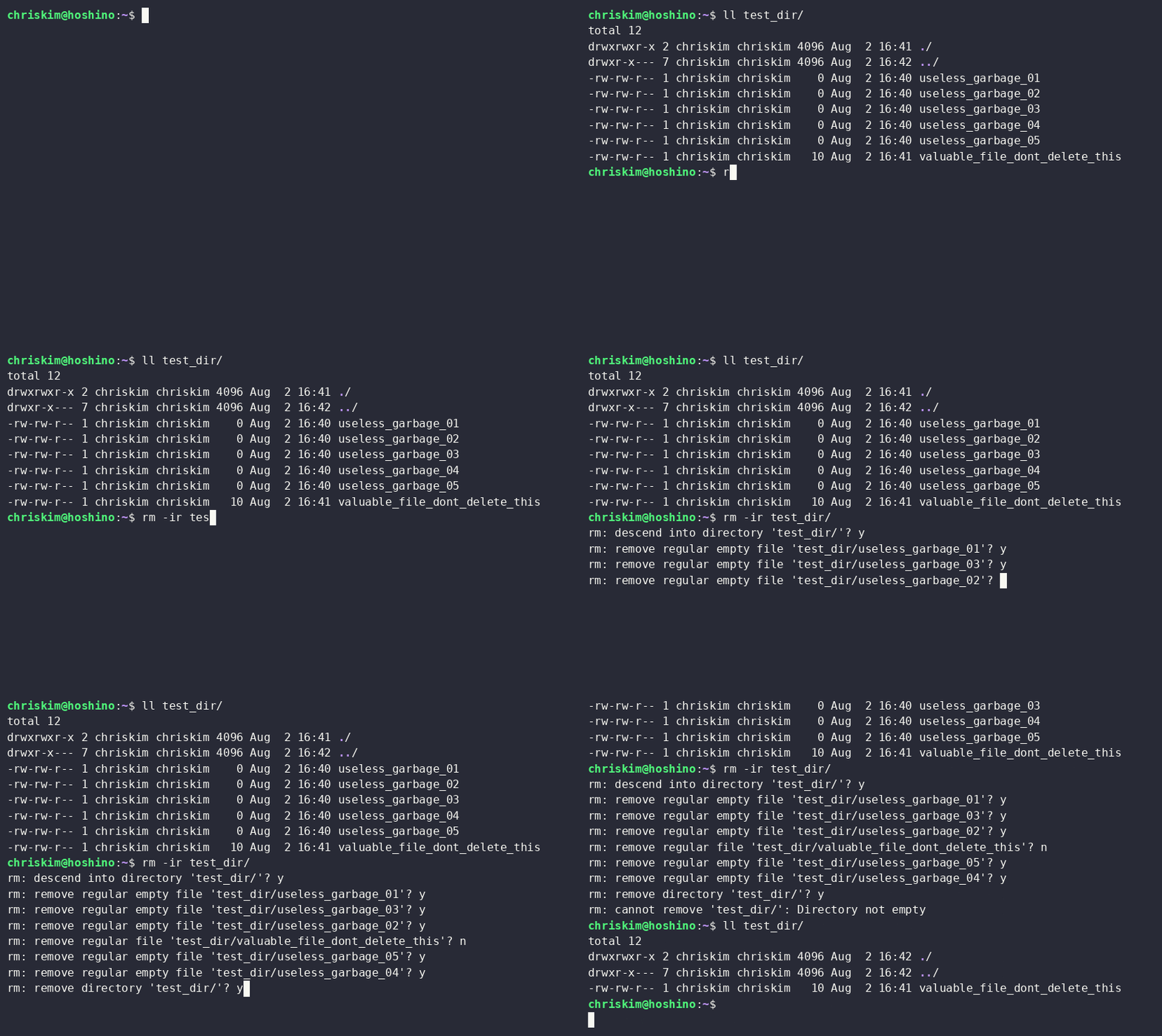
rm -ri 命令防误删演示
当然,如果你的目录内内容非常多,肯定是不可能全部人工批准删除的。因此可以尝试使用 -I 参数,这个参数只会在 rm 觉得比较危险的情况下才会发出提示(但不可能防住所有误删): rm -rI test_dir
如果你真的确保无误后,使用 -f 参数可以不询问用户强制删除掉这个目录: rm -rf test_dir
1.5.4 再提安全性
为了让 rm 命令的删除更安全,在这里强调一些容易出问题的点。
(1)不要手滑打多路径空格
- 假如你要执行的命令是:
rm -rf /home/chriskim/test_dir - 千万不要手滑打成了:
rm -rf /home/chriskim /test_dir
如果变成这样,命令就变成了递归删除 /home/chriskim 和 /test_dir 。尽管第二个路径 /test_dir 不存在,但是第一个路径 /home/chriskim 是存在的, rm 命令会非常听你的话, 将整个家目录删除干净 ,什么都不会留下。
- 更不要手滑打成了:
rm -rf / home/chriskim/test_dir
如果打成这样,从理论上来说, rm -rf / 会把整个系统里能删的东西 全都删了 !但是 rm 对根路径进行了特判,删除根路径时会报错“rm: it is dangerous to operate recursively on ‘/’”并停止。
(2)千万不要打错绝对路径
- 假如你要执行的命令是:
rm -rf data - 千万不要手滑打成了:
rm -rf /data
第一个命令删除的是当前工作目录下的 data 目录,比如你的 AI 训练项目的数据集。而第二个命令删除的是系统根目录下的 /data 目录,删掉这个可能就把整个服务器存的所有数据集 全部删除 了!
(3)与通配符、变量或脚本搭配
虽说这些技巧还没有提到,但是这些使用方式都是很有风险的,在后续提到后也得再三注意!
1.6 查看和编辑
对初学者而言,使用命令行查看和编辑文件通常不如可视化编辑器直观。但是,当任务比较简单时,例如修改小型配置文件或批量替换几个单词,直接在终端中完成往往比启动 VS Code 更快捷。因此,学习在命令行中查看与编辑文件仍然是有价值的。
1.6.1 分页查看文本
如果要分页查看文本,有两个命令可用: more 和 less 。其中 more 更老, less 更强,大多数情况下无脑选 less 就行,当环境里只有 more 时使用 more 也能实现类似功能。
(1) more 命令
- 用途: 分页查看文件
- 核心参数:
- 位置参数:想看的文件的路径
+行号:从指定行开始显示+/字符串:第一次匹配的位置开始显示
- 位置参数:想看的文件的路径
- 快捷键:
- Space :下一屏
- Enter :下一行
q:退出
- Space :下一屏
more access.log         # 分页查看 access.log
more +100 access.log    # 从 100 行开始分页查看 access.log
more +/error access.log # 从第一次匹配 error 的位置开始显示
(2) less 命令
- 用途: 更强的分页查看文件
- 核心参数:
- 位置参数:想看的文件的路径
+行号:从指定行开始显示+/字符串:第一次匹配的位置开始显示-N:显示行号-S:长行不断行,可左右滚动
- 位置参数:想看的文件的路径
- 快捷键:
- Space :下一屏
↓或 Enter :下一行- ↑ :上一行
- ← :向左滚动长行,通常配合
-S使用 - → :向右滚动长行,通常配合
-S使用 q:退出
- Space :下一屏
less 命令除了能向上滚动之外,多了很多功能,是非常强大的工具,有非常多快捷键功能。为了教程的简洁性,这里只挑选了最实用的一些内容。如果懒得记,其实什么参数都不传,直接 less 打开也够用。
下面给出一个示例,命令为 less -NS access.log :
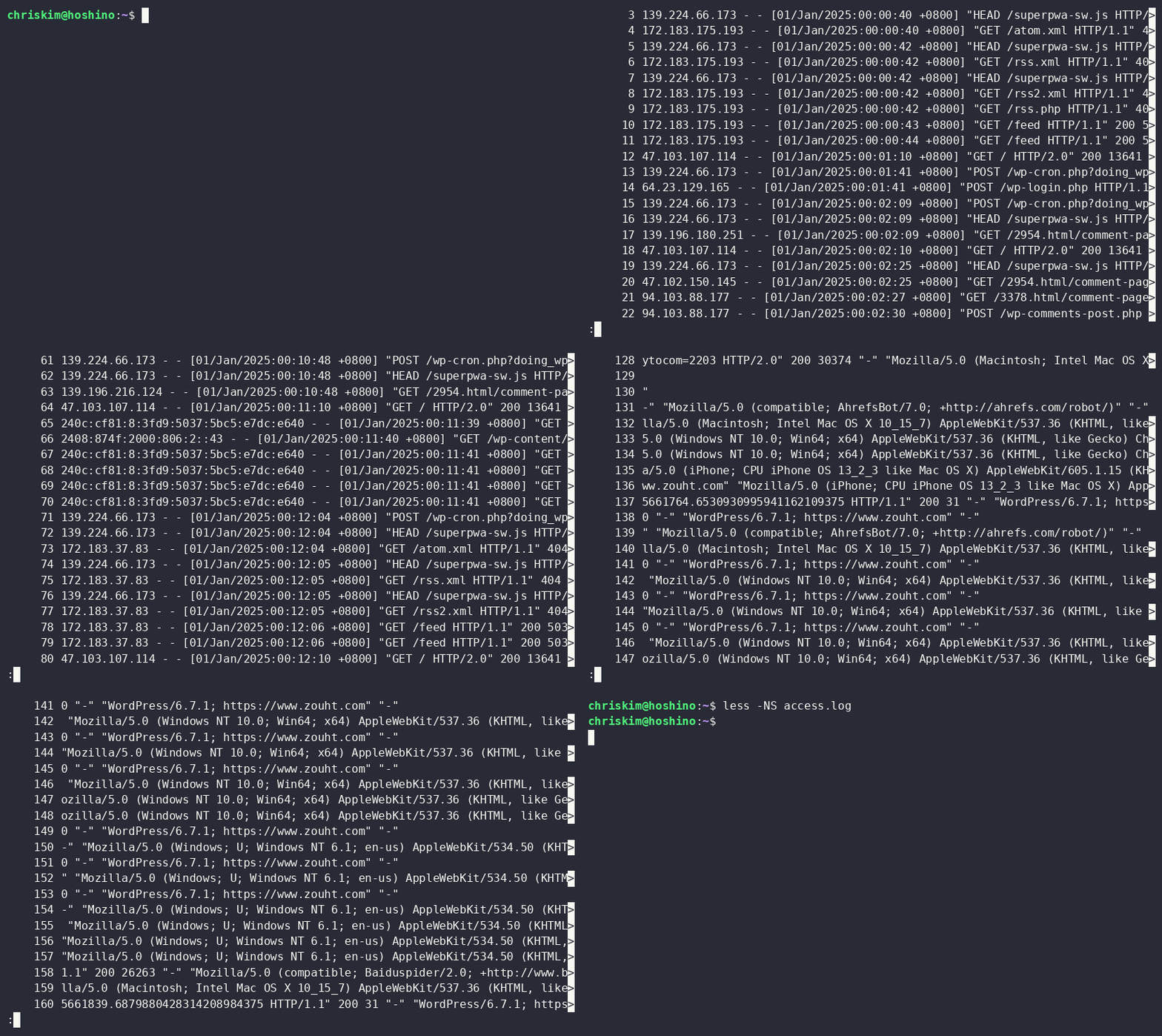
less 命令演示
1.6.2 查看文本头尾
如果要查看文本头尾,有两个命令分别可用: head 和 tail
(1) head 命令
- 用途: 查看文件头部
- 核心参数:
- 位置参数:想看的文件的路径
-n 行数:显示头部指定行数,默认 10 行
- 位置参数:想看的文件的路径
head access.log        # 打印出文件前 10 行
head -n 100 access.log # 打印出文件前 100 行
(2) tail 命令
- 用途: 查看文件尾部
- 核心参数:
- 位置参数:想看的文件的路径
-n 行数:显示尾部指定行数,默认 10 行-f:持续跟踪文件尾部,若有增多则打印(适合跟踪日志)
- 位置参数:想看的文件的路径
tail access.log        # 打印出文件尾 10 行
tail -n 100 access.log # 打印出文件尾 100 行
tail -f access.log     # 打印出文件尾 10 行,然后持续跟踪文件尾部,若有增多则打印
1.6.3 文本编辑器
上面介绍的都是比较抽象的非交互式文本查看和编辑,实际上 Linux 上也有命令行形式的交互式编辑器,下面将会介绍两款编辑器叫做 vim 和 nano 。前者上手难度较高但最普遍,几乎所有 Linux 发行版都内置;后者上手难度较低,但可能不内置,要手动安装。
(1) vim 编辑器
vim 编辑器是 Linux 里出了名的上手难度极高的编辑器。如果不看文档的话,初学者甚至根本没法退出 vim 编辑器。
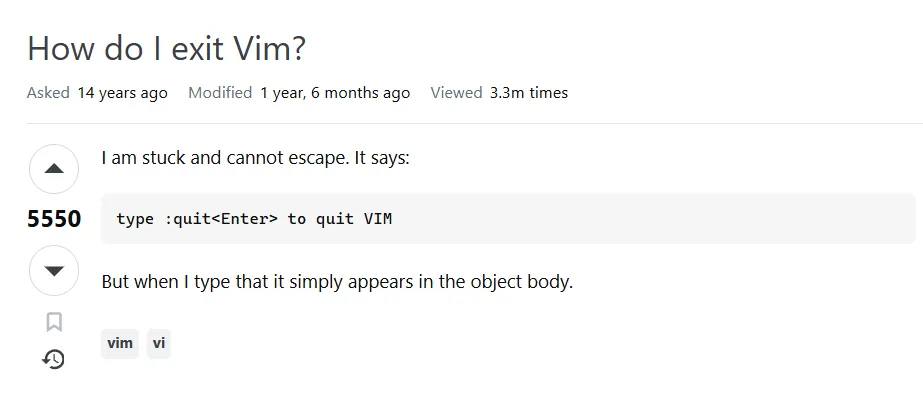
Stack Overflow 上“如何退出 Vim”的帖子,14 年里被浏览了 330 万次,平均每天都有 600 人浏览
如果要讲解 vim 编辑器的完整用法,恐怕文章的长度会比本篇教程的全文还长很多,因此这里只会介绍最基础、最核心的用法。
打开文件
要使用 vim 编辑器,首先使用 vim [待编辑文件路径] 打开想要编辑的文件,例如 vim test.txt 。 vim 编辑器有 3 个主要模式,打开文件后默认进入的是普通模式:
| 模式 | 主要用途 | 进入方式 |
|---|---|---|
| 普通模式(Normal) | 移动光标、删除、复制、粘贴等 | 启动后默认进入;按 ESC 返回 |
| 插入模式(Insert) | 输入和修改文本 | 普通模式下按 i |
| 命令模式(Command-line) | 保存、退出、查找、替换等 | 普通模式下输入 :(即 SHIFT + ;) |
编辑文件
在普通模式下,并不能输入和修改文本,需要先按 i 进入插入模式,此时左下角显示 --INSERT-- 。进入插入模式后就是熟悉的编辑方式了,键盘输入文本,回车换行,方向键和 HOME END 移动光标位置。
保存文件和退出
当完成编辑后,按 ESC 键退出插入模式到普通模式,此时左下角 --INSERT-- 消失。然后输入英文冒号 :(即 SHIFT + ;)进入命令模式,此时左下角出现冒号开头的命令键入框。与保存文件相关的命令如下:
:w:保存不退出:wq:保存并退出 (这个常用):q:退出,文件有未保存修改时会拒绝:q!:强制退出,文件有未保存修改时丢弃
在冒号开头的命令键入框输入命令后,按回车键执行就可以了。至此,你已经学会了 vim 最基础的使用方式,现在至少不会退出不了编辑器了。下面是一个完整流程的演示:
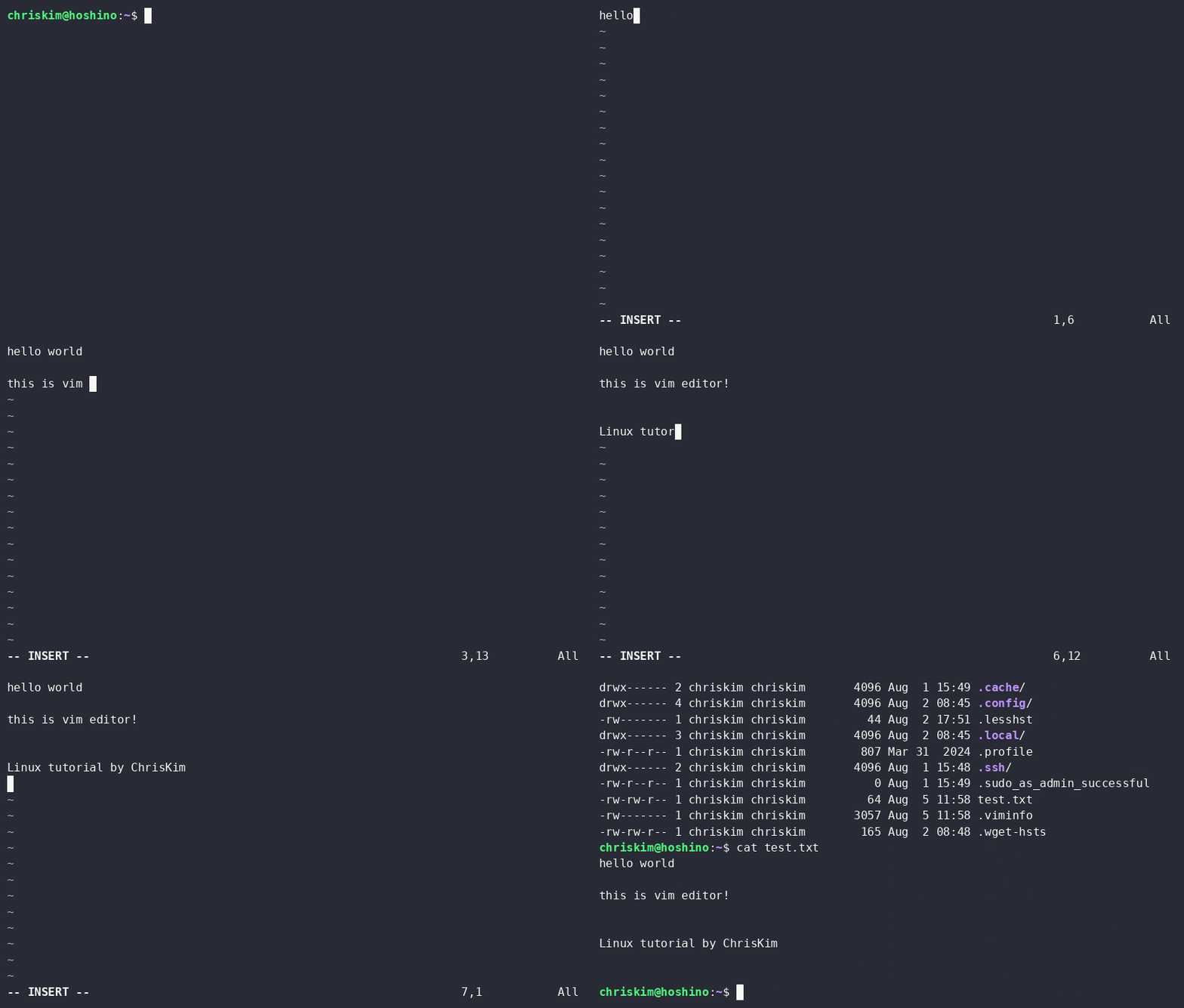
vim 完整流程演示
其他常用功能
有一些功能很简单且实用,在这里一并介绍了。
在普通模式时(按 ESC 退出到普通模式),输入 / 来进行搜索,输入 /字符串 来搜索指定字符串。然后进入命令模式(在普通模式输入 :),可以使用以下命令开启和跳转行号:
:set number:开启行号显示:行号:跳转到指定行号
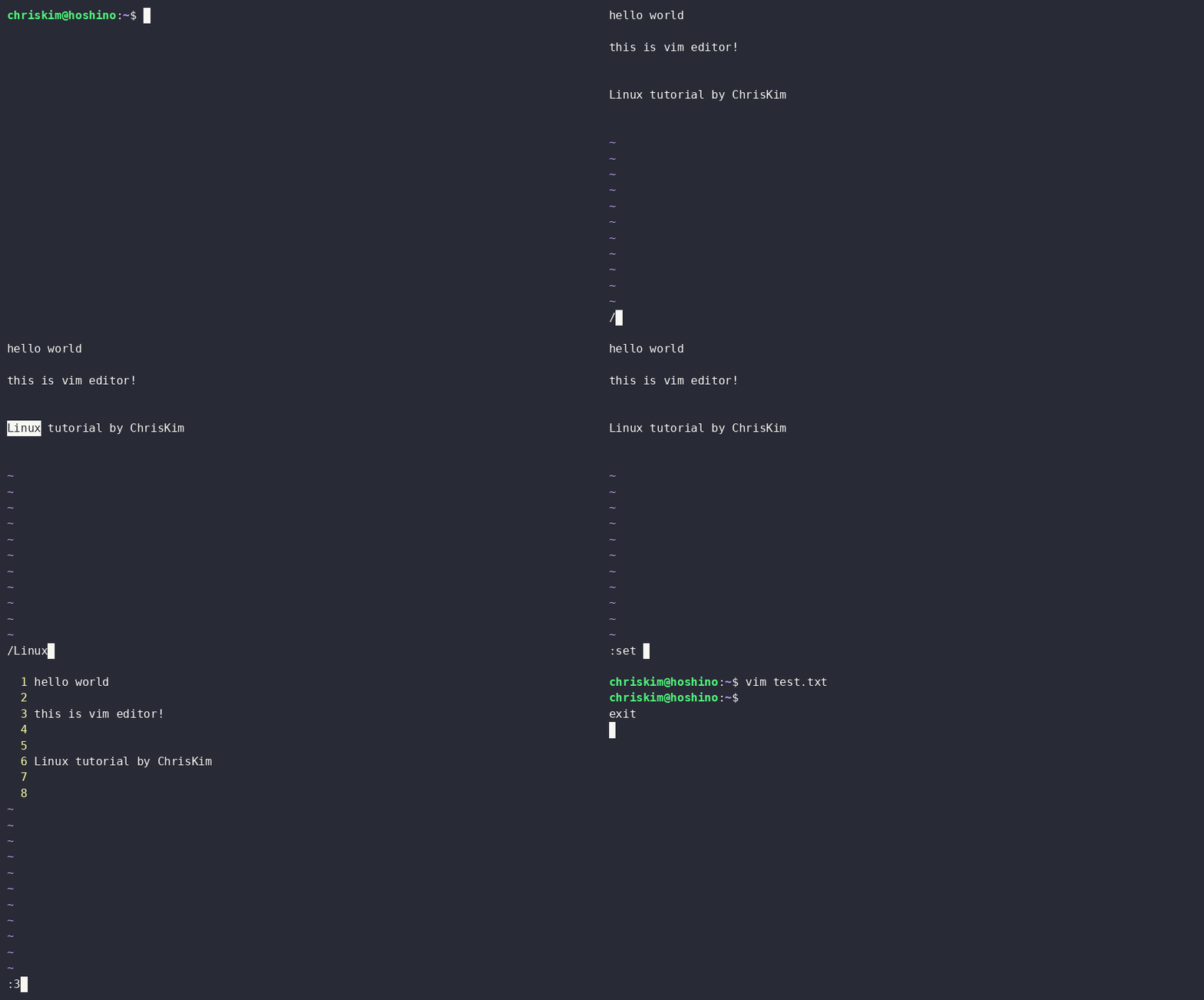
vim 其他常用功能
(2) nano 编辑器
nano 编辑器虽然相对于 vim 只能算一个小弟,但是操作逻辑很直观,上手难度很低,同时完全足够满足基本编辑任务。我个人更喜欢 nano ,不到万不得已不会使用 vim 。
打开文件
一样的,要使用 nano 编辑器,首先使用 nano [待编辑文件路径] 打开想要编辑的文件,例如 nano test.txt ,另外可以使用 -l 参数开启行号,例如 nano -l test.txt 。
打开文件后 nano 编辑器会直接在底部显示常用功能的快捷键。
编辑文件
nano 编辑器的操作逻辑很直观,打开后直接就是编辑模式,键盘输入文本,回车换行,方向键和 HOME END PGUP PGDN 移动光标位置。
保存文件和退出
当完成编辑后,使用快捷键 Ctrl + S (老版本是 Ctrl + O )保存文件,然后使用 Ctrl + X 退出编辑器。至此,你已经学会了 nano 最基础的使用方式,下面是一个完整流程的演示:
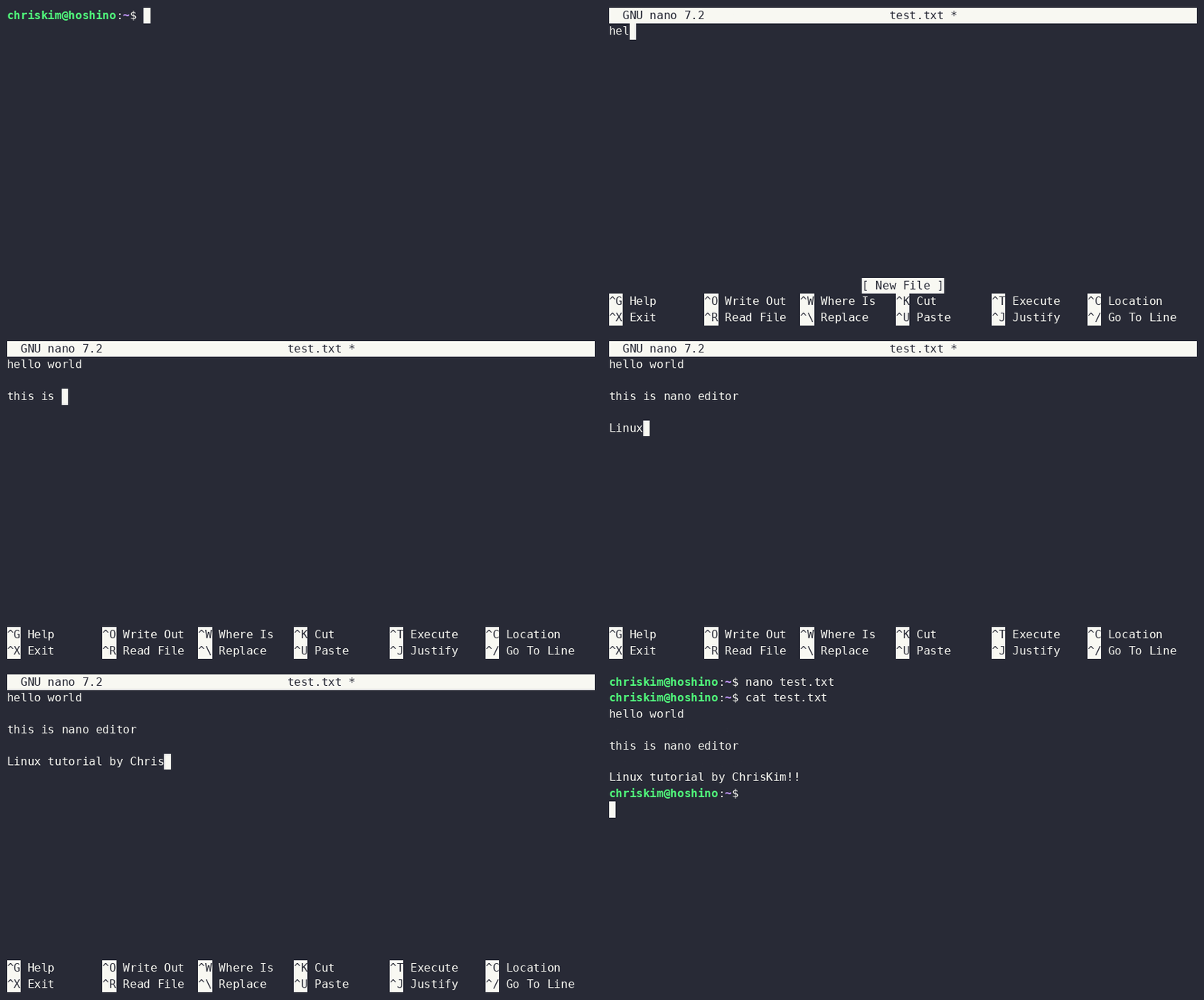
nano 完整流程演示
其他常用功能
打开文件后 nano 编辑器会直接在底部显示常用功能的快捷键,其中 ^ 符号代表着 CTRL 键,因此我也不需要再赘述了。
1.7 特殊符号
在 Linux 命令行中,有许多符号有特殊的功能,本节将会介绍最核心的几个功能:
- 通配符: 用一个模式同时匹配多个符合条件的文件或目录。
- 重定向: 改变命令输入或输出的来源和去向。
- 命令连接: 把多个命令组合起来执行。
- 变量: 声明变量来临时储存数据,便于数据复用。
- 引号: 将一段内容作为整体,并控制其中某些特殊内容是否被解释。
- 转义: 让原本具有特殊作用的字符变成普通字符。
1.7.1 通配符
通配符用于按照一定的规律匹配文件或目录的名称。Shell 中最常用的通配符有:
*:匹配任意数量的任意字符,包括零个字符?:匹配任意一个字符[...]:匹配方括号中指定的任意一个字符
通配符会被 Shell 展开为具体的内容,因此可以和命令一起合用。例如 echo ./*.json 可以打印出当前目录下的所有 JSON 文件名。
(1)任意数量任意字符 *
示例匹配:
- 可以被
*.txt匹配的示例file.txt123.txt
- 可以被
.*.txt匹配的示例.file.txt.123.txt
- 可以被
checkpoint*.ckpt匹配的示例checkpoint01.ckptcheckpoint_latest.ckpt
- 可以被
cache*匹配的示例cache.bincache-file.txt
需要注意,默认情况下如果文件名以 . 开头,匹配模式也需要显式写出开头的 .
(2)一个任意字符 ?
示例匹配:
- 可以被
?.txt匹配的示例1.txta.txt
- 可以被
img_??.png匹配的示例img_00.pngimg_aa.png
- 可以被
archive.tar.gz.part?匹配的示例archive.tar.gz.part1archive.tar.gz.part9
(3)指定的字符 [...]
示例匹配:
- 可以被
[ab].json匹配的示例a.jsonb.json
- 可以被
img_[0-9].png匹配的示例img_0.pngimg_9.png
- 可以被
[0-9a-fA-F][0-9a-fA-F]匹配的示例601bef
1.7.2 重定向
重定向用于改变命令从哪里读取输入,以及把输出发送到哪里。Shell 中最常用的重定向符号有:
- 重定向输入:
<:从文件中读取 标准输入 (stdin)
- 重定向输出:
>:将 标准输出 (stdout) 写入文件,原有内容会被覆盖>>:将 标准输出 (stdout) 追加到文件末尾2>:将 标准错误 (stderr) 写入文件,原有内容会被覆盖2>>:将 标准错误 (stderr) 追加到文件末尾
(1)重定向输入
我们用以下 Python 程序 mul.py 举例,它从标准输入获得两个数字然后输出相乘结果,代码就三行:
a = int(input())
b = int(input())
print(a * b)
我们正常使用 python mul.py 运行时,需要用键盘输入内容来发送给程序。而通过 < 符号,就可以直接从文件里读取数据作为标准输入发送给程序了。例如有一个文件 input.txt 内容如下:
8
9
然后我们通过命令 python3 mul.py < input.txt 直接将文件内容发送给程序,此时程序就不会等待用户输入,而是直接输出结果:
72(2)重定向输出
我们用以下 Python 程序 test.py 举例,它首先正常输出消息到标准输出,然后会由于 assert False 崩溃:
print("this is a message to stdout")
assert False, "this is a message to stderr"
Shell 中,标准输出和标准错误都会打印到终端上,所以我们用 python3 test.py 运行时,会看到以下输出,第一行是正常输出,后面全是报错:
this is a message to stdout
Traceback (most recent call last):
  File "/home/chriskim/test.py", line 2, in <module>
    assert False, "this is a message to stderr"
           ^^^^^
AssertionError: this is a message to stderr
然后我们通过命令 python3 test.py > output.txt 2> error.txt 将输出内容导出到文件时,此时终端里就不会显示任何消息了,但是我们查看生成的 output.txt 和 error.txt 两个文件,可以发现它们的内容分别为:
this is a message to stdoutTraceback (most recent call last):
File "/home/chriskim/test.py", line 2, in <module>
assert False, "this is a message to stderr"
^^^^^
AssertionError: this is a message to stderr1.7.3 命令连接
命令连接用于将多个命令组合在一起执行。Shell 中最常用的命令连接符号有:
- 连续执行:
;:依次执行多个命令&&:前一个命令执行成功时,才执行后一个命令||:前一个命令执行失败时,才执行后一个命令
- 管道符号:
|:将前一个命令的 标准输出(stdout)连接到后一个命令的标准输入(stdin)
(1)连续执行
三种连续执行符号都是从左到右执行命令,只不过通过成功和失败(返回码)来控制是否执行。直接举例说明:
# 从左到右依次执行,不管成功或者失败
mkdir test; cd test; touch hello.txt

# 从左到右依次执行,只有成功才继续,无论在哪失败执行链就会断开
mkdir test && cd test && touch hello.txt

# 前一个命令失败后才会执行后面的命令
cd non-exist-dir || echo "无法进入目录"
(2)管道符号
管道符号是一个非常实用的特殊符号,它把前面一个命令的 输出 连接到后面一个命令的 输入 ,因此通过管道符号能完成更复杂的事情。例如我们可以将现在已经学过的命令组合一下:
ll | head -n 50:使用ll列出目录并只看前 50 行cat access.log | head -n 50 | tail -n 25:查看access.log的第 26~50 行
需要注意的是,管道符号 并不是 前面一个命令全部处理完后下一个命令才开始处理。相反的,所有命令同时启动,只要上一个命令有了输出就会交给下一个命令, 像流水线一样 。因此,管道符号若中间的命令报错退出,也不会停止后续的命令,只是后续命令再也收不到输入了。
(3)优先级
到这里,可能有些读者已经开始想 a | b && c || d 这种奇怪命令的执行优先级了,但是我认为搞这种难以阅读的离谱命令除了出考题外就没有价值,因此我不建议把各种连接符号混在一起用。如果确有复杂需求,写脚本比写一长串连在一起的命令要好。
不过为了完整性,我还是简单提一下优先级。连接符的优先级为 | > && = || > ;,唯一需要注意的就是 && 和 || 是完全平级的,从左向右结合。
1.7.4 变量
使用变量临时储存数据,便于数据复用。Shell 中与变量最常见的写法有:
=:为变量赋值$变量名或${变量名}:读取变量的值
(1)设置变量
在 Bash 中,可以直接使用 变量名=值 创建变量,例如 os=linux
需要注意, = 两侧 不能随意添加空格 ,如果写成 os = linux ,那么它就会被理解成执行名为 os 的命令,并将 = 和 Linux 作为参数,完全不是我们想要的行为。
变量名通常由 字母、数字和下划线 组成,但不能以数字开头:
- 正确:
name=Linuxuser_name=ChrisKimversion2=Ubuntu
- 错误
2version=Ubuntu
(2)读取变量
在变量名前添加 即可读取变量的值,例如使用echo $os就会打出我们刚才设定的值linux了。需要注意只有读取需要加 符号,赋值(和后面的删除)都不需要。
有时候我们希望把变量和其他字符串连在一起,为了防止分不清界限,也可以用带括号的写法,如 echo ${os} ,它的效果和不带括号是一样的,只不过这样你就可以写 echo ${os}system 这样的命令,它会输出 linuxsystem 这样连起来的字符串。
(3)删除变量
使用 unset 可以删除变量,如 unset os 。
1.7.5 引号
引号用于将一段内容作为一个整体,并控制 Shell 是否继续解释其中的特殊字符。Shell 中最常用的引号有:
'...':单引号,其中的内容基本都按普通字符处理"...":双引号,其中的大部分内容按普通字符处理,但变量等仍然可以展开
例如如果有一个目录名称叫 My File ,它包含空格,直接打 cd My File 的话,目录名就被空格分开了导致无法正常进入,此时用引号扩起 cd 'My File' 就能正常进入了。
(1)单引号
单引号中的内容基本都按普通字符处理,无论变量还是特殊符号,写什么就是什么。例如以下命令中单引号中的特殊字符都会 原样解释 :
echo '*.txt':直接输出字符串*.txt而不是匹配的内容echo 'this is ${os} system':直接输出字符串this is ${os} system而不是变量内容
(2)双引号
双引号中的内容大多都按普通字符处理,但是变量会被正常展开。例如以下命令中双引号中的特殊字符都会 原样解释 :
echo "*.txt":直接输出字符串*.txt而不是匹配的内容echo "<>|*?":直接输出字符串<>|*?
但是双引号中的变量会被 正常展开 :
echo "$os":输出变量的值linuxecho "this is ${os} system":输出字符串this is linux system
在 变量 的实际使用中,建议永远将其 双引号扩起 ,否则可能出现 很恐怖的操作失误 。看到下面的例子:
path="/home/chriskim/project data/test project"
rm -rf $path
# 执行上一行命令后,Shell 将会展开变量,变成
rm -rf /home/chriskim/project data/test project
# 此时路径已经被空格裂开了,rm 会尝试删除掉 /home/chriskim/project 和./data/test 和./project,假如正好有这些文件,那就是非常恐怖的误删失误了
# 如果将变量双引号扩起,就能避免该问题
rm -rf "$path"
# 此时路径仍然作为一个整体来执行
rm -rf "/home/chriskim/project data/test project"
path="/home/chriskim/project data/test project" rm -rf $ path" # 此时路径仍然作为一个整体来执行 rm -rf "/home/chriskim/project data/test project"
path="/home/chriskim/project data/test project"
rm -rf $path

# 执行上一行命令后,Shell 将会展开变量,变成
rm -rf /home/chriskim/project data/test project
# 此时路径已经被空格裂开了,rm 会尝试删除掉 /home/chriskim/project 和 ./data/test 和 ./project,假如正好有这些文件,那就是非常恐怖的误删失误了

# 如果将变量双引号扩起,就能避免该问题
rm -rf "$path"
# 此时路径仍然作为一个整体来执行
rm -rf "/home/chriskim/project data/test project"
1.7.6 转义
有时我们就是想在命令里用特殊符号的字面意思,就可以用反斜杠 \ 转义。
例如我们想创建一个名为 *.txt 的文件,就可以使用 touch \*.txt ,要删除他使用 rm \*.txt (如果掉了转义符,那就会把目录下所有 .txt 文件删掉咯)。空格也是可以转义的,例如如果想创建一个带空格的目录,也可以这样写命令 mkdir My\ File
当然,引号也能起到转义的作用,怎么方便怎么用就行了。
1.8 用户和权限
1.8.1 用户和用户组
Windows 系统虽说也是一个多用户系统,但是平时我们大多都是单用户使用的。在 Linux 中则不同了,即使用户只有一个人,我们也会常常接触它的用户相关操作。
在 Linux 中,每个用户都有自己的用户名,同时还会对应一个唯一的数字编号,称为 UID(User ID)。例如,普通用户可能叫 chriskim ,而 root 用户的 UID 固定为 0 。
除了用户之外,Linux 还有用户组(group)。用户组可以把多个用户归为一组,从而方便统一分配权限。每个用户默认属于同名用户组,也可以添加更多其他用户组。用户组同样有自己的数字编号,称为 GID(Group ID)。
相关的查询命令如下:
whoami:查询当前用户的用户名id:查询当前用户的完整信息groups:查询当前用户的所属组

whoami, id, groups 命令演示
另外还有一些用户相关的常用命令:
- 命令:
passwd(意为 password) - 用途: 修改用户密码
- 核心参数:
- 位置参数:留空则默认修改自己密码,给定用户名则修改其他用户的密码(改别人密码要权限)
- 命令:
su(意为 switch user) - 用途: 切换用户,需要目标用户的密码才能切换(超级用户可直接切换)
- 核心参数:
- 位置参数:想要切换的目标用户名
-或-l:以登录 Shell 的方式切换
- 位置参数:想要切换的目标用户名
1.8.2 root 和 sudo
Linux 中有一个特殊用户叫做 root,也称为超级用户(superuser)。root 拥有系统中的最高权限,几乎可以读取、修改和删除所有文件,也可以修改系统配置、安装软件以及管理其他用户。root 用户的 UID 固定为 0 。
由于 root 用户的权限实在是太高,在执行命令时如果出现操作失误,很可能破坏整个系统。为了安全,一般来说我们都使用普通用户来操作系统,仅在需要时才临时提权到 root ,此时就需要 sudo 命令。
另外, sudo 命令也不是所有用户都能使用的,而是通过配置文件赋予特定用户 sudo 权限才可使用,以此实现更精细的权限管理。使用 sudo 命令需要输入 当前用户 的密码。
- 命令:
sudo(意为 superuser do) - 用途: 提权到超级用户来执行,需要当前用户有
sudo权限 - 核心参数:
- 位置参数:待执行的命令
-i:直接进入root的 Shell
- 位置参数:待执行的命令
例如,如果我们要在 / 下创建新目录 mkdir /test ,这个操作是需要权限的,普通用户显示权限不足(Permission denied),那么就可以使用 sudo mkdir /test 来完成创建,该命令的含义是让 root 用户帮你执行 mkdir /test 命令。
如果要执行的操作比较复杂,可以用 sudo -i 直接切换到 root 的 Shell,这样就相当于成为了 root 用户。要返回普通用户,使用 exit 退出即可。
1.8.3 对象的所有者和所属组
Linux 中,每个对象都有一个所有者(owner)和一个所属组(group)。系统会结合它们和文件的权限设置,判断不同用户能否读取、修改或执行这个文件。
(1)查看对象的所有者和用户组
使用已经学习过的 ls -l 命令(或 ll 别名)来查看对象的详细信息。如下图,第四列代表着文件的所有者(所属用户),第五列代表着文件的所属组:
对象的详细信息
(2)修改对象的所有者和用户组
- 命令:
chown(意为 change owner) - 用途: 修改对象的所有者和用户组
- 核心参数:
- 位置参数 1:目标值,格式为
所有者:用户组,用户组可省略,省略时代表不修改- 位置参数 2:待修改的对象路径
-R:递归修改目录内的对象
- 位置参数 1:目标值,格式为
下面是使用示例:
chown alice test.txt     # 将 test.txt 的所有者改为 alice,所属组不改
chown alice:stu test.txt # 将 test.txt 的所有者改为 alice,所属组改为 stu 组
chown :stu test.txt      # 将 test.txt 的所有者不改,所属组改为 stu 组
chown alice dir/         # 将 dir/ 的所有者改为 alice,所属组不改
chown -R alice dir/      # 将 dir/ 以及里面的所有内容的所有者改为 alice,所属组不改
chown -R alice:stu dir/  # 将 dir/ 以及里面的所有内容的所有者改为 alice,所属组改为 stu 组
1.8.4 对象的权限
(1)查看对象的权限
使用已经学习过的 ls -l 命令(或 ll 别名)来查看对象的详细信息。如下图,第一列代表着文件的权限:
对象的详细信息
第一列的权限的显示格式如下:
-rwxrwxrwx
││  │  │
││  │  └─ 7~9位:其他用户(others)的权限
││  └──── 4~6位:所属组(group)的权限
│└─────── 1~3位:所有者(user)的权限
└──────── 第0位:文件类型,-为普通文件,d为目录
其中,代表权限的最小单位是形为 rwx 的三位字符串,含义如下:
r:读取(read)w:写入(write)x:执行(execute)-:没有对应权限
接下来举几个例子:
rwxrwxrwx:所有者、所属组、其他用户都可读、可写、可执行rwxr-xr-x:所有者可读、可写、可执行,所属组和其他用户可读、可执行rw-r--r--:所有者可读、可写,所属组和其他用户可读rw-------:所有者可读、可写,所属组和其他用户没有任何权限
(2)对象权限的含义
对于文件和目录,对象权限的含义是不同的。对于文件:
r:能否读取该文件内容w:能否修改该文件内容x:能否运行该文件
对于目录:
r:是否能列出该目录下的内容w:是否能修改目录中的对象列表,例如创建、删除和重命名对象(和对象内容无关)x:是否能进入该目录
这里最需要注意的是目录的权限,目录一定要有 x 权限才可以进入,多层目录只要其中有一层目录没有 x 就会导致进不去:例如 /a/b/c 如果 b 目录没有 x 权限,那么 c 目录都是进不去的。
(3)修改对象的权限
- 命令:
chmod(意为 change mode) - 用途: 修改对象的权限
- 核心参数:
- 位置参数 1:权限目标值,格式见下文
- 位置参数 2:待修改的对象路径
-R:递归修改目录内的对象
- 位置参数 1:权限目标值,格式见下文
该命令的权限目标值格式有点复杂,主要分为两种:数字形式、字母形式。
数字形式
数字形式适合一次性指定完整的权限。
将每一个形为 rwx 的三位字符串看作一个二进制数字,有该权限则为 1 ,没有对应权限则为 0 ,那么每种权限组合都对应一个二进制数字,也对应一个十进制数字:
| 权限 | 二进制 | 八进制 |
|---|---|---|
--- | 000 | 0 |
--x | 001 | 1 |
-w- | 010 | 2 |
-wx | 011 | 3 |
r-- | 100 | 4 |
r-x | 101 | 5 |
rw- | 110 | 6 |
rwx | 111 | 7 |
那么形如 rwxrwxrwx 的权限格式就能用三个十进制数字来表示了,例如以下对应关系:
rwxrwxrwx:777rwxr-xr-x:755rw-r--r--:644rw-------:600
通过该格式修改对象权限的示例如下:
chmod 777 dir/    # 将 dir/ 权限设为 rwxrwxrwx
chmod 755 -R dir/ # 将 dir/ 和里面所有内容的权限设为 rwxr-xr-x
chmod 644 a.md    # 将 a.md 权限设为 rw-r--r--
chmod 600 privkey # 将 privkey 权限设为 rw-------
字母形式
字母形式适合对权限进行增减
首先通过下面几个字母指定要修改哪一类用户的权限:
u:所有者g:所属组o:其他用户a:所有用户
然后使用符号代表操作类型:
+:增加权限-:移除权限=:直接设置为指定权限
权限仍然使用:
r:读取w:写入x:执行
通过该格式修改对象权限的示例如下:
chmod u+x main             # 给 main 添加所有者的 x 权限
chmod a-x main             # 给 main 移除任何人的 x 权限
chmod u=rwx,g=rw,o=rw main # 给 main 设置为 rwxrw-rw- 权限
(4)常用对象权限
对于 8*8*8=512 中对象权限组合,常用的权限组合很少,下面介绍 5 种最常用的几种组合:
| 权限组合 | 八进制 | 常用场景 |
|---|---|---|
rwxrwxrwx | 777 | 大门敞开,非常危险但方便 |
rwxr-xr-x | 755 | 普通目录或可执行文件 |
rwx------ | 700 | 私密目录 |
rw-r--r-- | 644 | 普通文件 |
rw------- | 600 | 私密文件 |
1.9 软件包管理
在 Windows 中,我们通常会前往软件官网下载安装程序,再手动完成安装和卸载。而在 Linux 中,更常见的方式是通过软件包管理器统一管理软件,当然也可以选择手动安装。
不同 Linux 发行版的软件包格式和软件包管理器是不同的,Ubuntu 使用的软件包格式主要为 .deb ,默认软件包管理命令是 apt 。通过 apt ,我们可以从软件包仓库中搜索、下载、安装、升级和卸载软件,同时自动处理软件之间的依赖关系。
1.9.1 软件包仓库和配置镜像
Ubuntu 的软件存放在统一的软件包仓库中,而并非分散在各个软件开发者的网站上。当进行软件安装时, apt 将会从系统配置好的软件包仓库中查找并下载对应的软件包。
由于 Ubuntu 官方的软件包服务器可能距离我们较远,因此实际使用时经常会使用镜像(如果你有魔法那就无所谓了)。镜像服务器会同步官方软件包仓库中的内容,并部署在不同地区,从而提高软件下载速度。在中国大陆常用的镜像有:
- 清华大学镜像站: https://mirrors.tuna.tsinghua.edu.cn/
- 南京大学镜像站: https://mirror.nju.edu.cn/
- 校园网联合镜像站: https://mirrors.cernet.edu.cn/
- 阿里云镜像站: https://developer.aliyun.com/mirror/
接下来将会介绍配置镜像站的方式,当前正处于 Ubuntu 镜像配置文件新老交替的时期,因此当前有两种配置文件的格式同时在使用。我们先介绍最新的配置格式(DEB822 格式),从 Ubuntu 24.04 LTS 开始将会使用这种配置格式。
(1)新版配置格式 (DEB822 格式)
新版软件包仓库配置文件位置在: /etc/apt/sources.list.d/ubuntu.sources
使用自己习惯的文件编辑器(例如 vim 、 nano )打开它,删除其中的内容后粘贴新配置即可。替换内容一般在各大镜像站的文档里会帮忙写好,例如下图的 TUNA 镜像站。选好对应的 Ubuntu 版本后,复制镜像站提供的配置文件即可。
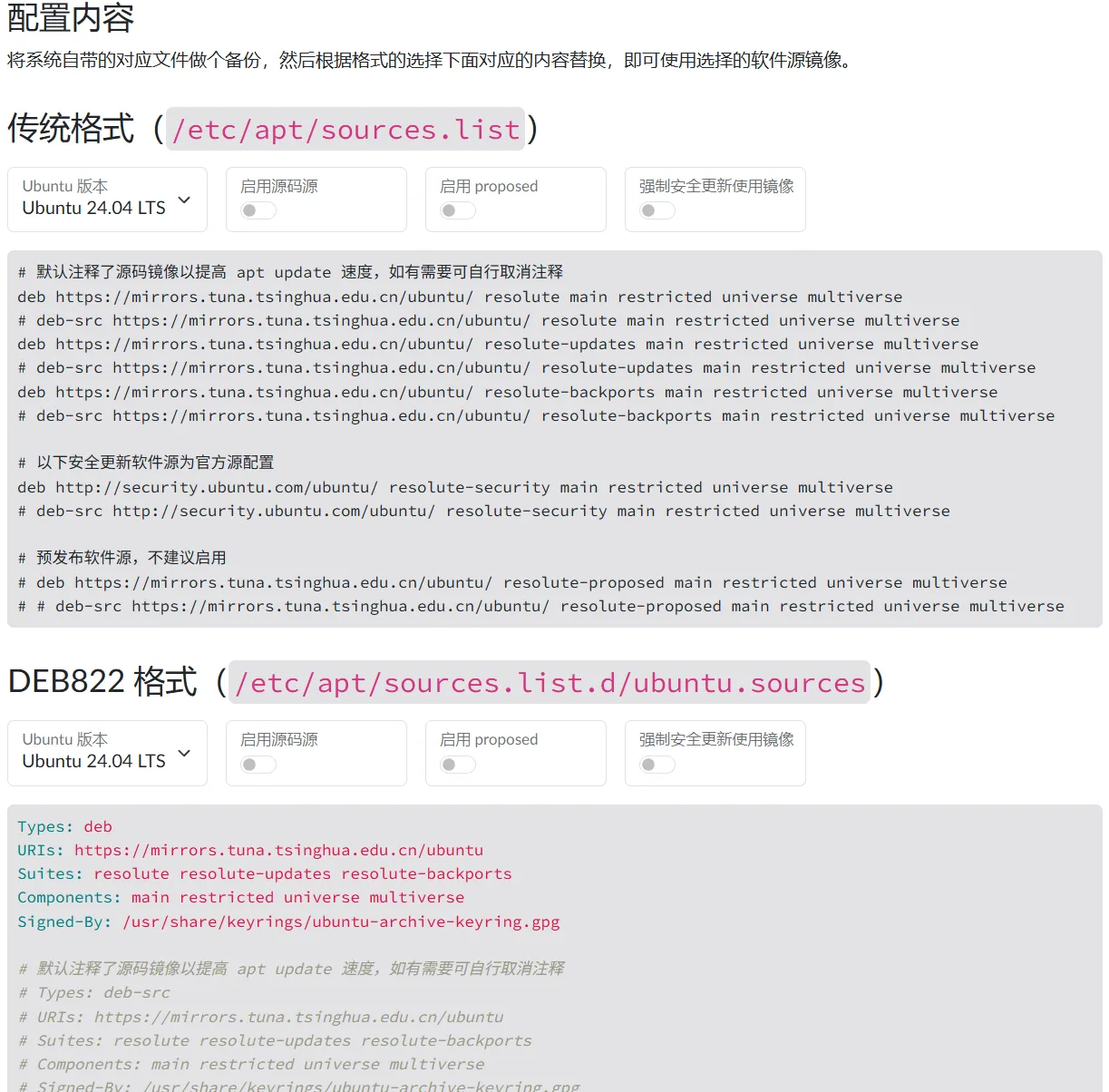
清华 TUNA 镜像站的文档示例
当然,在修改软件源时,建议把原始软件源配置文件复制备份一份为 ubuntu.sources.bak ,以备不时之需。
(2)传统格式
传统格式软件包仓库配置文件位置在: /etc/apt/sources.list
使用自己习惯的文件编辑器(例如 vim 、 nano )打开它,删除其中的内容后粘贴新配置即可。各大镜像站同样也会提供对应的配置文件。
1.9.2 安装软件包
(1)刷新软件包列表
Ubuntu 会在本地保存一份软件包索引,其中记录了软件仓库中有哪些软件包、对应版本以及依赖关系等信息。因此为了每次能找到最新的软件包,在安装前首先要刷新一次软件包列表,使用以下命令:
sudo apt update(2)安装软件包
接着就可以安装软件包了,下面是几个命令示例:
sudo apt install curl           # 安装 curl 软件包,需要手动确认
sudo apt install curl -y        # 安装 curl 软件包,无需确认
sudo apt install curl wget htop # 安装 curl wget htop 软件包,需要手动确认
例如我们以安装 build-essential 软件包为例,完整流程如下:

apt 安装演示
(3)搜索软件包
有时我们并不知道想要的软件包具体叫什么名字,就可以使用搜索功能通过关键词查询所有相关软件包。
例如我们想安装 openjdk ,但不知道具体有哪些版本,软件包叫什么,就可以执行 apt search openjdk 命令搜索所有相关软件包。
1.9.3 升级软件包
软件包是会不断更新的,软件包管理器可以非常方便的进行更新,使用命令 sudo apt upgrade 来更新所有软件包。
1.9.4 卸载和清理软件包
(1)列出已安装的软件包
如果要查询已经安装的软件包,使用 apt list --installed 命令。
(2)卸载软件包
如果要卸载已经安装的软件包,使用 sudo apt remove 软件包名称 命令,如果想卸载的同时清除配置,使用 sudo apt purge 软件包名称 命令。
(3)清理无用依赖
在我们安装软件包时, apt 会自动处理安装它的所有依赖,但是我们在卸载该软件包时,只有本体会被卸载,依赖不会卸载。如果要清理所有的无用依赖,可以使用命令: sudo apt autoremove
1.10 远程操作
对于 Windows 来说,最常使用方式是本地操作。而 Linux 系统常常工作在机房的服务器中,显然我们不可能搬个显示器在机房里操作,因此远程操作和本地操作对于 Linux 来说同样常用和重要。
Linux 中最常用的远程操作方式是 SSH(Secure Shell)。通过 SSH,我们可以在自己的电脑上连接到另一台 Linux 主机,在远程主机上执行命令,也可以在两台主机之间传输文件。
Windows 10/11、Linux 和 macOS 都已经可以直接使用 SSH 客户端,因此通常不需要额外安装软件。同时我也非常建议初学者首先从最原始的 SSH 命令开始使用 Linux,在熟悉 Linux 后再选择更加强大的图形化 SSH 客户端。
1.10.1 远程连接
注意,这个命令是本地电脑命令行执行哦,是从本地远程到远程 Linux 计算机。
- 命令:
ssh - 用途: 通过 SSH 连接远程主机
- 核心参数:
- 位置参数:目标主机,格式为
用户名@主机地址-p:指定 SSH 端口,若为默认端口22时可省略
- 位置参数:目标主机,格式为
例如,如果我的用户名为 chriskim ,要连接地址为 192.168.6.122 的 Linux 计算机,端口默认,则使用以下命令:
ssh chriskim@192.168.6.122SSH 第一次连接一台陌生的计算机时,会显示该主机的 SSH 密钥指纹,并询问是否信任这台主机。确认连接的地址无误后,输入 yes 并回车即可。随后输入远程用户的密码,就可以进入服务器。

ssh 第一次连接时的询问
远程操作完成后,使用 exit 即可退出远程 Shell,返回本地计算机。另外需要注意的是,只要 SSH 连接断开,在 Shell 里运行的普通任务 都会被终止 ,下文 2.5 节会详细介绍这一点以及提供解决方案。
1.10.2 文件传输
连接到远程服务器后,我们还经常需要在本地和远程主机之间传输文件。最简单的方式之一是使用 scp (secure copy),注意这个命令也是本地电脑命令行执行哦。
- 命令:
scp(意为 secure copy) - 用途: 通过 SSH 在本地计算机和远程主机之间传输文件
- 核心参数:
- 位置参数 1:原始对象路径
- 位置参数 2:目标对象路径
-r:递归传输目录-P:指定 SSH 端口,若为默认端口22时可省略
- 位置参数 1:原始对象路径
scp 的使用方式和之前学习过的 cp 很相似,区别在于, scp 可以通过以下格式来指定远端的路径 用户名@主机地址:路径 ,下面是一些远程路径的示例:
chriskim@192.168.6.122:/data/my-project
chriskim@192.168.6.122:~/test.txt
root@192.168.1.100:/data/archive.tar.gz
通过指定远端路径,就可以完成文件传输(上传和下载)了,用法几乎和 cp 一致,示例如下:
scp chriskim@192.168.6.122:~/test.txt .             # 把远程计算机的 test.txt 文件下载到本地
scp -r chriskim@192.168.6.122:/data/my-project D:\  # 把远程计算机的 /data/my-project 目录下载到本地 D 盘
scp D:\archive.zip root@192.168.1.100:/data         # 把本地 D 盘的 archive.zip 上传到远程计算机 /data 目录
scp -r D:\projects root@192.168.1.100:~             # 把本地 D 盘的 projects 目录上传到远程计算机用户家目录
1.11 目录结构
在 1.3 节,我们就了解了 Linux 有一套约定俗成的多层次目录结构,这一节我们将展开来介绍。熟悉 Linux 的目录结构后,在查找文件或者想要手动安装程序时,就会更加得心应手。
首先,需要注意的是 Linux 的目录结构并不是严格规定。也就是每个发行版的目录设计可能会有略微差异,但是总体来说是类似的。常见结构大致是:
/
├── bin      常用命令
├── boot     启动相关文件
├── dev      设备文件
├── etc      系统配置
├── home     普通用户的家目录
├── lib      系统库文件
├── media    U盘、光盘等可移动设备挂载点
├── mnt      临时挂载目录
├── opt      第三方软件
├── proc     进程和内核信息
├── root     root 用户的家目录
├── run      系统运行时数据
├── sbin     系统管理命令
├── srv      服务提供的数据
├── sys      硬件和内核信息
├── tmp      临时文件
├── usr      大量程序、库和共享文件
└── var      日志、缓存等经常变化的数据
一下子记这么多还是有点晦涩,不如通过几个实际的场景来认识它们,初学者了解下面这些就够用了。
1.11.1 挂载磁盘
Linux 中,硬盘、U 盘等设备通常可以在 /dev 下看到,例如:
/dev/sda
/dev/nvme0n1
磁盘需要挂载到某个目录后才能访问(后文 2.7 节会介绍),常见的挂载位置有:
/mnt
/media
其中 /mnt 常用于 手动 挂载, /media 常用于桌面系统 自动 挂载 U 盘、移动硬盘等设备。
1.11.2 安装用户应用
普通用户自己的 个人文件 一般放在:
/home/用户名如果是手动安装的 第三方软件 ,则经常会放在:
/opt
/usr/local
其中 /opt 常用于存放相对独立的第三方软件, /usr/local 常用于用户或管理员自行安装的软件。
1.11.3 系统安装的软件
通过系统包管理器安装的软件,大量文件会位于:
/usr其中比较常见的有:
/usr/bin      可执行程序
/usr/lib      程序库
/usr/share    文档、图标等共享资源
此外还经常看到:
/bin
/sbin
它们也主要用于存放系统命令。现代很多发行版中, /bin 和 /sbin 已经分别链接到 /usr/bin 和 /usr/sbin 。
1.11.4 修改系统配置
Linux 中大量 系统和软件配置文件 都放在:
/etc例如:
/etc/ssh
/etc/nginx
/etc/apt
以后看到 /etc/...,通常就可以判断这是某个系统或软件的配置。
1.11.5 查看日志和程序数据
系统和软件运行过程中产生的数据经常放在:
/var其中最常见的是:
/var/log      日志
/var/cache    缓存
/var/lib      程序数据
排查程序错误时,经常会接触到 /var/log 。
1.11.6 临时存放文件
临时文件通常放在:
/tmp系统和程序也经常会在这里创建临时数据。
/tmp 中的内容可能会被系统自动清理,因此不适合长期保存重要文件。
1.11.7 查看系统和硬件信息
还有几个比较特殊的目录:
/proc    进程和内核运行信息
/sys     设备和内核相关信息
/dev     各种设备文件
这些目录中的很多内容并不是普通的硬盘文件,而是由系统动态提供的。
1.11.8 系统启动文件
Linux 启动相关的文件一般位于:
/boot例如 Linux 内核、初始化文件和引导程序相关文件通常都在这里。
日常使用中一般不需要手动修改 /boot 中的内容,随意修改可能导致系统无法引导启动。
2. 常用功能
第 1 章介绍了使用 Linux 时必须了解的核心基础知识。这一章将继续介绍一些实际使用中非常常见的功能,不过它们是否需要学习因人而异。如果你认为完全用不到某个小节的内容,可以直接跳过。
另外,阅读第 1 章后读者应该已经对 Linux 初步熟悉了,因此从第 2 章开始,本教程的写作风格将会变得精简,倾向于直接用示例解释。
2.1 网络下载
本节将介绍三个工具 wget 、 curl 和 aria2c , wget 最易用, aria2c 最强大,熟悉其中一种其实就够了。
2.1.1 wget 下载
wget 设计出来偏向于下载文件这个需求,因此参数比较简单:
# 如果没有安装,请执行
sudo apt install wget -y
# 基本用法:下载到当前目录,并使用原文件名保存
wget https://example.com/file.zip
# -O:指定保存文件名
wget -O myfile.zip https://example.com/file.zip
# -P:下载到指定目录
wget -P /data/downloads https://example.com/file.zip
# -c:断点续传
wget -c https://example.com/file.zip
2.1.2 curl 下载
curl 是一个通用的 HTTP 请求客户端,它有极多功能,当然也可以用来下载文件:
# 如果没有安装,请执行
sudo apt install curl -y
# 下载文件的基本用法:使用服务器上的原文件名保存
curl -O https://example.com/file.zip
# -o:自己指定文件名
curl -o myfile.zip https://example.com/file.zip
# -L:跟随重定向,很多下载链接都需要加
curl -L -O https://example.com/file.zip
# -C:断点续传
curl -L -C - -O https://example.com/file.zip
2.1.3 aria2c 下载器
aria2c 是一个专业的下载工具,好比 Windows 上的 IDM 下载器,因此它有非常多下载相关的强化功能,尤其是最常用的并行下载。因此,如果要下载大文件建议使用它。
# 安装
sudo apt install aria2 -y
# 基本用法:下载到当前目录,并使用原文件名保存,另外默认开启断点续传
aria2c https://example.com/file.zip
# -x, -s:并行下载,x 参数代表单服务器最大连接数,s 参数代表把文件切成几段并行下载
aria2c -x 16 -s 16 https://example.com/file.zip
# -o:指定文件名
aria2c -o myfile.zip https://example.com/file.zip
# -d:指定保存目录
aria2c -d /data/downloads https://example.com/file.zip
2.2 打包和压缩
本节将介绍以下工具: tar, zip, unzip, 7z 。
2.2.1 tar 打包和压缩
tar 是一个打包工具,但它可以帮忙调用 gzip, zstd 等压缩工具实现打包+压缩。同时 tar 可以将 Linux 文件系统里的对象元数据储存(例如所有者、所属用户组、对象权限等),因此在 Linux 里 tar 是最地道的打包方式。
# 仅打包
tar -cvf archive.tar dir/
# 解包
tar -xvf archive.tar
# 打包+gzip压缩
tar -cvzf archive.tar.gz dir/
# 解包+gzip解压
tar -xvzf archive.tar.gz
这几个参数几乎永远都一起使用,因此可以直接背下来,它们的含义分别是:
c:创建归档x:解包归档v:显示正在处理的文件z:使用 gzip 压缩/解压f:后面紧跟归档文件名
另外,还有一些实用的高级用法可以了解:
# 1. 多线程 gzip 压缩
# tar 默认调用的 gz 压缩器仅支持单线程压缩,pigz 压缩器支持多线程,速度更快
# 首先确保安装了 pigz 这个软件包
sudo apt install pigz -y
# 然后压缩/解压时去除 -z 参数,使用 -I 指定压缩器为 pigz
tar -I pigz -cvf archive.tar.gz dir/
tar -I pigz -xvf archive.tar.gz

# 2. zstd 压缩
# zstd 是相比 gzip 更好的压缩算法,它更快,而且通常压缩率更高
# 首先确保安装了 zstd 这个软件包
sudo apt install zstd -y
# 然后压缩/解压时去除 -z 参数,使用 --zstd 指定使用 zstd 算法
tar --zstd -cvf archive.tar.zst dir/
tar --zstd -xvf archive.tar.zst
2.2.2 zip 压缩
zip 可能是当前最流行的压缩格式了,因此也有必要了解怎么使用。
# 如果没有安装,请执行
sudo apt install zip unzip -y
# 压缩目录
zip -r archive.zip dir/
# 解压
unzip archive.zip
2.2.3 7z 压缩
7z 是一个极为优秀的压缩格式,可以获得非常高的压缩率,不过它的缺点是压缩速度很慢。
# 如果没有安装,请执行
sudo apt install p7zip-full -y
# 压缩目录
7z a archive.7z dir/
# 解压
7z x archive.7z
2.3 文本处理补充
2.3.1 文本统计
如果你有一个纯文本,需要统计它的长度和行数信息,可以使用 wc 命令。
- 命令:
wc(意为 word count) - 用途: 统计文本信息
- 核心参数:
- 位置参数:想统计文件的路径
-l:只统计行数-w:只统计单词数-c:只统计字节数-m:只统计字符数
- 位置参数:想统计文件的路径
不加任何参数时, wc 默认统计行数、单词数、字节数,输出格式如下:
[行数] [单词数] [字节数] [文件名]2.3.2 文本搜索
如果你希望在文本中搜索某个模式(pattern), grep 是一个非常强大的工具。
- 命令: grep(意为 global regular expression print)
- 用途: 文本搜索
- 核心参数:
- 位置参数 1:搜索内容的正则表达式
- 位置参数 2:想搜索文件的路径
-i:忽略大小写-n:显示行号-r:递归搜索目录-v:显示不匹配的行-w:只匹配完整单词-F:按普通字符串匹配,不解析正则表达式-C 行数:显示匹配行前后各 n 行
- 位置参数 1:搜索内容的正则表达式
grep 是一个强大的工具,因此参数非常多,上面我只挑选了最核心的参数,下面是一些示例。
grep "error" access.log             # 打印匹配(包含error)的行
grep -n "error" access.log          # 打印匹配(包含error)的行和行号
grep -r "error" logs/               # 递归搜索目录中的文件,打印匹配(包含error)的行
grep -v "debug" access.log          # 过滤匹配(包含debug)的行,打印剩下的行
grep -w "err" access.log            # 打印包含单词err的行,不会匹配error中的err
grep -F "192.168.1.100" access.log  # 将搜索内容视为普通文本而不是正则表达式(例如这里的.就不是正则表达式的语法了)
grep -C 2 "error" access.log        # 打印匹配(包含error)的行,并打印它的前2行和后2行
2.3.3 文本替换
如果你希望在文本中替换某个字符串,可以使用 sed 命令,其查找部分默认按照正则表达式解释。
- 命令:
sed(意为 stream editor) - 用途: 文本编辑(常用于字符串替换)
- 核心参数:
- 位置参数 1:替换方式
- 位置参数 2:想修改文件的路径
-i:直接修改源文件,保存后不可恢复!
- 位置参数 1:替换方式
指定替换方式的位置参数 1 的最常用的用法如下:
s/替换前字符串/替换后字符串/    # 将每一行中的第一个“替换前字符串”替换为“替换后字符串”
s/替换前字符串/替换后字符串/g   # 将每一行中的所有“替换前字符串”替换为“替换后字符串”
s!替换前字符串!替换后字符串!g   # 分隔符可以使用其他符号(如!#|@:),来防止与替换字符串冲突
默认情况下, sed 不编辑原文件而是将修改后的结果打印出来,如果需要直接落实修改则需要 -i 参数:
sed 's/Before/After/g' test.txt    # 将 test.txt 每一行的所有 Before 替换为 After,输出结果到终端
sed -i 's/Before/After/g' test.txt # 将 test.txt 每一行的所有 Before 替换为 After,直接修改原文件
2.4 符号链接和硬链接
2.4.1 符号链接(又称软链接)
考虑以下场景:编写的代码中大量使用了绝对路径例如 /mnt/disk_a/project_data ,由于 disk_a 已满 project_data 目录必须移动到 /mnt/disk_b/project_data ,但是代码维护困难,不允许修改代码。该场景是不是看起来无解?了解完符号链接后这个问题就能轻松解决了。
符号链接相当于一个快捷方式,如果原始文件/目录是 a,那么创建一个符号链接 b 指向 a 后,通过 b 就可以直接访问到 a,如图所示:
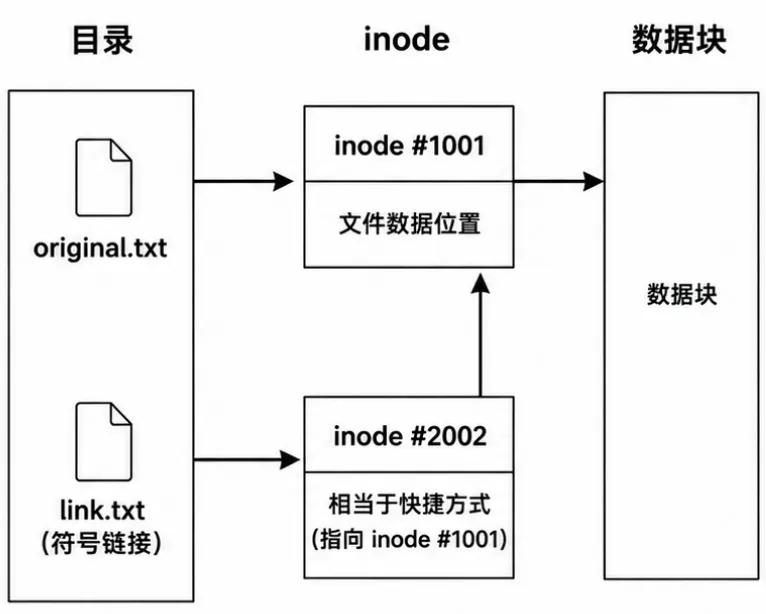
符号链接示意图
通过 ln 命令就能创建符号链接,目录和文件均可: ln -s 原对象 链接名
# 创建符号链接 link.txt 指向 original.txt
ln -s original.txt link.txt
# 创建符号链接 ~/project 指向 /data/project
ln -s /data/project ~/project
需要注意的是,符号链接只相当于一个快捷方式,删除快捷方式当然不会影响原始文件,但是反过来删除(或移动)原始文件后,符号链接就会失效。
回到开头的场景,我们就可以放心地把数据先移走 mv /mnt/disk_a/project_data /mnt/disk_b ,然后创建符号链接即可解决 ln -s /mnt/disk_b/project_data /mnt/disk_a/project_data 。因为符号链接几乎不占储存空间,同时从程序眼里文件就仿佛真实地存在那里。
2.4.2 硬链接
考虑以下场景:我希望两个“文件” /data/a.txt 和 /data/b.txt 的内容完全相同,并且无论编辑谁,都会同时作用于另一个文件,并且删除二者任意一个也不会影响另一个文件。假如没有最后一个删除限制,拿上面的符号链接就可以解决,但是如果要实现删除二者任意一个也不会影响另一个文件,得用到硬链接了。
硬链接和符号链接不同,它并不是一个“快捷方式”。创建硬链接后,两个文件名的地位完全相同,它们共同指向同一个 inode(文件数据节点),就仿佛两个 C 语言指针指向同一个对象。如图所示:
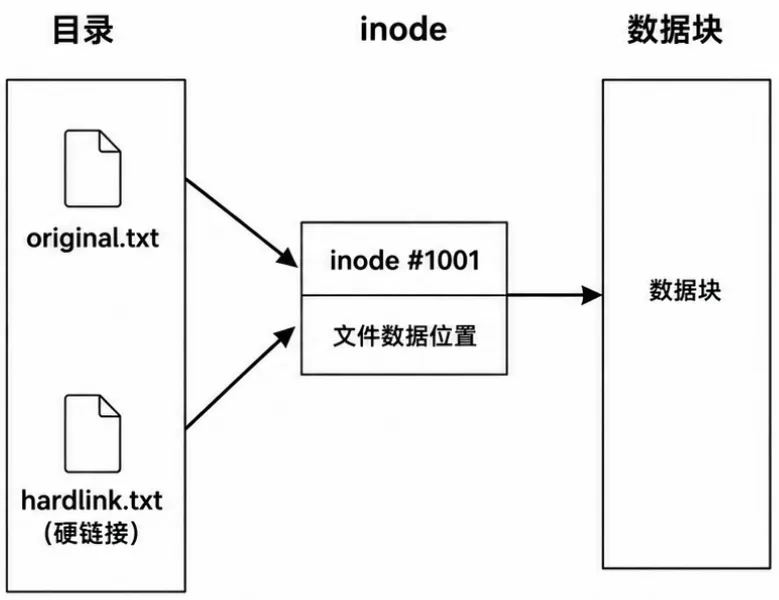
硬链接示意图
Linux 会记录一个 inode 被多少个文件名引用,这个数量称为链接数。创建上述硬链接后,链接数为 2;删除 original.txt 或 hardlink.txt 中任意一个后,链接数变成 1,文件数据仍然存在。只有两个文件名都被删除后,链接数才会归零,文件数据才会被删除。
通过 ln 命令也能创建硬链接,只有 同文件系统 的 文件 可以创建硬链接: ln 原对象 链接名
# 创建硬链接 link.txt 指向 original.txt
ln original.txt link.txt
回到开头的场景,我们创建硬链接即可解决: ln /data/a.txt /data/b.txt 。另外,硬链接是不会消耗多倍存储空间的,文件只会被储存一遍。
2.5 后台任务和终端复用器
在一个 Shell 中,运行一个命令后它就独占了整个 Shell,如果这个命令很耗时,那此时就无法再运行第二个命令了。此时,我们有多种解决方案,分别是 Linux 传统的前后台任务机制以及更为强大易用的终端复用器。此外,本节还会提供“SSH 断开后运行的任务被终止”的解决方案。
2.5.1 传统后台任务管理
需要承认的是,现在大家用的更多的还是终端复用器这种强大的工具,而不是传统的后台任务管理。但是为了教程完整性,我还是在这里简单分享一下。
(1)将前台任务挂到后台
假如运行了一个极为耗时的命令:
sleep 3600此时希望将其切到后台,让开 Shell,那么可以按键盘快捷键 Ctrl + Z 。此时 Shell 会弹出提醒,代表着命令已经被挂到后台,同时 已经被暂停了 :
[1]+ Stopped sleep 3600如果我们希望在后台它继续运行,需要使用命令:
bg此时 Shell 会弹出提醒,代表挂到后台的任务重新开始在 后台运行 了:
[1]+ sleep 3600 &(2)直接新建后台任务
如果你已经知道一个命令很耗时,打算直接把它挂到后台,那么可以在命令的末尾添加 & 符号,代表直接新建后台任务:
sleep 1800 &此时,执行完命令后它就直接进入后台并继续运行了,不会占用 Shell,同时会弹出提醒:
[2] 21638(3)将后台任务取回前台
若要将后台任务取回前台,可以使用命令:
fg如果此时有多个后台任务,默认取回最近一个。也可以通过序号来指定,首先用命令列出所有后台任务:
jobs会以列表打印出所有后台任务和任务的状态:
[1]   Running                 sleep 3600 &
[2]-  Running                 sleep 1800 &
[3]+  Stopped                 sleep 2400
然后使用 %序号 来指定要取回前台的后台任务:
fg %1 # 取回任务1
fg %2 # 取回任务2
fg %3 # 取回任务3
2.5.2 不被挂断的任务
对于普通任务,当 SSH 或者 Shell 关闭时,任务都会收到来自 Shell 的 SIGHUP 信号而被终止。如果希望任务在 SSH 或者 Shell 关闭时继续正常运行,就需要 nohup 命令了。
在命令前添加 nohup 即可创建不被挂断的任务:
nohup python train.py如果希望直接创建不被挂断的后台任务,可以使用:
nohup python train.py &如果希望把任务的输出导出保存为文件,可以使用下面的写法(最常见的组合):
nohup python train.py >train.log 2>&1 &
                      │          │    └─ 挂到后台
                      │          └────── 将 stderr 写入 stdout(即 train.log)
                      └───────────────── 将 stdout 写入 train.log
2.5.3 终端复用器
终端复用器融合了上面两节的功能,同时更加强大和易用。它不仅能实现多任务便捷地切换,还默认是不被挂断的。本节将介绍两个终端复用器工具分别是 screen 和 tmux ,前者是经典老牌工具,后者是现代的更加强大的替代品, 推荐直接学习 tmux ,本文为了完整性也会介绍 screen 。
(1) screen 工具
- 安装:
sudo apt install screen - 首先创建一个会话:
screen(可以起一个名字screen -S train) - 创建会话后默认就会进入该会话:
- 在会话中会有一个和普通 Shell 完全一样的终端,可以任意运行命令:
python train.py- 然后离开当前会话,相当于最小化,程序依然会运行:按快捷键 Ctrl + A ,松开后再按 D
- 在会话中会有一个和普通 Shell 完全一样的终端,可以任意运行命令:
- 此时会回到原来的 Shell,
screen中的程序仍然继续运行 - 如果想重新进入会话,首先查看已有会话:
screen -ls - 然后指定会话名重新进入:
screen -r train
(2) tmux 工具
tmux 工具非常强大,是推荐使用的终端复用器。它有多层级的设计,能像浏览器一样,轻松实现切换标签、分屏等高级操作。不过为了教程精简,下面只分享最基础的功能,更多内容可以查看文章:
Linux tmux 基础使用教程 -
如果你有断开 ssh 仍保持程序运行的需求,大概率听说过 screen 这个命令。但作为一个 37 岁的老程序,它确实有点老了,本篇文章的内容便是它的现代替代 —— tmux 的基础使用教程。 当然…
- 安装:
sudo apt install tmux - 首先创建一个会话:
tmux(可以起一个名字tmux new -s train) - 创建会话后默认就会进入该会话:
- 在会话中会有一个和普通 Shell 完全一样的终端,可以任意运行命令:
python train.py- 然后离开当前会话,相当于最小化,程序依然会运行:按快捷键 Ctrl + B ,松开后再按 D
- 在会话中会有一个和普通 Shell 完全一样的终端,可以任意运行命令:
- 此时会回到原来的 Shell,
tmux中的程序仍然继续运行 - 如果想重新进入会话,首先查看已有会话:
tmux ls - 然后指定会话名重新进入:
tmux attach -t train(如果不指定会话名,默认进入上次使用的)
下面是一个 tmux 的使用示例:(该示例包含本文没有提到的功能,可以在上面的链接文章中了解)
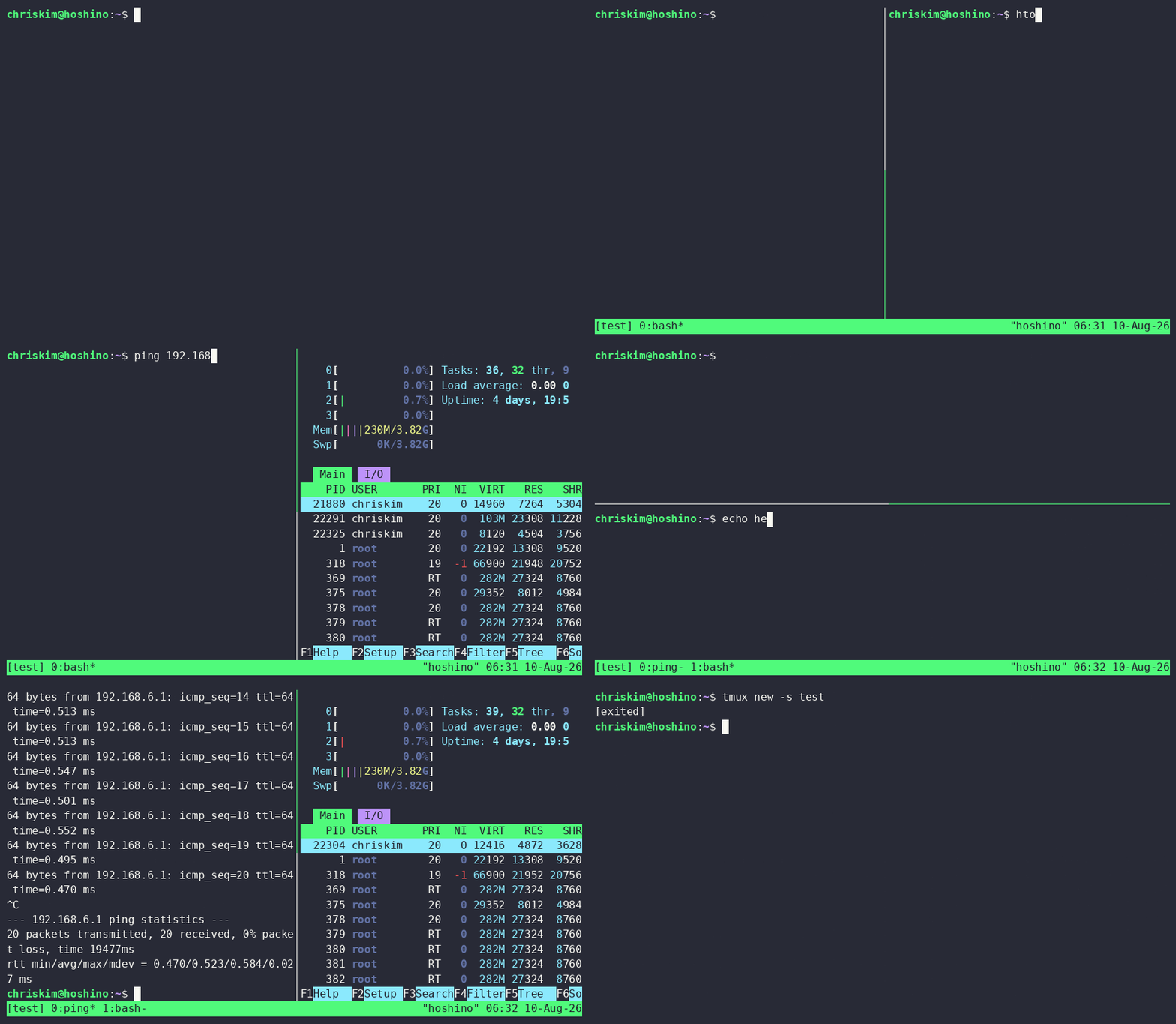
tmux 使用示例
2.6 系统资源查询
Windows 有任务管理器来查看系统资源的使用情况,相同的,Linux 也有丰富的工具来查询和管理系统资源,本节将会介绍以下工具:
- 任务管理器(CPU、内存和进程):
top,htop - 进程中止:
kill,pkill - 磁盘状态查看:
du,df,lsblk,iotop - 网络状态查看:
ifconfig,iftop,nload
2.6.1 任务管理器
本节将会介绍查看管理 CPU、内存和进程的任务管理器 top 和 htop ,前者是绝大多数 Linux 发行版都会自带的系统组件,后者需要手动安装,但是更为强大和好用。
(1) top 工具(table of processes)
使用 top 命令即可打开任务管理器,打开后用 q 或 Ctrl + C 退出。 top 会占满终端并自动刷新,界面如下:
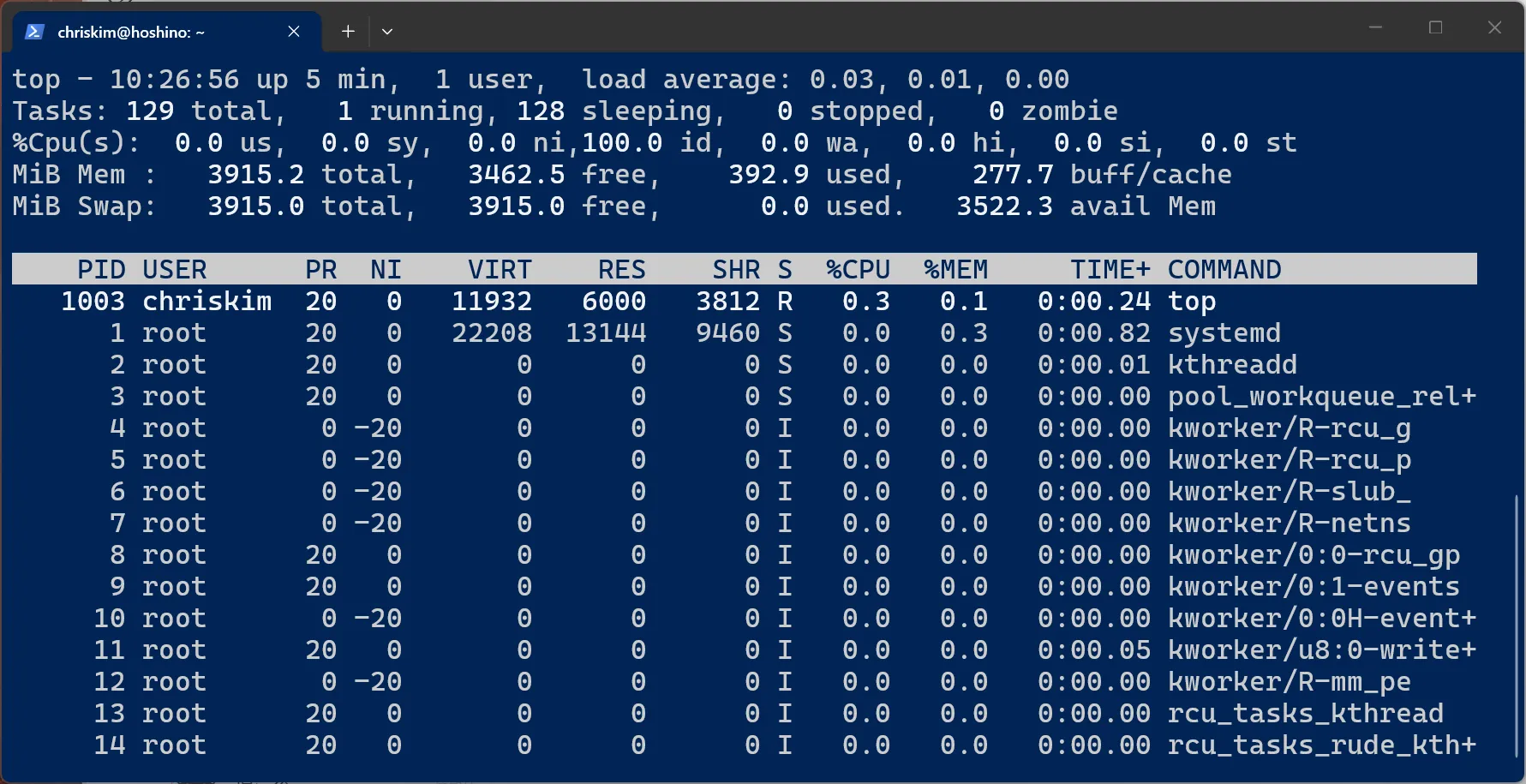
top 界面
首先看到顶部的五行信息,格式如下:
top - 10:26:56 up 5 min,  1 user,  load average: 0.03, 0.01, 0.00
当前时间;系统已运行时间;当前登录用户数;过去 1、5、15 分钟的平均负载

Tasks: 129 total,  1 running,  128 sleeping,  0 stopped,  0 zombie
进程总数;正在运行的进程数;休眠进程数;已停止进程数;僵尸进程数

%Cpu(s): 0.0 us,  0.0 sy,  0.0 ni, 100.0 id,  0.0 wa,  0.0 hi,  0.0 si,  0.0 st
用户进程占用;内核占用;调整过 nice 的进程占用;CPU 空闲;等待 I/O;硬件中断;软件中断;被虚拟机宿主机占用

MiB Mem : 3915.2 total,  3462.5 free,  392.9 used,  277.7 buff/cache
物理内存总量;空闲内存;已使用内存;缓冲区和缓存

MiB Swap: 3915.0 total,  3915.0 free,  0.0 used,  3522.3 avail Mem
Swap 总量;Swap 空闲;Swap 已使用;预计可用物理内存
除了显示当前系统的状态外, top 还能显示和管理进程,这就是下面的表格显示的内容。首先看到表头,每一列的含义是:
- PID – 进程编号
- USER – 启动该进程的用户
- PR – 进程调度优先级,数值越小优先级越高
- NI – 进程 nice 值,数值越小优先级越高
- VIRT – 虚拟内存总量
- RES – 实际驻留在物理内存中的大小
- SHR – 共享内存大小
- S – 进程状态:R 运行,S 可中断睡眠,D 不可中断睡眠,T 已暂停,Z 僵尸进程,I 空闲内核线程
- %CPU – CPU 使用率
- %MEM – 物理内存使用率
- TIME+ – 进程累计占用 CPU 的时间
- COMMAND – 进程对应的命令或程序名
然后我们就可以用 ↑ ↓ 和 PGUP PGDN ,来滚动和翻页整个表格了,除此之外,还可以输出大写 P 以 CPU 占用排序,输入大写 M 以内存占用排序。
(2) htop 工具
htop 相当于加强版的 top ,它的界面更美观易用,同时功能也更强大,一般来说我更喜欢用 htop 。首先安装它: sudo apt install htop -y
使用 htop 命令即可打开任务管理器,打开后用 q 或 Ctrl + C 退出。 htop 会占满终端并自动刷新,界面如下:
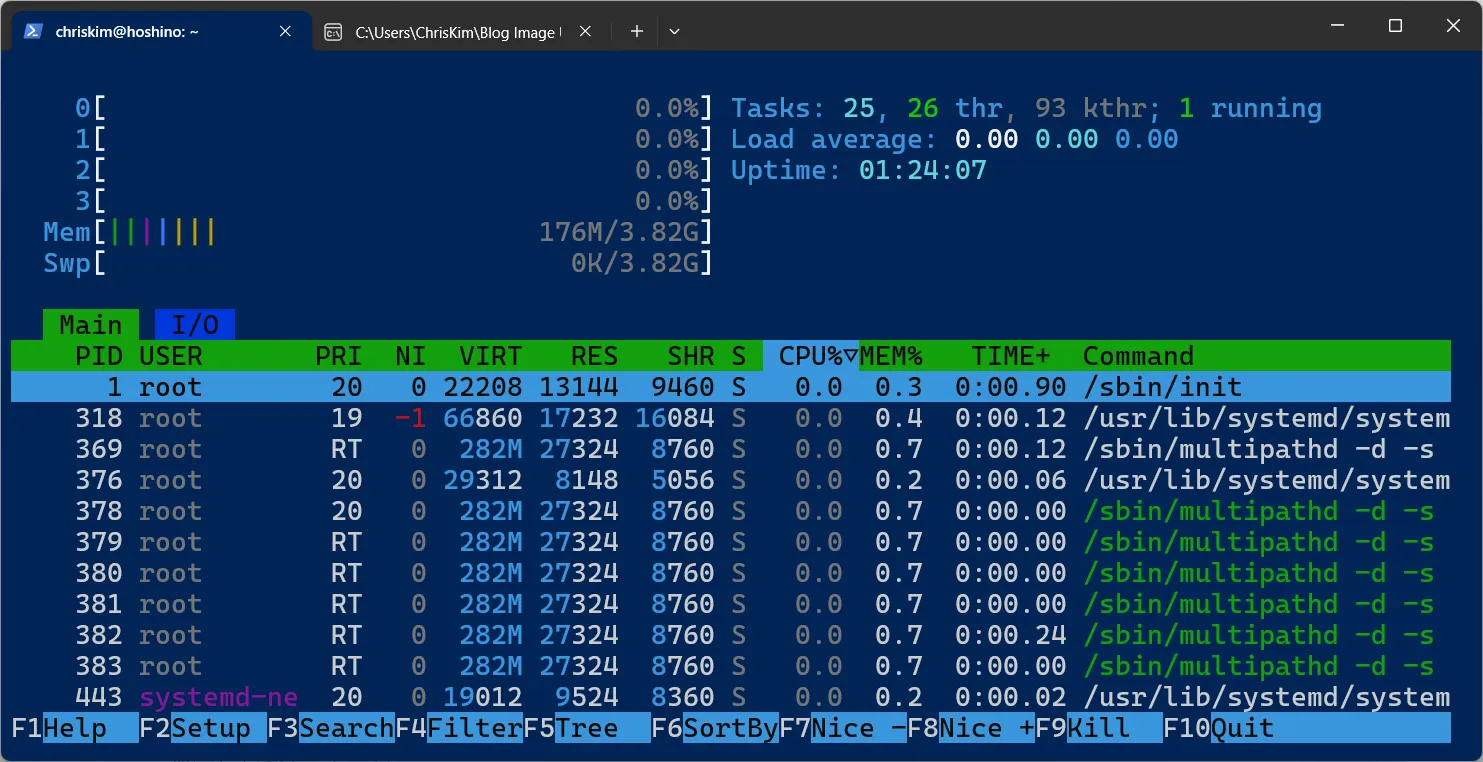
htop 界面
可以发现, htop 最明显的区别就是界面更美观了,还有一个区别就是 htop 不仅可以纯键盘操作,还可以用鼠标操作。例如可以用滚轮来滚动进程列表,点击表头可以切换排序列以及排序方向,点击下方的按钮可以选择功能。
因此 htop 的使用难度就很低了,这里简单介绍一下两个我常用的功能:
- 搜索:按 F3 或者鼠标点击 Search 按钮,接着就可以用关键字搜索进程了。
- 中止:高亮选中一行进程后按 F9 或者鼠标点击 Kill 按钮,会进入信号发送界面,选择 15 SIGTERM 发送来请求中止进程,或者发送 9 SIGKILL 来强制中止进程。
2.6.2 进程中止
上一节介绍的 htop 已经有中止进程的功能了,不过 Linux 自身也有专门的命令。
(1) kill 命令:杀死指定 ID 进程
使用 kill 进程ID 来杀死进程,进程 ID 可以通过 top 或者 htop 查到。
kill 默认发送 SIGTERM 即请求中止进程,如果进程已经完全卡死不响应,可以发送 SIGKILL 来强制中止进程,使用 kill -9 进程ID
(2) pkill 命令:杀死指定正则表达式的进程
使用 pkill 正则表达式 来杀死进程,所有进程名匹配上正则表达式的进程都会被一起杀死,因此可能一次杀多个。
pkill 默认匹配进程名,如果想匹配完整的启动命令,可以使用 -f 参数,例如: pkill -f "python.*train.py"
同样, pkill 默认发送 SIGTERM 即请求中止进程,如果进程已经完全卡死不响应,可以发送 SIGKILL 来强制中止进程,使用 pkill -9 正则表达式
2.6.3 磁盘状态查看
(1) du 命令:查询对象磁盘占用
du (disk usage)用于查看文件或目录实际占用了多少磁盘空间。
-s 参数表示只显示汇总结果,不每行列出所有对象的大小, -h 参数让容量自动使用 KB、MB、GB 等易读单位。 du -sh 的调用方式基本上是最常用的固定搭配:
du -sh /var/log   # 查看一个目录的总大小
du -sh /var/log/* # 查看一个目录下所有对象的大小(2)df 命令:查询文件系统空间
df (disk free)用于查看已经挂载的文件系统还有多少可用空间。因此,一块尚未挂载的磁盘或分区不会出现在 df 中。
-h 参数让容量自动使用 KB、MB、GB 等易读单位,因此最常使用的是:
df -h输出类似:
Filesystem      Size  Used Avail Use% Mounted on
/dev/sda2       100G   42G   53G  45% /
/dev/sdb1       1.8T  1.2T  550G  69% /data
每一列分别是:
- Filesystem – 文件系统位置
- Size – 总容量
- Used – 已使用空间
- Avail – 可用空间
- Use% – 使用率
- Mounted on – 挂载位置
(3)lsblk 命令:查询磁盘和分区
lsblk (list block devices)用于查看计算机中的磁盘、分区以及它们的挂载关系。因此,即使是空盘,它也会出现在 lsblk 里。使用:
lsblk输出类似:
NAME   MAJ:MIN RM   SIZE RO TYPE MOUNTPOINTS
sda      8:0    0   500G  0 disk
├─sda1   8:1    0     1G  0 part /boot
└─sda2   8:2    0   499G  0 part /
sdb      8:16   0     2T  0 disk
└─sdb1   8:17   0     2T  0 part /data
其中重要的列有:
NAME– 设备名称SIZE– 容量TYPE– 类型,例如disk为整块磁盘,part为分区MOUNTPOINTS– 挂载位置
例如上面的 /dev/sda 是一块 500 GB 磁盘,其中包含 sda1 和 sda2 两个分区。
(4)iotop 工具:查询磁盘 I/O
有时候磁盘空间并没有满,但系统仍然非常卡,这可能是某个程序正在大量读写磁盘。此时可以使用 iotop 查看各进程的磁盘读写情况。
首先安装:
sudo apt install iotop -y然后运行:
sudo iotop它的使用方式和 top 类似,会实时显示各进程的磁盘读写速度。其中主要关注:
DISK READ– 磁盘读取速度DISK WRITE– 磁盘写入速度COMMAND– 对应的程序
按方向键可以导航,按 q 可以退出。
2.6.4 网络状态查看
(1)ifconfig 命令:查询网络接口
ifconfig 可以查看计算机的网络接口、IP 地址以及网络流量等信息。
首先安装:
sudo apt install net-tools然后运行:
ifconfig可能会看到:
eth0: flags=4163<UP,BROADCAST,RUNNING,MULTICAST>  mtu 1500
        inet 192.168.1.100  netmask 255.255.255.0
        inet6 fe80::1234:5678:abcd:ef01  prefixlen 64
        RX packets 123456  bytes 987654321
        TX packets 65432   bytes 123456789
这里最常关注的是:
eth0– 网络接口名称(一般物理网口以eth,ens,eno,enp开头)inet– IPv4 地址和子网掩码inet6– IPv6 地址和前缀长度RX– 接收的数据包累计数量和累计大小TX– 发送的数据包累计数量和累计大小
另外, ifconfig 是比较经典的工具,现在较新的 Linux 系统主要使用 ip 命令代替它,使用 ip addr 命令的效果和 ifconfig 类似。
(2)iftop 工具:查询网络连接流量
如果想知道“到底是哪个远程地址正在占用网络”,可以使用 iftop 。
首先安装:
sudo apt install iftop -y然后运行:
sudo iftopiftop 会实时显示本机与其他地址之间的网络连接以及对应流量,因此比较适合排查:
- 哪个服务器正在大量传输数据
- 当前主要连接到了哪些地址
- 哪条网络连接占用了最多带宽
如果计算机有多个网卡,可以指定网络接口:
sudo iftop -i eth0按 q 退出。
(3)nload 工具:查询网卡总流量
如果并不关心具体是哪个连接,只想看看当前总下载和上传速度,那么 nload 会更加直观。
首先安装:
sudo apt install nload -y然后运行:
nload界面中会分别显示:
Incoming
当前下载速度

Outgoing
当前上传速度
如果计算机存在多个网络接口,可以使用 ← 和 → 切换。按 q 退出。
2.7 磁盘挂载
2.7.1 挂载的含义
对于 Windows 用户来说,挂载是很陌生的概念。因为 Windows 如果接入了新磁盘,格式化后就直接显示为新盘符了(例如 E:\ 盘)。
但对于 Linux,没有盘符这个概念,整个系统只有唯一的一棵树,每个磁盘相当于挂在整个树的某个节点下,这就是为什么我们需要挂载磁盘。
看到下图示例,假如一台计算机有两块磁盘分别为 A 和 B,我们可以让 A 磁盘储存根目录,称为系统盘,可以让 B 磁盘仅储存用户的用户文件,成为用户盘。那么,就可以将 B 磁盘的文件系统挂载到 /home 目录下,这样,所有储存在 /home 目录里面的内容,实际写入的磁盘是 B,而其他的目录均写入磁盘 A。
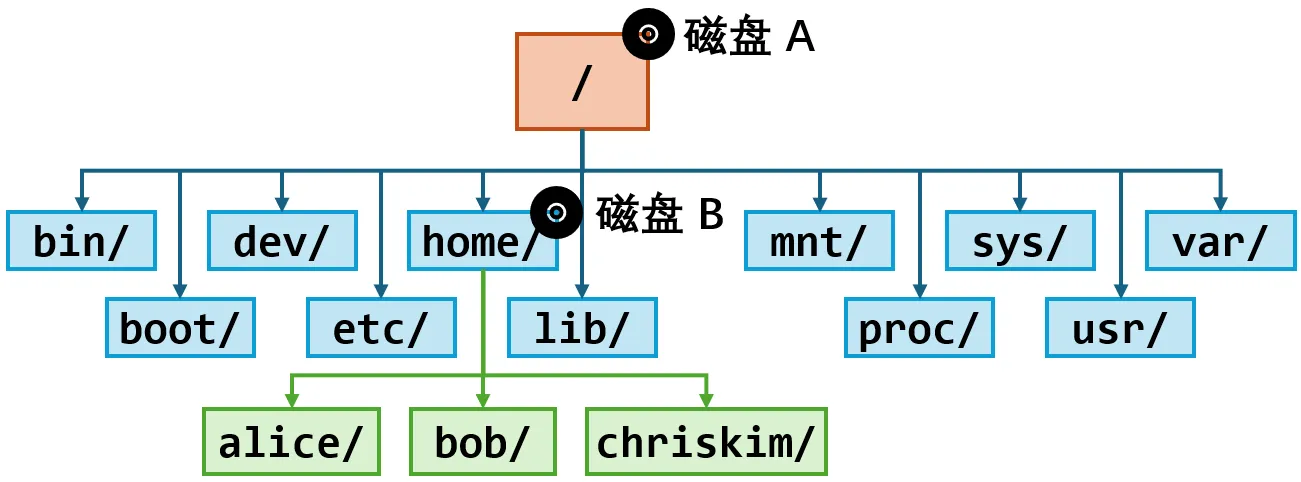
Linux 磁盘挂载示例
本节主要介绍的是可移动设备(例如 U 盘、移动硬盘)的挂载和卸载,对于系统安装了新磁盘,要进行分区、格式化并配置自动挂载,我认为已经较为深入,不适合在本章介绍。
2.7.2 挂载磁盘
对于带桌面环境的 Linux,例如 Ubuntu Desktop,插入 U 盘或移动硬盘后通常会自动挂载,因此一般不需要手动操作。但在服务器 Linux 中,系统通常只会识别设备,而不会自动挂载。
插入设备后,可以先使用前面介绍过的 lsblk 查看,例如:
NAME   SIZE TYPE MOUNTPOINTS
sda    500G disk
└─sda1 500G part /
sdb     64G disk
└─sdb1  64G part
这里 /dev/sda1 已经挂载到根目录 / ,而新插入的 /dev/sdb1 的 MOUNTPOINTS 为空,说明它还没有挂载。
注意,通常需要挂载的是 磁盘中的分区 ,例如 /dev/sdb1 ,而不是整块磁盘 /dev/sdb 。
首先创建一个目录作为挂载位置:
sudo mkdir -p /mnt/usb然后使用 mount :
sudo mount /dev/sdb1 /mnt/usb此时正常来说就完成了挂载, ls /mnt/usb 看到的就是 /dev/sdb1 文件系统里面的内容,向 /mnt/usb 写入文件也会实际写入这块磁盘。
可以再次使用 lsblk 确认挂载结果:
NAME   SIZE TYPE MOUNTPOINTS
sda    500G disk
└─sda1 500G part /
sdb     64G disk
└─sdb1  64G part /mnt/usb
除了 /mnt/usb 外,挂载位置本身没有特殊要求,只要是一个存在的目录即可。例如:
sudo mkdir -p /data/backup
sudo mount /dev/sdb1 /data/backup
需要注意,如果把文件系统挂载到一个 原本已经存在文件的目录 上,那么这个目录原来的文件并不会被删除,但在挂载期间会暂时看不到。因此一般建议使用专门创建的空目录作为挂载点。
2.7.3 卸载磁盘
移动设备在拔出之前,最好先进行卸载,否则还有尚未真正写入磁盘的数据时,直接拔出可能导致数据丢失或文件系统损坏。
使用 umount 命令卸载(注意命令叫做 umount ,而不是 unmount ):
sudo umount /mnt/usb  # 可以指定挂载点
sudo umount /dev/sdb1 # 也可以指定设备
卸载完成后再次运行:
lsblk可以看到 /dev/sdb1 仍然存在,但是 MOUNTPOINTS 已经为空:
NAME   SIZE TYPE MOUNTPOINTS
sdb     64G disk
└─sdb1  64G part
这时就可以安全拔出设备了。
如果卸载时提示 target is busy ,说明还有程序正在使用这个挂载目录。例如当前 Shell 正好位于 /mnt/usb 中,也会导致无法卸载。
2.8 环境变量
在 Linux 的安装教程、软件配置和开发环境中,经常可以看到下面这样的命令:
export PATH="/opt/myapp/bin:$PATH"
export LD_LIBRARY_PATH="/opt/myapp/lib:$LD_LIBRARY_PATH"
export CUDA_VISIBLE_DEVICES=0,1,2,3
export PATH="/opt/myapp/bin: $ LD_LIBRARY_PATH" export CUDA_VISIBLE_DEVICES=0,1,2,3
export PATH="/opt/myapp/bin:$PATH"
export LD_LIBRARY_PATH="/opt/myapp/lib:$LD_LIBRARY_PATH"
export CUDA_VISIBLE_DEVICES=0,1,2,3这些命令都与 环境变量 有关。本节将简单介绍环境变量是什么,并重点介绍两个非常常见的特殊环境变量: PATH 和 LD_LIBRARY_PATH 。
2.8.1 变量和环境变量
我们在前文已经接触过 Shell 变量,例如: name="Chris"
变量可以临时保存一段数据,使用 $变量名 可以读取变量的值: echo $name
但普通 Shell 变量默认只属于当前 Shell。从当前 Shell 启动其他程序时,这些程序并不会自动获得普通变量。
如果希望变量能够传递给当前 Shell 启动的程序,可以使用 export 将其导出为 环境变量 :
name="Chris"
export name
也可以在声明时直接导出:
export name="Chris"简单理解:
- 普通变量: 主要供当前 Shell 自己使用。
- 环境变量: 除了当前 Shell 可以使用,还会传递给它启动的子进程。
可以使用 env 查看当前环境中的所有环境变量:
env环境变量的用法和普通 Shell 变量类似,1.7.4 已经讲过。不过有一个用法需要注意,环境变量既可以设置到当前 Shell 的环境中(重启 Shell 后失效),并传递给之后启动的子进程,也可以临时仅给某个命令使用。临时使用的语法为:
MY_ENV=my-env-value 要运行的命令例如在 Python 人工智能训练中极为常见的指定计算卡的用法,就是临时设定的环境变量:
CUDA_VISIBLE_DEVICES=0 python train.py2.8.2 特殊环境变量——PATH
PATH 是 Linux 中最重要的环境变量之一,它决定了 Shell 去哪些目录寻找命令 。
使用 echo $PATH 查看当前的 PATH ,将会显示一个使用 : 分隔的目录列表,例如:
/usr/local/sbin:/usr/local/bin:/usr/sbin:/usr/bin:/sbin:/bin:/usr/games:/usr/local/games:/snap/bin下面介绍 PATH 变量到底有什么用。假如执行命令 ls ,我们并没有告诉 Shell ls 程序具体位于哪里。此时 Shell 就会按照 PATH 中的顺序,到这些目录中寻找名为 ls 的可执行程序。
可以使用 which 查看某个命令实际对应的位置: which ls 。一般来说会输出: /usr/bin/ls 。即 Shell 通过遍历 PATH 后,在 /usr/bin/ls 找到了 ls 命令。
如果要新增一个 PATH 目录,可以用下面的命令。请注意一定不要覆盖 PATH ,而是用冒号拼接,因为如果直接覆盖 PATH 会导致其他大多数命令 Shell 全部都找不到了。
export PATH="/opt/myapp/bin:$PATH"另外, PATH 中越靠前的目录优先级越高。如果不同目录中存在同名命令,Shell 通常会优先找到排在前面的那个。
2.8.3 特殊环境变量——LD_LIBRARY_PATH
很多 Linux 程序并不是把所有功能都包含在自己的可执行文件中,而是运行时还需要加载一些 动态链接库 。当程序运行时,Linux 的动态链接器需要找到这些库文件,否则就会因为缺失库而运行失败。这类动态链接库文件通常以 .so 结尾,例如:
libexample.so
libexample.so.1
如果说上一节的 PATH 是告诉 Shell 到哪些目录寻找可执行程序,那么 LD_LIBRARY_PATH 就是告诉动态链接器到哪些额外目录寻找动态链接库。
可以查看当前设置: echo $LD_LIBRARY_PATH
假如某个程序需要的动态链接库位于: /opt/myapp/lib
可以执行下面的命令,另外也注意一定不要直接覆盖原环境变量了。
export LD_LIBRARY_PATH="/opt/myapp/lib:$LD_LIBRARY_PATH"正确设置 LD_LIBRARY_PATH 后,程序就可能正常找到对应的库。
如果你好奇一个程序依赖哪些动态链接库,以及这些库最终从哪里加载,可以使用 ldd 查看:
ldd /usr/bin/ls例如会看到类似:
linux-vdso.so.1 (0x00007ffc0fdc4000)
        libselinux.so.1 => /lib/x86_64-linux-gnu/libselinux.so.1 (0x0000773b85560000)
        libc.so.6 => /lib/x86_64-linux-gnu/libc.so.6 (0x0000773b85200000)
        libpcre2-8.so.0 => /lib/x86_64-linux-gnu/libpcre2-8.so.0 (0x0000773b854c6000)
        /lib64/ld-linux-x86-64.so.2 (0x0000773b855ba000)
与 PATH 类似, LD_LIBRARY_PATH 中也可以包含多个目录,使用 : 分隔,并且靠前的目录具有更高的查找优先级:
export LD_LIBRARY_PATH="/path/a:/path/b:$LD_LIBRARY_PATH"2.9 Bash 配置文件.bashrc
在前面的内容中,我们已经接触过环境变量、命令别名等配置。不过如果只是在终端中直接执行 export PATH="/opt/myapp/bin:$PATH" ,那么这些修改通常只对当前 Shell 生效,关闭终端后就会消失。
如果希望某些配置每次打开 Bash 时都自动生效,就可以把它们写进 Bash 的配置文件 .bashrc 。
2.9.1 .bashrc 是什么
.bashrc 是 Bash 常用的用户级配置文件,一般位于当前用户的家目录 ~/.bashrc ,它的文件名以 . 开头,因此它属于隐藏文件,可以使用 ll 别名或者 ls -al 查看它。
.bashrc 本质上就是一份 Shell 脚本。每次启动交互式 Bash 时,Bash 通常会读取并执行其中的内容。因此,平时可以直接在 Bash 中执行的很多配置命令,也可以写进 .bashrc ,让它们以后自动执行。
可以使用文本编辑器打开来修改: nano ~/.bashrc
2.9.2 .bashrc 常用来干什么
(1)长期保存环境变量
例如前文介绍过,如果希望将 /opt/myapp/bin 加入 PATH ,直接在终端中执行时,只对当前 Shell 生效。如果把这一行加入 ~/.bashrc (位置一般不重要,加到末尾即可):
export PATH="/opt/myapp/bin:$PATH"那么之后每次打开 Bash 时都会自动执行这条命令。
类似地,也可以设置其他环境变量,例如自己装过 CUDA 的读者肯定有印象:
export PATH=$PATH:/usr/local/cuda/bin
export LD_LIBRARY_PATH=$LD_LIBRARY_PATH:/usr/local/cuda/lib64
(2)设置命令别名
本文非常前面就已经提到了别名,现在终于可以学习自己设定了。别名可以给一个较长的命令取一个更短的名字,例如:
alias ll='ls -alF'之后执行 ll 就相当于执行 ls -alF
也可以按照自己的使用习惯添加别名,例如我自己的个人习惯是把 conda 几个命令设定别名:
alias cac="conda activate"
alias cda="conda deactivate"
直接在 Shell 中执行 alias 同样只是临时生效,写入 .bashrc 后,每次打开 Bash 都会自动创建这些别名。
(3)基于脚本语法的功能
实际上,因为 .bashrc 本质上就是 Shell 脚本,所以也可以在里面执行普通命令。例如:
echo "Welcome back!"那么以后每次打开对应的 Bash 时,都可能看到这段文字。
因此,你完全通过 Shell 脚本的语法,实现一些很酷的事情。例如我就在 .bashrc 里注册了一个用来切换 CUDA 版本的函数,每次调用这个函数它就会帮我切换想要的 CUDA 版本,这个玩法之前我已经写过文章了,感兴趣可以查看: https://www.zouht.com/3754.html
不过一般建议 .bashrc 主要用于 Shell 配置,不要在里面加入耗时很长、需要用户输入或者会产生大量输出的命令,否则每次打开 Shell 都会受到影响。
2.9.3 重新加载.bashrc
修改 .bashrc 后,新打开的 Bash 通常会读取新的配置,因此最简单的方法是关闭并重新打开终端。如果不想重新打开终端,也可以让当前 Bash 立即重新执行 .bashrc :
source ~/.bashrc   # 完整形式
. ~/.bashrc        # 简写形式
了解到这里,如果用过 Python 的虚拟环境 venv ,应该就能理解 source xxx/bin/activate 在做什么了:它让当前 Bash 执行虚拟环境的激活脚本,从而修改 PATH 等环境变量,让 python 等命令指向虚拟环境中的版本。
2.10 拾遗补缺
本节补充几个非常实用、但内容比较少,不值得单独开一节介绍的命令。
2.10.1 watch:重复执行命令
watch 可以每隔一段时间(默认 2 秒)重复执行某个命令,并不断刷新终端中的显示结果,需要退出时按 Ctrl + C 。示例如下:
watch nvidia-smi           # 每隔 2 秒查看一次 GPU 状态
watch -n 1 nvidia-smi      # 每隔 1 秒查看一次 GPU 状态
watch -n 1 du -sh ./output # 每隔 1 秒查看一次 output 目录多大
2.10.2 tee:同时输出到终端和文件
前文介绍过使用 > 将命令输出重定向到文件:
ls > files.txt这样输出会直接进入文件,不再显示在终端中。
如果希望 一边在终端中看到输出,一边把相同内容保存到文件 ,可以使用 tee :
ls | tee files.txt此时 ls 的输出既会显示在终端,也会写入 files.txt 。如果要追加,可以给 tee 加上 -a 参数。
2.10.3 diff:比较文件差异
diff 可以比较两个文件的内容差异:
diff old.txt new.txt如果两个文件完全相同,通常不会输出任何内容;如果存在差异,则会显示发生变化的位置和内容。
更常见、也更容易阅读的是统一格式:
diff -u old.txt new.txt输出中:
- 以
-开头的内容表示旧文件中的内容 - 以
+开头的内容表示新文件中的内容
例如:
-Hello
+Hello World
表示原来的 Hello 被修改成了 Hello World 。
2.10.4 uname:查看系统和内核信息
uname 用于查看当前系统的一些基本信息。
直接执行 uname 一般会输出 Linux ,即内核名称。通常我们使用 -a 参数打印出完整信息,这样更实用,执行 uname -a 后,我手上的 Ubuntu 24.04 LTS 输出以下内容:
Linux hoshino 6.8.0-137-generic #137-Ubuntu SMP PREEMPT_DYNAMIC Fri Jul 17 20:28:23 UTC 2026 x86_64 x86_64 x86_64 GNU/Linux一次性输出了内核名称、计算机名、内核版本、内核编译信息、硬件架构等信息。
需要注意, uname 主要显示的是内核和硬件架构相关信息,并不能直接告诉你当前使用的是 Ubuntu、Debian 还是其他 Linux 发行版。如果想查看当前 Linux 发行版的信息,可以查看 /etc/os-release 文件:
cat /etc/os-release例如我手上的 Ubuntu 内容如下:
PRETTY_NAME="Ubuntu 24.04.3 LTS"
NAME="Ubuntu"
VERSION_ID="24.04"
VERSION="24.04.3 LTS (Noble Numbat)"
VERSION_CODENAME=noble
ID=ubuntu
ID_LIKE=debian
HOME_URL="https://www.ubuntu.com/"
SUPPORT_URL="https://help.ubuntu.com/"
BUG_REPORT_URL="https://bugs.launchpad.net/ubuntu/"
PRIVACY_POLICY_URL="https://www.ubuntu.com/legal/terms-and-policies/privacy-policy"
UBUNTU_CODENAME=noble
LOGO=ubuntu-logo
2.10.5 常见误触快捷键和恢复方式
在终端中,一些快捷键可能因为误触导致看起来“卡住”或任务突然暂停:
Ctrl + S:触发终端 软件流控制 ,暂停终端输出。按Ctrl + Q恢复。Ctrl + Z:暂停当前前台任务。执行fg可以恢复到前台继续运行。Ctrl + C:中断当前前台任务。通常无法恢复,只能重新运行命令。Ctrl + D:发送输入结束(EOF)。在空命令行中可能导致 Shell 退出,重新打开终端或重新连接 SSH 即可。
3. 常见需求与工具
前两章已经介绍了日常使用 Linux 所需的大部分基础知识。不过 Linux 能做的事情远不止这些,并且有些功能极为强大和复杂,可能单独写都能超过本篇的长度。
因此,本章不再详细教学,而是介绍一些常见的进阶需求,以及解决这些需求时通常需要使用的工具或系统功能。以后真正遇到相关需求时,可以根据本章提供的关键词自行搜索和学习。
3.1 系统服务管理
如果希望一个程序长期在后台运行、开机自动启动,或者程序崩溃后自动重新启动,通常需要将它配置成一个 系统服务 。
现代 Ubuntu 等 Linux 发行版主要使用 systemd 管理系统服务,最常用的工具是:
systemctl:启动、停止、重启和查看服务systemd service:定义一个系统服务systemctl enable:设置开机自动启动
需要注意,很多旧教程会使用 service 、 init.d 等方式管理服务,现在仍可能看到,但现代 Linux 通常以 systemd 为主。
3.2 系统日志和故障排查
如果某个服务启动失败、系统突然重启、硬件出现异常,第一件事通常应该是 查看日志 。
常见工具和位置包括:
journalctl:查看 systemd 收集的系统和服务日志dmesg:查看 Linux 内核产生的信息,硬件和驱动故障排查中非常常用/var/log:传统日志文件所在目录
3.3 定时和自动执行任务
如果希望 Linux 在指定时间自动执行某个命令,例如:
- 每天凌晨自动备份
- 每小时执行一次脚本
- 每周自动清理文件
可以了解:
cron/crontab:经典的 Linux 定时任务工具systemd timer:systemd 提供的定时任务机制at:在未来某个时间只执行一次任务
简单的周期任务使用 cron 非常常见,而已经使用 systemd 管理的服务通常也可以搭配 systemd timer 。
3.4 Shell 脚本和自动化
如果发现自己经常需要连续执行相同的一组 Linux 命令,就可以考虑把这些命令写成 Shell 脚本 。
Shell 脚本可以进一步实现:
- 顺序执行多个命令
- 条件判断
- 循环
- 函数
- 接收命令行参数
- 根据上一条命令是否成功决定下一步操作
Shell 脚本非常适合简单的系统管理和自动化任务,但如果逻辑逐渐变得复杂,使用 Python 等更加完整的编程语言通常会更容易维护。
3.5 网络配置和排障
网络问题种类很多,不同问题通常需要不同工具:
ifconfig/ip addr:查看网络接口和 IP 地址ip route:查看和管理路由ping:测试目标是否能够连通ss:查看网络连接和监听端口dig/nslookup:查询 DNStraceroute/tracepath:查看数据包经过的网络路径tcpdump:抓取和分析网络数据包nmap:探测网络中的主机和开放端口
3.6 防火墙
如果希望限制哪些网络连接能够进入或离开 Linux 系统,就需要配置 防火墙 。
常见工具包括:
ufw:Ubuntu 中非常易用的防火墙管理工具nftables:现代 Linux 内核主要使用的底层防火墙框架iptables:旧教程中非常常见的防火墙工具
对于普通 Ubuntu 服务器,通常可以先学习 ufw ;需要复杂规则、路由器或高级网络配置时,再了解 nftables 。
配置远程服务器防火墙时需要特别小心。例如通过 SSH 连接服务器时,如果错误地禁止了 SSH 使用的端口,就可能把自己挡在服务器外面。
3.7 SSH 安全性
前文已经介绍了使用用户名和密码通过 SSH 登录服务器。实际长期使用服务器时,更推荐进一步了解 SSH 密钥认证 。
相关工具和配置包括:
ssh-keygen:生成 SSH 密钥~/.ssh/authorized_keys:服务器允许登录的公钥~/.ssh/config:客户端 SSH 配置/etc/ssh/sshd_config:SSH 服务端配置PasswordAuthentication:控制密码认证PermitRootLogin:控制 root 远程登录
使用 SSH 密钥后,不仅可以避免反复输入密码,在正确配置的情况下安全性也通常更高。
修改 SSH 服务端配置时,需要确保新的登录方式已经测试成功,再关闭原有登录方式,否则可能导致自己无法再次连接服务器。
3.8 高级文件同步
前文介绍的 scp 很适合简单地复制文件,但如果需要经常同步大型目录、备份数据或只传输发生变化的文件,可以进一步学习 rsync 。
rsync 可以进行本地同步,也可以通过 SSH 在不同计算机之间同步文件,并且可以只传输发生变化的数据。
常见需求包括:
- 服务器之间同步数据
- 增量备份目录
- 上传大型数据集
- 保持两个目录内容一致
3.9 磁盘、分区和文件系统
前文只介绍了磁盘的查看和临时挂载。如果需要安装新硬盘、重新分区或者配置长期挂载,还需要了解更多磁盘管理工具:
lsblk:查看磁盘和分区blkid:查看文件系统类型、UUID 等信息fdisk/parted:管理磁盘分区mkfs:创建文件系统,也就是常说的“格式化”/etc/fstab:配置开机自动挂载smartctl:读取硬盘 SMART 健康信息
常见文件系统有 ext4 、 XFS 、 Btrfs ,进一步还可以了解 LVM 和 ZFS 。
这一部分尤其需要谨慎。 分区、格式化和文件系统操作可能直接导致数据丢失 ,执行命令前一定要确认操作对象对应的是哪块磁盘。
3.10 用户和权限的高级功能
前文介绍的所有者、用户组和 rwx 权限已经足够应对大部分普通场景。如果需要更精细的权限控制,还可以了解:
umask:控制新建文件和目录的默认权限- ACL:为特定用户或组单独设置权限
getfacl/setfacl:查看和修改 ACL/etc/sudoers/visudo:精细控制用户可以通过 sudo 执行哪些操作setuid/setgid/ sticky bit:特殊权限位- Linux capabilities:只授予程序一部分原本属于 root 的能力
3.11 硬件和驱动
如果需要查看 Linux 识别到了哪些硬件,或者排查设备和驱动问题,可以了解:
lspci:查看 PCI / PCIe 设备lsusb:查看 USB 设备lscpu:查看 CPU 信息dmidecode:查看 BIOS、内存、主板等 DMI 信息lsmod:查看当前已经加载的内核模块modprobe:加载或卸载内核模块dmesg:查看内核和驱动产生的信息